

【最新版2026/9月】DTMプラグインセールのおすすめ徹底解説!
ollo audio x1 キャリブレーションのやり方手順
※本サイトでは、アフィリエイト広告を利用、またはプロモーション記事が含まれている場合があります。
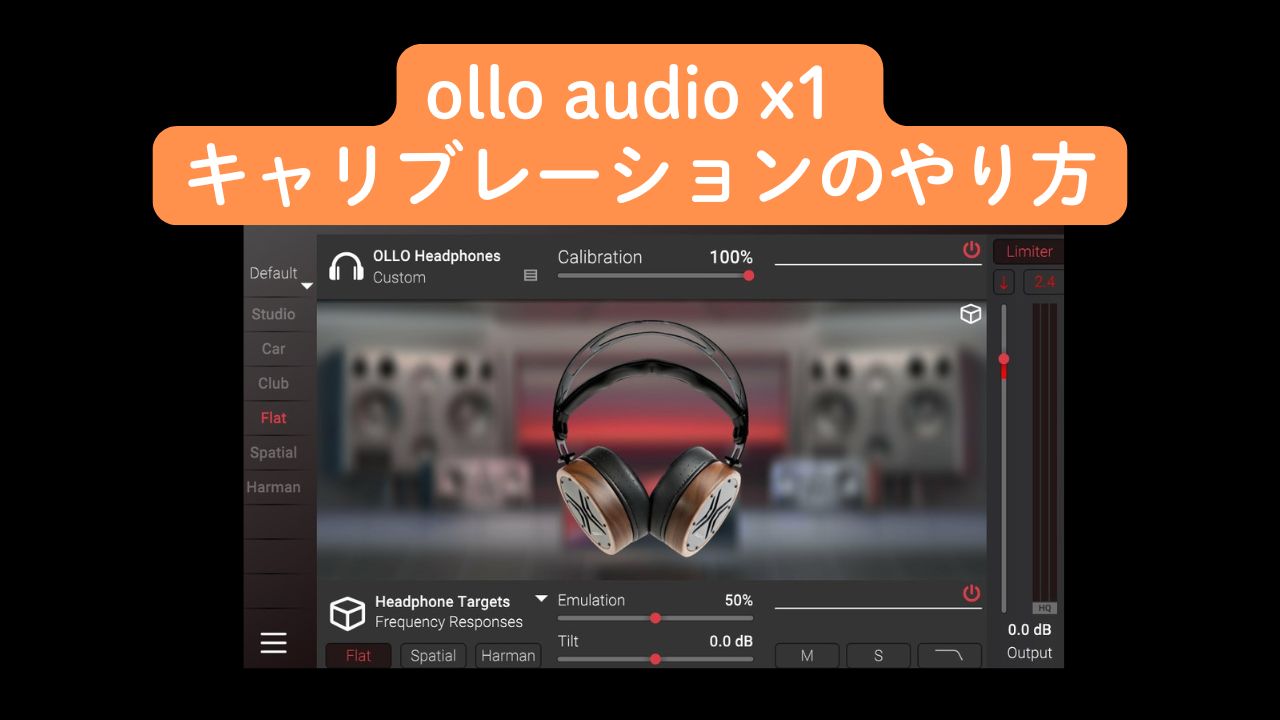
ollo audio x1 キャリブレーションのやり方手順をまとめました。
私の環境下だとキャリブレーションソフトをいれるまでの労力の割に、そこまで極端な変化を感じなかったollo audio x1の素の音で不満がなければ入れなくても良いと思います。
ollo audio x1から出る音をよりフラットなモニタースピーカーのようにしたいだとか、クラブや車の中のエミュレートをしたい場合はキャリブレーションソフトを入れる価値があります。
最初にollo audioのアカウント登録が必要です。メールアドレスで登録します。
ollo audioのアカウント作成
⇒ dSONIQのアカウント作成
⇒ インストール
と2つのサイトをまたぐことになるので、ひと手間かかり少々面倒です。
目次
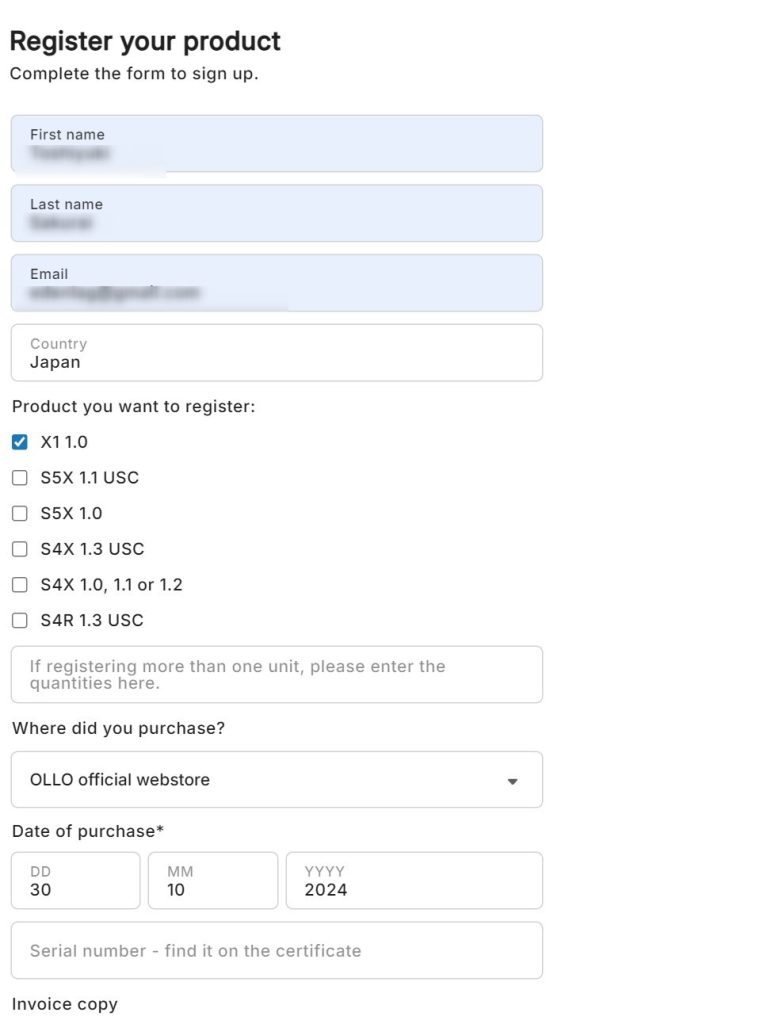
[1] 購入後製品登録ページを開く
Serial numberは欄にヘッドホンに同梱されていたライセンスカードに記載されています。
First name : 名前
Last name ; 名字
Emil
Country : Japan
Product you want to register: X1 1.0にcheck
Where did you purchase?(どこで買ったか?)
Date of purchase* (購入日)
Serial number (シリアルナンバー)
Invoice Copy (保証書を撮影したもの。ollo audioサイトで購入した場合は、メールアドレスにInvoice用のファイルが添付されています)
[2] 登録ボタンを押してログイン後、バックステージへ
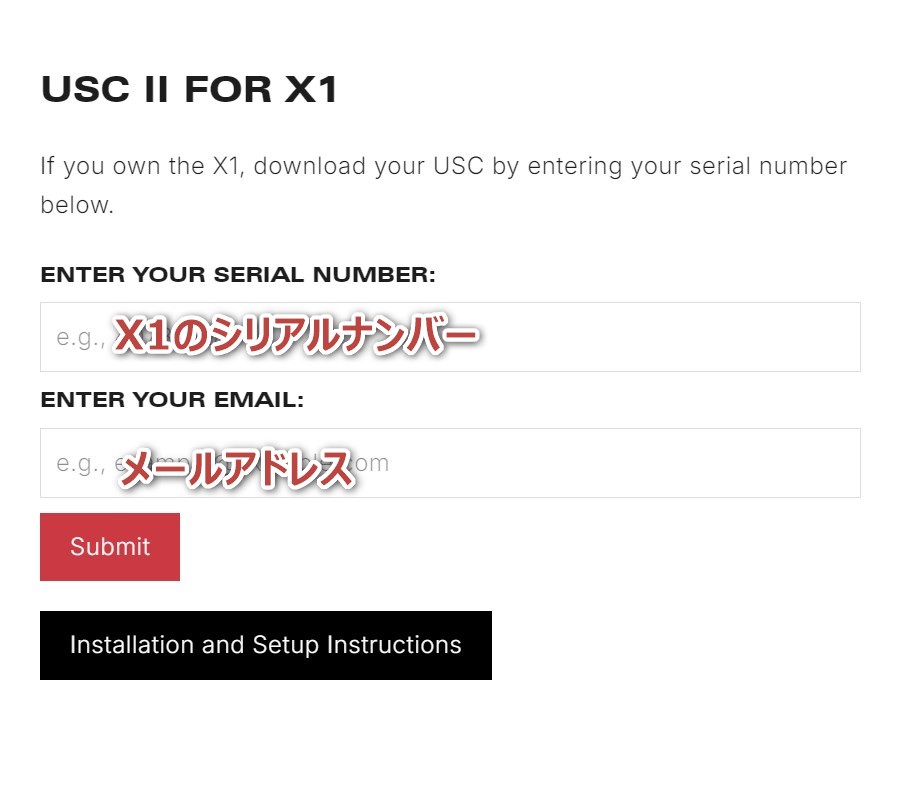
バックステージページで「USC II FOR X1」の欄に再度シリアルナンバーと登録メールアドレスの入力を行います。
入力後、「Submit」を押します。
[3] キャリブレーションファイルとRedeem code
表示されたキャリブレーションファイル(.xps)をダウンロードし、Redeem codeを控えておきます。
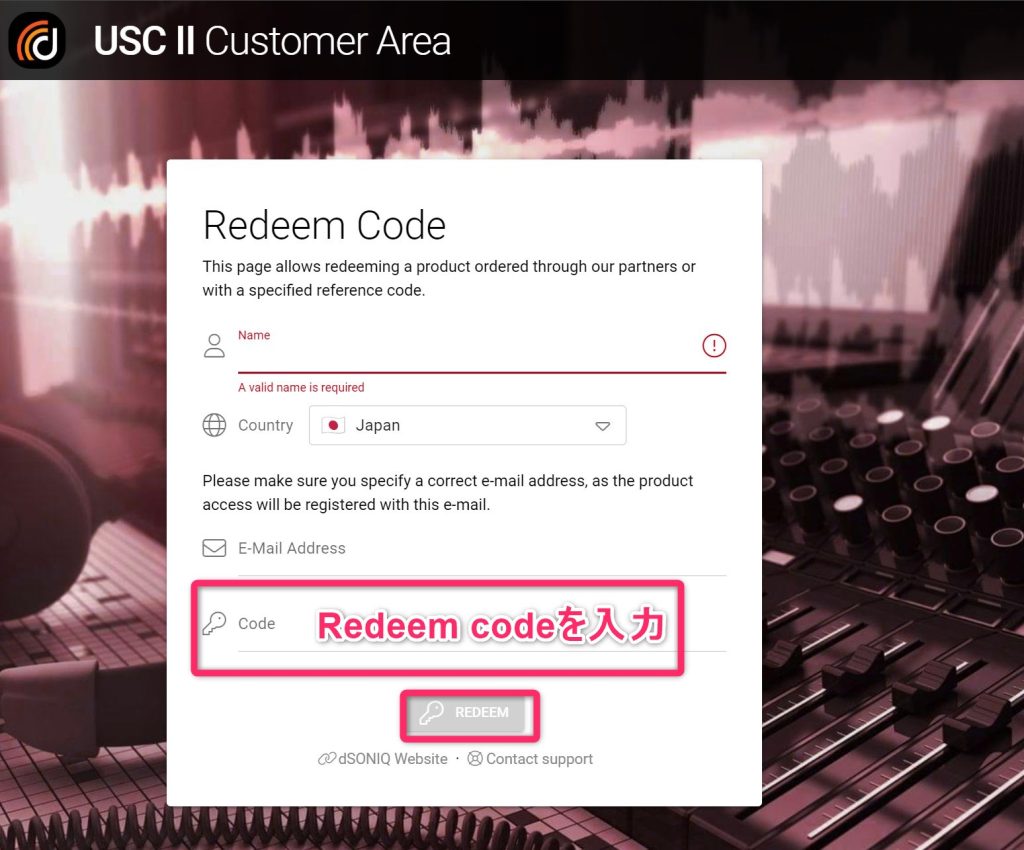
[4] dSONIQページにてRedeem codeを入力
キャリブレーションプラグインをダウンロードするために、dSONIQのページを開きます。
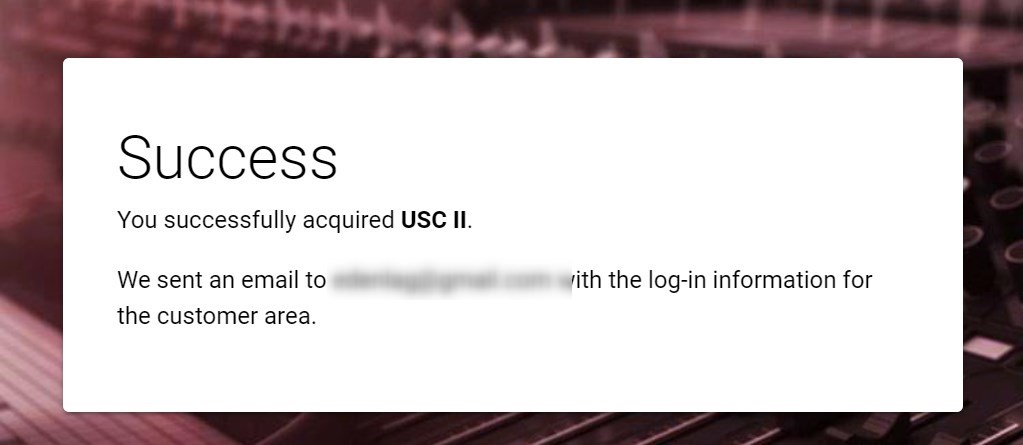
Successが出たらOK!
[5] USCIIをダウンロードする
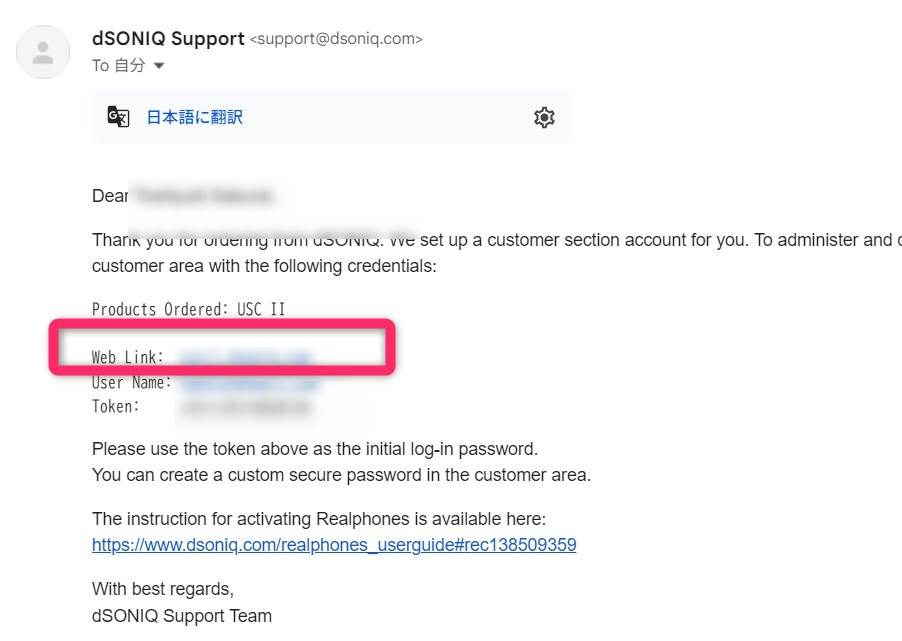
届いたメールを確認します。
web LinkのURLを押して、メール内にかかれている
User NameとTokenを使ってログインします。
Tokenは初回限定のパスワードです。
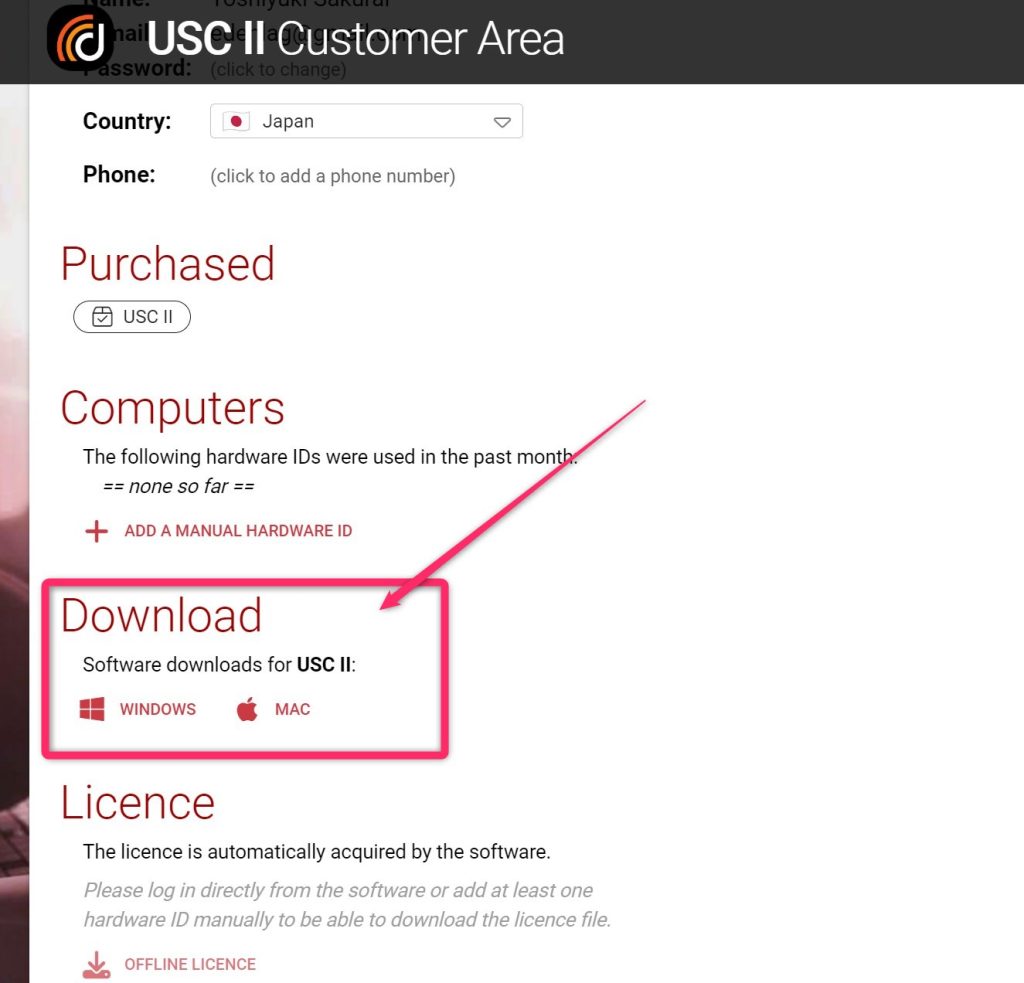
USC IIをダウンロードしてインストールします。
[6] USCIIをインストールする
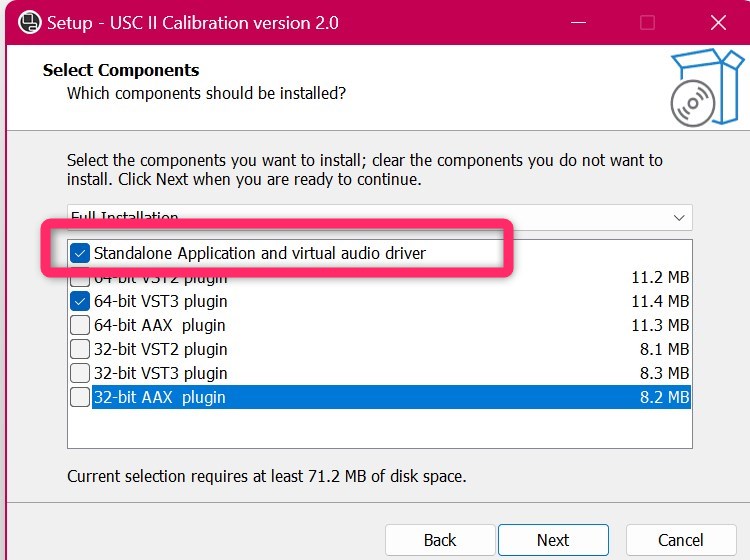
インストールファイルを開いて、ウィンドウの表示に従っていくだけです。
コンポーネントを選ぶ際に、Standalone Applicationにcheckを入れておくのを忘れずに。
[7] USCIIを起動
「USC II Calibration」のアプリを開きます。
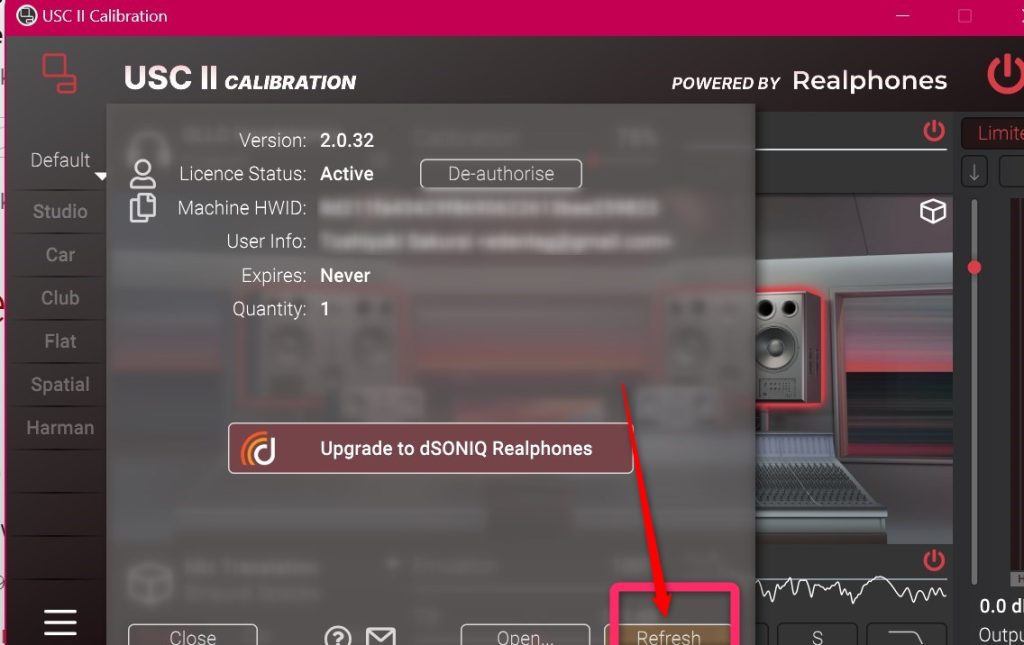
起動時にアクティベーションを求められます。
右下にある「Activate」のボタンを押して、dSONIQのサイトにログインするとアクティベーションの認証が完了し、
User InfoとExpiresの欄に自動でデータが入力されます。

右下の「Refresh」を押して、「Close」を押します。
ここからようやくキャリブレーションの設定。
[8] xpsファイルを読み込ませる
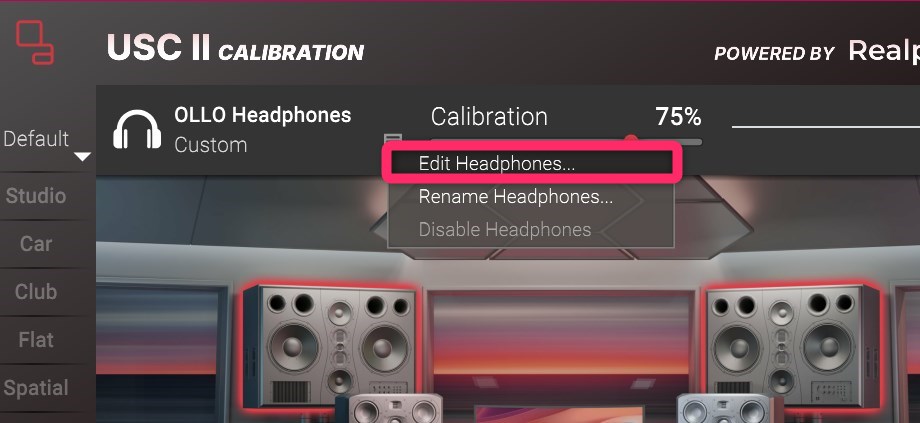
メニューのボタンを押して「Edit Headphones」を選びます。
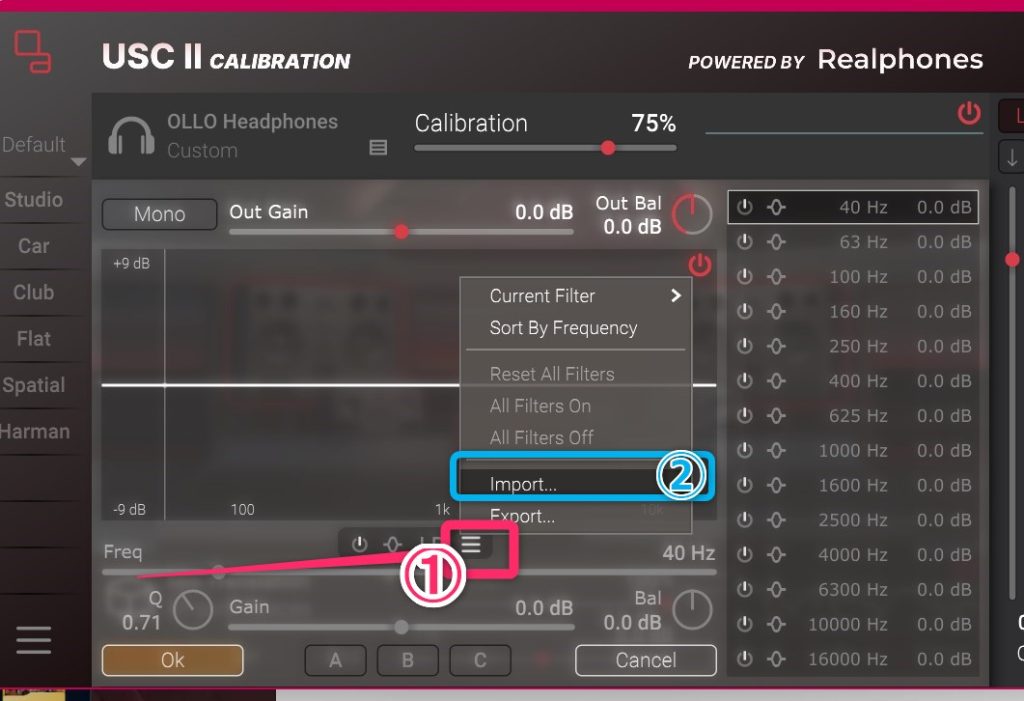
中央あたりにあるメニューボタンを押して「Import」を選びます。
ダウンロードしたxpsファイルを選択して読み込ませます。
[9] 再生させる
スタンドアローンの場合、システム再生のオーディオがUSC II Calibrationに切り替わります。
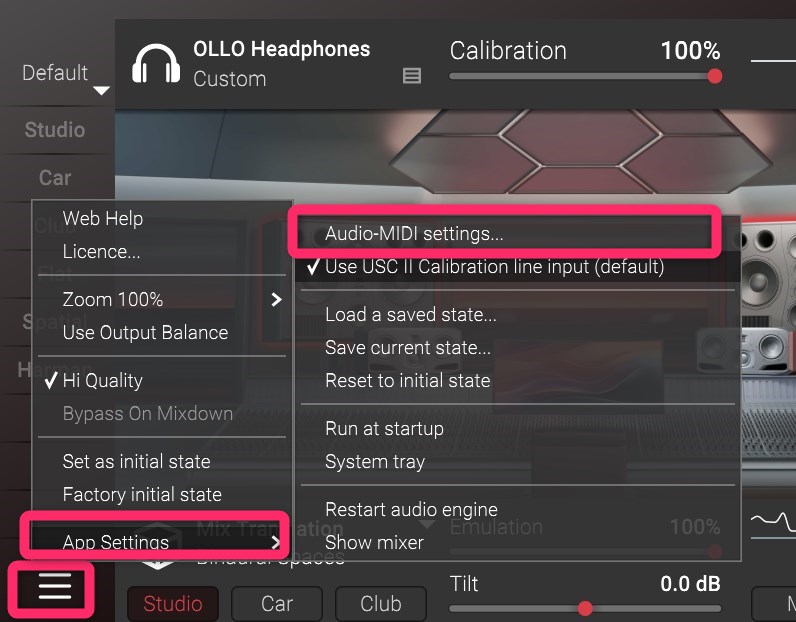
アプリのメニュー > App Settings > Audio-MIDI settingsを選択。
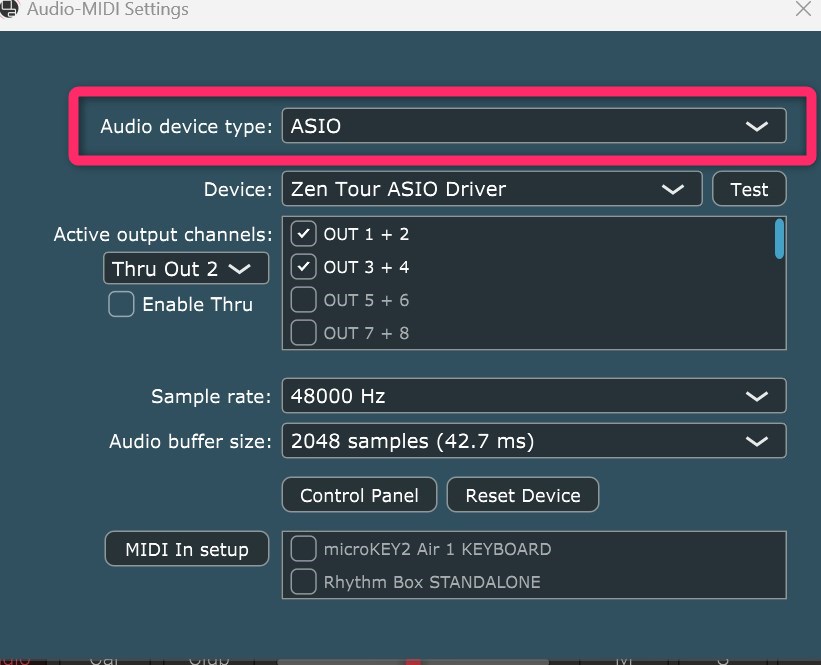
Audio device typeを「ASIO」にして使っているオーディオインターフェースを選択します。
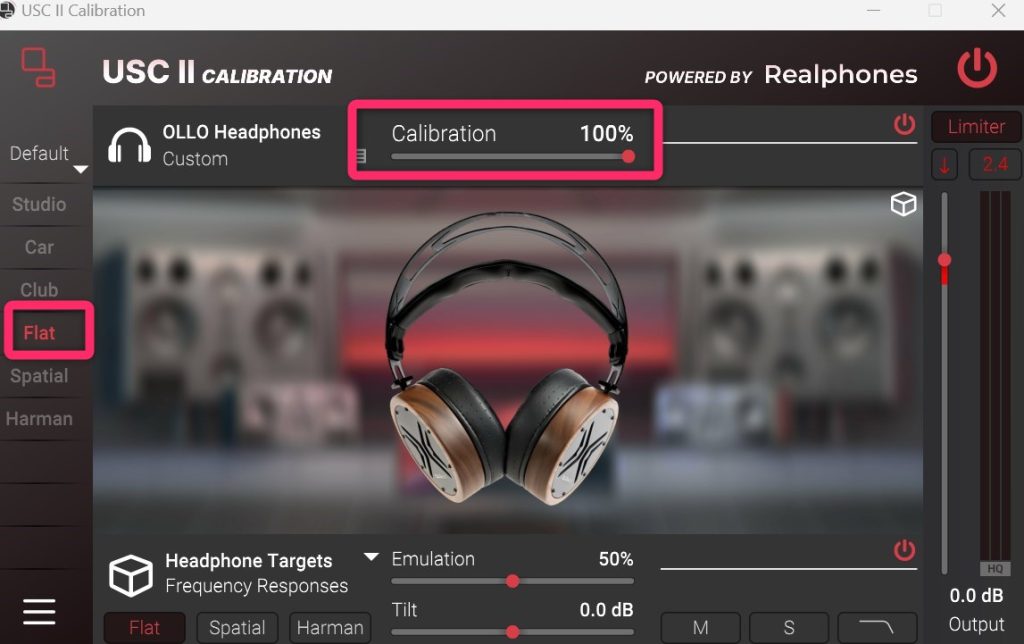
フラット設定にする
メニューで「Flat」を選択。
Calibrationを100%にします。
メルマガとLINE
 あざらあし
あざらあしこちらのメルマガでは音楽TIPSをお届け!
この記事について質問がありますか?コメントはお気軽にご記入ください