
【最新版2026/9月】DTMプラグインセールのおすすめ徹底解説!
W.A. Production「DeNoizzer」徹底解説:Learn機能で驚くほどノイズが消える
※本サイトでは、アフィリエイト広告を利用、またはプロモーション記事が含まれている場合があります。
「録音した音源を再生したら、背後にずっとノイズが鳴っている……」
宅録DTMerなら一度はこの経験をしているはずです。エアコンの低音ハム、PCのファンノイズ、建物の空調音——気にして録ってはいても、気づかないうちに混じり込んでいるんですよね。
そしてこのノイズ、普通のノイズゲートでは対処しきれないのが厄介なところです。
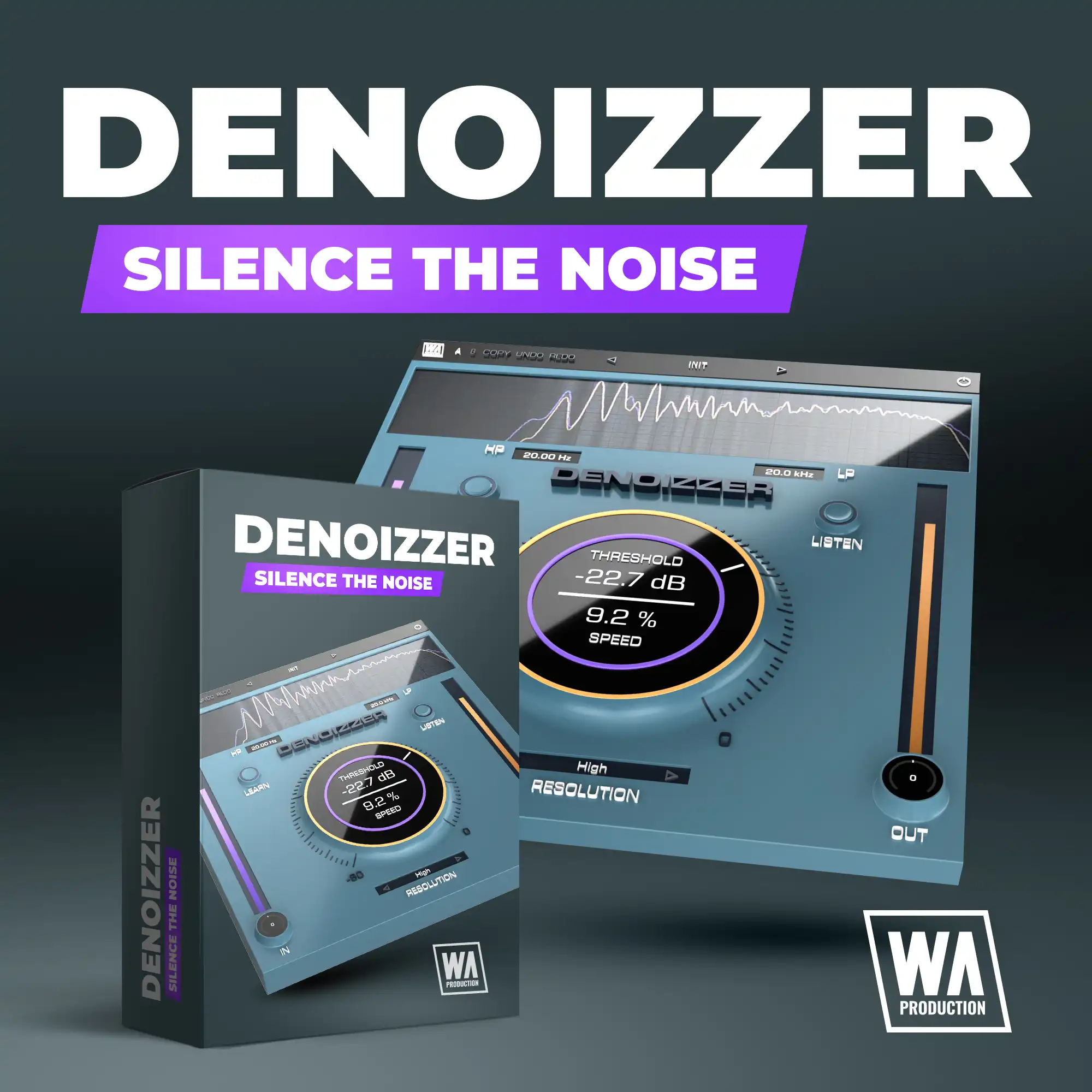
今回紹介するのは、W.A. Productionが開発したノイズリダクションプラグイン「DeNoizzer」。手ごろな価格帯でありながら、本格的な「周波数プロファイリング型」のノイズ除去ができる、実用性の高いプラグインです。
私自身、宅録のノイズ問題に長年悩んできました。iZotope RXは高価すぎてなかなか手が出ない、でもノイズゲートだけでは太刀打ちできない——そういう状況にいる方に、特に刺さる内容になっていると思います。
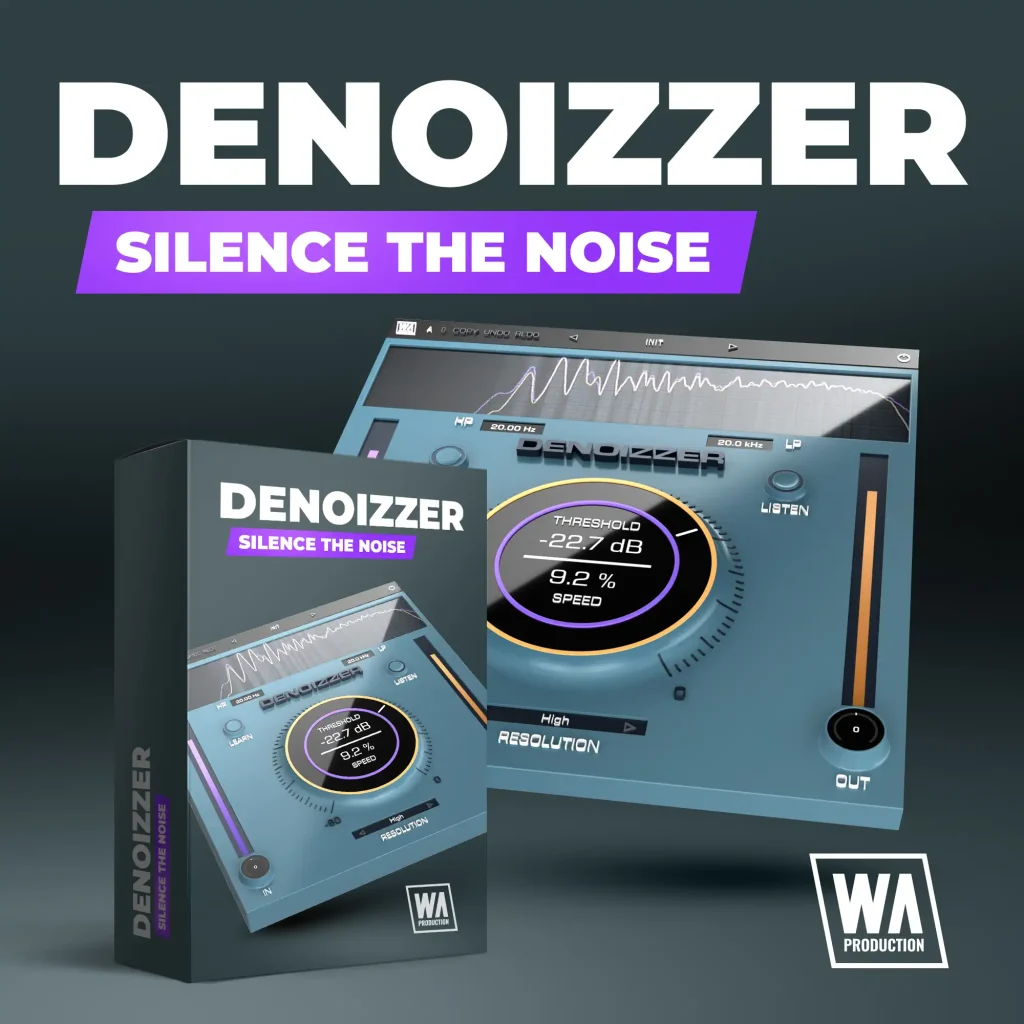
W.A. Production DeNoizzer Intro Sale – 66% OFF
【2026/5/22 ~ 6/30 までDeNoizzer が 66%OFF】
¥5,232 ⇒ ¥1,733 (※価格は為替レートで変動あり)
目次
宅録の天敵「バックグラウンドノイズ」を解決するプラグインが登場した
どれくらいノイズが消えるのかは、最初に動画を確認してください。一番違いがわかりやすいです。
ノイズゲートでは解決できない「ひそかに混じるノイズ」の正体
「ノイズを消したいならノイズゲートでいいじゃないか」——そう思う方も多いと思います。
ところが、ノイズゲートには明確な限界があります。ノイズゲートは「音量レベルのしきい値」でゲートを開閉する仕組みです。
音が鳴っているとき(ゲートが開いているとき)は、ノイズも一緒に通過してしまいます。楽器やボーカルが演奏されている瞬間に混じり込んだノイズには、ほぼ無力なんですよね。
バックグラウンドノイズの多くは以下のような特性を持っています。
| ノイズの種類 | 特徴 | ノイズゲートで除去できるか |
|---|---|---|
| エアコンのハム音 | 常時・ほぼ一定音量 | 音が鳴っている間は不可 |
| 電源ノイズ(60/50Hz) | 特定周波数に固定 | 音が鳴っている間は不可 |
| 換気扇・PCファン | 常時・広域ホワイトノイズ | 音が鳴っている間は不可 |
| 部屋の空気感(ルームノイズ) | 常時・拡散的 | 音が鳴っている間は不可 |
ノイズゲートが活躍するのは「無音区間のノイズを消す」場面だけです。音が鳴っている間にひそかに混じるノイズには、別のアプローチが必要になります。
それが「周波数ベースのノイズリダクション」と呼ばれる手法です。
[!NOTE] ノイズゲート(Noise Gate): 設定したスレッショルド(音量のしきい値)を下回る音を自動的に遮断するエフェクト。主に無音区間のノイズ除去や、ドラムの滲みを抑えるために使われる。音が鳴っている間のノイズには効果が出ない。
ホワイトノイズ: 全周波数帯域にわたって均等なエネルギーを持つノイズ。テレビのザーという砂嵐音がその代表例。PCファンや換気扇ノイズがこれに近い特性を持つ。
iZotope RXは高い——手ごろで実用的な選択肢が欲しい
周波数ベースのノイズリダクションと言えば、iZotope RXシリーズが業界標準として知られています。放送・映画・音楽制作の現場で広く使われており、その品質は折り紙付きです。
しかし価格が問題です。
iZotope RX Elementsでさえ数千円以上、上位版のRX Standardは数万円という世界。趣味でDTMをやっている層には、少し重い投資になります。
「もっと手ごろに、でも本格的なノイズ除去がしたい」——そのニーズに応えるのが、今回紹介するDeNoizzerです。
あわせて読みたい

iZotope RX11 Standard 推したい理由を話す。
RX12がリリースされました。(2026年4月30日) 2024年5月、整音ツールiZotope RXがバージョン11になりました。 今作のRX11ではラウドネスノーマライゼーション対策がグッ…
あわせて読みたい
「iZotope RX 12 Standard」はRX 11から何が進化した?買い替えの価値を徹底検証
「録音した音声にノイズが乗ってしまったけれど、取り直す時間も予算もない」 音楽制作や動画編集、ポッドキャスト制作に携わるクリエイターであれば、誰しも一度はこの…
DeNoizzerとは何か——W.A. Productionが作ったノイズ除去の新定番
W.A. Productionというメーカーについて
W.A. Production(ダブリューエー・プロダクション)は、手ごろな価格で実用的なDTMプラグインを多数リリースしているメーカーです。
同社は特に「使いやすさと実用性の両立」を軸に製品を開発しており、専門知識がなくてもすぐに使えるUIと、しっかりとした音の処理能力が特徴です。
DTMerの間では以下のような製品で知られています。
- InstaComposer:AIを活用したコード・メロディ生成ツール
- Pumper:サイドチェインコンプをシミュレートするツール
- Noizzer:ドラムサウンドにスナップ感を追加する創造的ノイズツール
DeNoizzerは同社初の本格的なオーディオリストア(音声復元)系プラグインとして位置づけられています。
[!NOTE] オーディオリストア(Audio Restoration): 録音時に混入したノイズ・歪み・劣化を取り除き、音質を改善するプロセス全般を指す。スタジオ収録だけでなく、宅録・ポッドキャスト・映像音声など幅広い用途で需要がある。
DeNoizzerが目指すもの——外科的なノイズ除去
DeNoizzerのコンセプトを一言で表すなら、「外科的なノイズ除去」です。
従来のノイズゲートが「音量」という大きなくくりでノイズをカットするのに対し、DeNoizzerはノイズの「周波数プロファイル」を学習し、そのノイズに特化した除去処理を行います。
これにより、もとのサウンドへのダメージを最小限に抑えながら、ターゲットとなるノイズだけを透明感高く取り除くことができます。
エアコン音、電子機器のハム音、交通ノイズ、部屋の空気感——これらが収録音源に混じっていても、元の音質を損なわずにクリーンアップできるのが最大の特徴です。
対応フォーマットと価格
DeNoizzerは以下のフォーマットに対応しています。
| 項目 | 詳細 |
|---|---|
| 対応フォーマット | VST / VST3 / AU / AAX |
| 対応OS(Windows) | Windows 10/11以降(64bit) |
| 対応OS(macOS) | macOS 10.15以降(64bit) |
| CPU | Intel・Apple Silicon両対応 |
| 通常価格 | $29.90 |
| セール価格 | $9.90(頻繁にセール実施) |
Plugin Boutiqueでの購入が可能で、しばしば割引価格での提供があります。$9.90という価格帯は、本格的なノイズリダクションツールとして考えると非常にコストパフォーマンスに優れています。
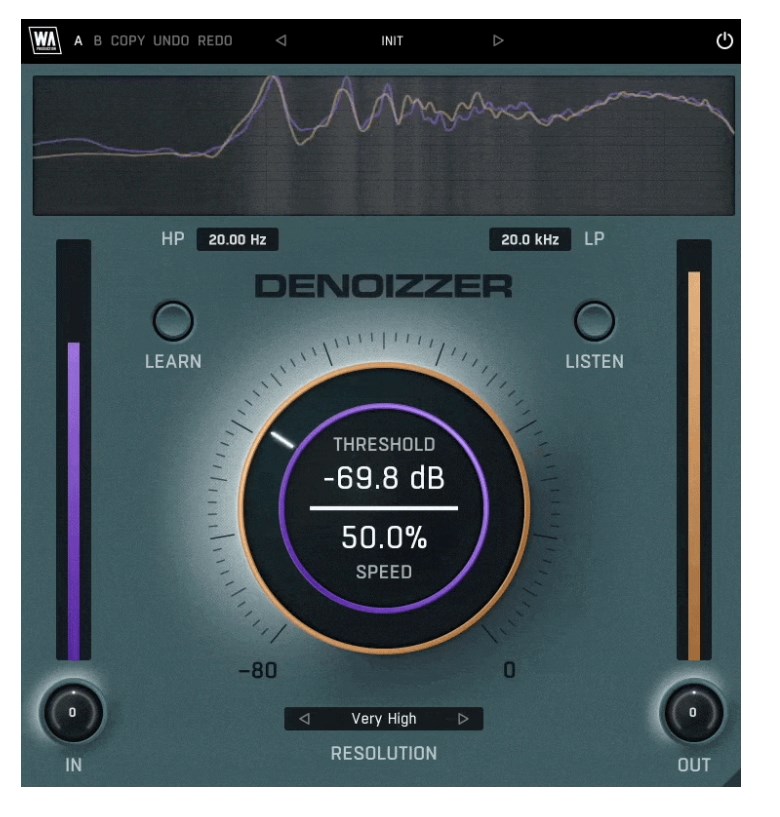
DeNoizzerの全機能を徹底解説——各パラメータの役割と使いどころ
DeNoizzerのUIはシンプルながら、必要な機能がしっかりと揃っています。各パラメータを一つずつ確認していきましょう。
Learn(学習)機能——ノイズをプロファイリングする
DeNoizzerの核心にある機能が、このLearnボタンです。
動作の仕組みはこうです。
- 収録音源の中から「ノイズだけが存在する区間」を再生する
- その状態でLearnボタンを押す
- プラグインが数秒間にわたってそのノイズの周波数プロファイル(指紋)を記録する
- プロファイルの取得が完了したらLearnを停止する
この「ノイズの指紋」があることで、DeNoizzerは「このノイズだけを除去する」という精密な判断ができるようになります。
汎用的なノイズリダクションではなく、対象となる音源のノイズに特化した処理が行える点が、このLearn機能の最大の強みです。
[!NOTE] 周波数プロファイル(Noise Profile): ノイズが持つ固有の周波数特性を記録したデータ。ノイズの「指紋」とも言える。これを事前に取得することで、プラグインはノイズと音楽信号を区別した精密な除去処理が可能になる。
Threshold(スレッショルド)とSpeed——処理のトリガーをコントロール
- Threshold(スレッショルド):ノイズ除去処理をどのレベルから開始するかを決めるパラメータです。値を上げるほど積極的にノイズを除去しますが、音楽的な音の成分まで削り取りすぎるリスクもあります。絶妙なバランスを見つけるのが使いこなしのコツです。
- Speed(スピード):プラグインがどれだけ速く処理に反応するかを制御します。アタックが速い音源(ドラムやパーカッションなど)では速めに、アンビエントや持続音では少し遅めに設定するのが基本です。
この2つのパラメータはセットで調整することが多く、Thresholdで「どれだけ除去するか」、Speedで「どう反応するか」を決めるイメージです。
Resolution(解像度)——アルゴリズムの品質を決める
Resolutionはノイズリダクションアルゴリズムの解像度(精度)を設定するパラメータです。
値を高くするほど精密な処理が行われますが、その分CPUへの負荷が上がります。音源の種類や制作環境に応じて適切な値を選ぶことが重要です。
実際の制作では以下を目安にしてみてください。
| Resolution設定 | 向いているシーン |
|---|---|
| 低め | リアルタイムモニタリング・CPUが限られる環境 |
| 中程度 | バランスのとれた日常的な使用 |
| 高め | バウンス前の最終仕上げ・品質最優先 |
High Pass / Low Passフィルター——周波数帯域を絞る
DeNoizzerにはHigh Pass(ハイパス)フィルターとLow Pass(ローパス)フィルターが内蔵されています。
これらは「除去処理を適用する周波数帯域」を限定するためのフィルターです。
たとえば、低域のハム音だけを対象にしたい場合はLow Passフィルターで高域をバイパスし、高域のシューシュー音だけ対象にしたい場合はHigh Passフィルターで低域をバイパスする、という使い方が考えられます。
ノイズの種類に応じてフィルターを活用することで、処理対象の帯域を絞り込み、音楽信号へのダメージをさらに最小化できます。
[!NOTE] ハイパスフィルター(HPF): 設定した周波数より低い帯域をカットし、高い帯域だけを通過させるフィルター。ローカットフィルターとも呼ばれる。
ローパスフィルター(LPF): 設定した周波数より高い帯域をカットし、低い帯域だけを通過させるフィルター。ハイカットフィルターとも呼ばれる。
Listen Mode——除去音のモニタリング
Listen Modeは、DeNoizzerが「除去している音」だけを単独でモニタリングできる機能です。
この機能が重要な理由は、「削りすぎていないか」の確認に使えるからです。
Listen Modeをオンにしたとき、ヘッドホンから聞こえてくる音を確認します。
- ノイズだけが聞こえている → 設定は適切
- 楽器やボーカルの成分が混じって聞こえる → 削りすぎのサイン
この確認作業を怠ると、ノイズは消えたものの音の厚みや空気感まで失われてしまうことになりかねません。Listen Modeは使いこなしの上で欠かせない機能です。
ビジュアルフィードバックとA/B比較
DeNoizzerにはリアルタイムの周波数スペクトラムディスプレイが搭載されており、処理前後の周波数特性を目で確認しながら調整できます。
感覚だけに頼らず、視覚的な根拠を持ちながら調整できるのはワークフローの効率化に直結します。
また、A/Bコンペア機能により、異なる設定を瞬時に切り替えて比較することも可能です。どちらの設定が自然に聴こえるかをすばやく判断できます。
さらにアンドゥ/リドゥ機能も搭載されており、試行錯誤がしやすい環境が整っています。
DeNoizzerの実践的な使い方——ステップ・バイ・ステップガイド
ここからは具体的な手順を解説します。実際の制作フローに沿って説明しますので、そのまま参考にしてもらえるはずです。
ステップ1:DeNoizzerをエフェクトチェーンの先頭に挿入する
まずはDAWのトラックにエフェクトチェーンの最初のプラグインとしてDeNoizzerを挿入します。
後段にEQやコンプが入っている場合は、それらよりも前(インプット寄り)に配置することが重要です。理由はシンプルで、EQやコンプがかかった後の信号はノイズも含めて変色・変形しているため、ノイズプロファイルの学習が正確に行えなくなるからです。
原音の状態でノイズを分析・除去し、その後に他の処理を加える——この順序が基本です。
ステップ2:ノイズのみの区間を特定してLearnを実行する
次に、収録した音源の中から「音声・楽器が一切入っておらず、ノイズだけが存在する区間」を探します。
録音開始直後や録音終了後の数秒間がこれにあたることが多いです。
その区間をDAW上でループ再生しながら、Learnボタンを押します。3〜5秒程度プラグインにノイズを聴かせれば、十分なプロファイルが取得できます。
学習が完了したら、再度Learnボタンを押して停止します。これでDeNoizzerはターゲットノイズの「指紋」を持った状態になります。
[!NOTE] ループ再生: DAW上で特定の区間を繰り返し再生する機能。多くのDAWでは選択した範囲をループ再生できる。AbilityはL/Rキー、CubaseはNumpad1/2など、DAWによってショートカットが異なる。
ステップ3:トラック全体を再生してパラメータを調整する
ノイズプロファイルの取得が完了したら、トラック全体を再生します。
この段階で多くの場合、すでにノイズが大幅に減少していることが確認できるはずです。
続いて以下の順番でパラメータを微調整します。
- Thresholdを少しずつ上げていき、ノイズが十分に除去されるポイントを探す
- Speedを音源に合わせて調整する(ボーカルやアコースティック楽器には中程度が向いていることが多い)
- Resolutionを上げて処理精度を高める(CPUに余裕があれば)
- 必要に応じてHigh Pass / Low Passフィルターで処理帯域を絞る
「もう少しだけノイズを消したい」という気持ちでThresholdを上げすぎるのは禁物です。音楽的な成分まで削り取ってしまい、音が薄く・こもったように感じられる「オーバープロセッシング」に陥ります。
ステップ4:Listen Modeで確認してから最終決定する
パラメータを調整したら、必ずListen Modeをオンにして確認します。
除去されている音の中に、楽器の音やボーカルの息遣い・残響感が含まれていないかチェックします。
問題がなければListen Modeをオフに戻し、A/B比較で処理前後を聴き比べます。このA/B比較が最終判断の重要なステップです。
他のノイズ除去プラグインとの比較——DeNoizzerはどこで輝くか
ノイズゲートとの違い
先ほども触れましたが、改めて整理します。
| 比較項目 | ノイズゲート | DeNoizzer |
|---|---|---|
| 除去の原理 | 音量レベルによる開閉 | 周波数プロファイルによる除去 |
| 演奏中のノイズ除去 | 不可 | 可 |
| セットアップの複雑さ | シンプル | Learn操作が必要 |
| 音質への影響 | ポンピングが起きやすい | 透明感の高い処理 |
| 価格帯 | 多くのDAWに標準搭載 | 別途購入が必要 |
ノイズゲートはDAWに標準搭載されていることが多く、手軽に使えます。ただし、DeNoizzerが得意とする「演奏中に混じるノイズの除去」は苦手分野です。
iZotope RX Elementsとの比較
プロ仕様のノイズリダクションとして最も有名なのが、iZotope RXシリーズです。
| 比較項目 | iZotope RX Elements | DeNoizzer |
|---|---|---|
| ノイズ除去の精度 | 非常に高い | 十分実用的 |
| 使いやすさ | やや学習コストあり | 直感的でシンプル |
| 機能の幅 | 多機能(クリック除去、クリップ修復など) | ノイズ除去に特化 |
| 価格(セール時) | 数千円〜 | $9.90〜 |
| スタンドアロン動作 | 対応 | 非対応(DAW必須) |
iZotope RXは高機能で精度も高く、放送・映像制作レベルの用途に適しています。ただし価格がそれなりにかかり、機能が豊富すぎて使いこなすまでの学習コストも生じます。
DeNoizzerは「宅録のノイズをきれいにしたい」という明確な目的に絞って使うなら、RXに匹敵する実用性を格段に安い価格で提供してくれます。
価格帯で見たコストパフォーマンス
DeNoizzerのセール価格$9.90は、ノイズリダクションプラグインの中では飛び抜けてコストパフォーマンスが高い水準です。
iZotope RXの試用版(Elements)でも満足できない、かといってStandardやAdvancedの価格は高い——そのギャップを埋める選択肢として、DeNoizzerは非常に有力です。
また、W.A. Productionの製品はPlugin Boutiqueを通じてポイント還元を受けながら購入できるため、実質的なコストをさらに下げることも可能です。
DeNoizzerを最大限に活かすためのプロのコツ
エフェクトチェーンの先頭に配置する(再確認)
これは繰り返しになりますが、最も重要なポイントです。DeNoizzerは必ずエフェクトチェーンの最前に置くことが鉄則です。
EQやコンプの後に配置すると、それらのエフェクトがノイズの周波数特性を変えてしまい、Learnで取得したノイズプロファイルとの乖離が生じます。結果として除去精度が落ちるだけでなく、音楽的な成分まで削りすぎるリスクが高まります。
軽度のノイズ除去が正解——掛けすぎ注意
ノイズ除去の世界には「足るを知る」という考え方が重要です。
Thresholdを高く設定してノイズを完全に消そうとすると、必ずどこかで音楽的な成分が犠牲になります。特に、音の余韻(リバーブ感・空気感)が失われやすいため、楽曲全体がカサカサとした乾いた印象になってしまいます。
目安としては、「ノイズが気にならなくなるギリギリの設定」で止めておくのがベターです。完全ゼロを目指すよりも、聴く人が気にならないレベルまで下げることをゴールにしましょう。
プリセットの活用法
DeNoizzerには複数のファクトリープリセットが搭載されています。
これらをそのまま使うというよりも、「出発点(スターティングポイント)」として活用するのがおすすめです。プリセットを選んだ後に、自分の音源のノイズに合わせてLearnを実行してプロファイルを更新し、各パラメータを微調整する——このフローが最も効率的です。
特に以下のシーンでプリセットが役立ちます。
- はじめてDeNoizzerを使うとき(操作の全体像をつかむため)
- 類似のノイズ(毎回同じ録音環境)に繰り返し対処するとき
- 素早くラフミックスのノイズを処理したいとき
A/B比較で客観的に判断する
制作中は耳が慣れてくるため、主観的な判断が難しくなります。
A/B比較を活用して「処理前と処理後を素早く切り替えて聴く」習慣をつけることで、客観的な判断が維持できます。
「なんとなくよくなった気がする」ではなく、「A/Bで明確に違いが分かる」レベルの設定を目指すことが、品質向上の近道です。
まとめ
DeNoizzerは「外科的なノイズ除去」という明確なコンセプトのもと、使いやすいUIと実用的な機能を$9.90という手ごろな価格で提供しているプラグインです。
宅録でのバックグラウンドノイズに悩んでいるDTMer、特に「iZotope RXは予算的に厳しい」という方にとっては、まず試してみる価値のある一本です。
Learnボタンを押してノイズプロファイルを取得し、ThresholdとSpeedを微調整して、Listen Modeで確認する——このシンプルなワークフローを一度試してみてください。
最初の「ノイズが消えた!」という体験は、きっと宅録の楽しさを一段階上げてくれるはずです。
メルマガとLINE
 あざらあし
あざらあしこちらのメルマガでは音楽TIPSをお届け!
この記事について質問がありますか?コメントはお気軽にご記入ください