本記事は、レビューのためにPluginBoutique Japan様から製品提供いただき作成しています
Spotify、Youtubeにアップされたときにラウドネス調整されたボリュームのシュミレーションが可能!
リリース前のトゥルーピーク(dBTP)を超えてないか?の確認にも便利!
アルバムリリースの場合は、読み込ませたファイルのLUFSやラウドネスペナルティの一覧表示ができ、ボリュームが足りていないか?の確認もバッチリ!
リリース前に収録曲をつなげて聞き直したいときにも使えます!
Loudness Penalty Studio Spotify,Youtubeにアップしたときに極端に音量が下げられてしまったことはありますか?
「Loudness Penalty Studio 」はMeterPlugsのアナライザーツール!
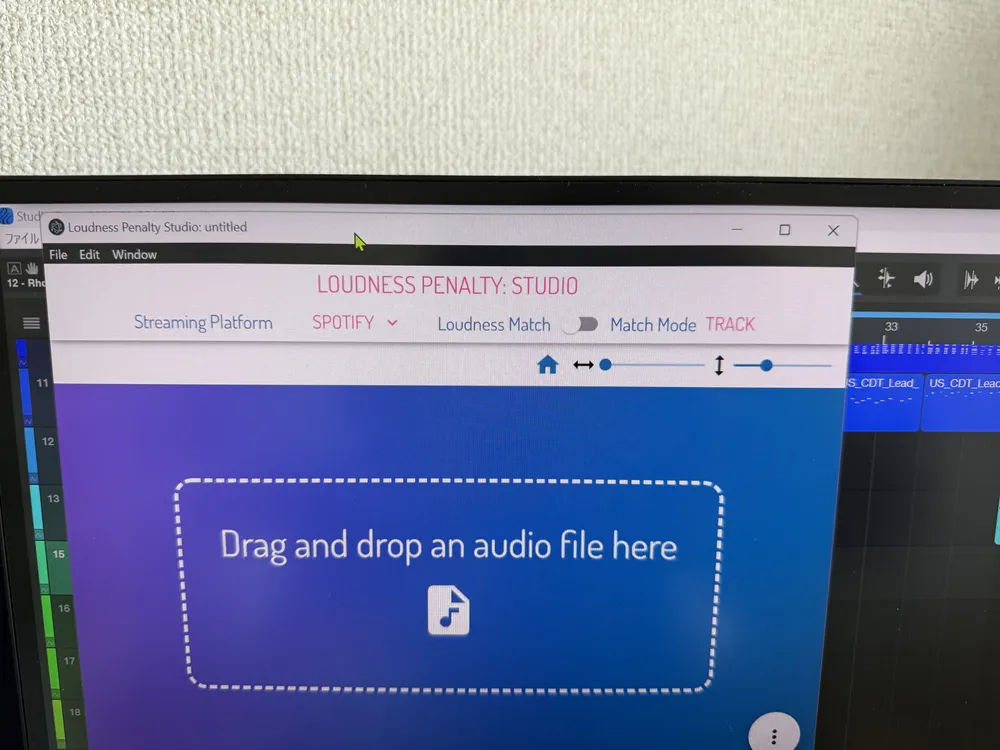
「Loudness Penalty Studio 」はプラグインではなくスタンドアロン起動させて使います。
ラウドネスノーマライゼーションで下げられてしまうであろう音量を事前にチェックできます。 私はずっとこの機能が欲しかったんですよね!
MeterPlugsから出ているLoudness Penaltyはどれくらい音を下げられてしまうのか?を目視で見られるツールですが、
Loudness Penalty Studioでは「 実際に下げられた音を再生して 」チェックできます!
Loudness Penalty Loudness Penalty Studio このツールを使わずにマスターのLUFSのメーターを見ながら上げ下げしてチェックすることも可能ですが、
目次
下の動画で Loudness Penalty Studio の音が確認できます。
VIDEO
セール情報はこちら
ラウドネスノーマライゼーションで下げられてしまうであろう音量を事前にチェックできます。
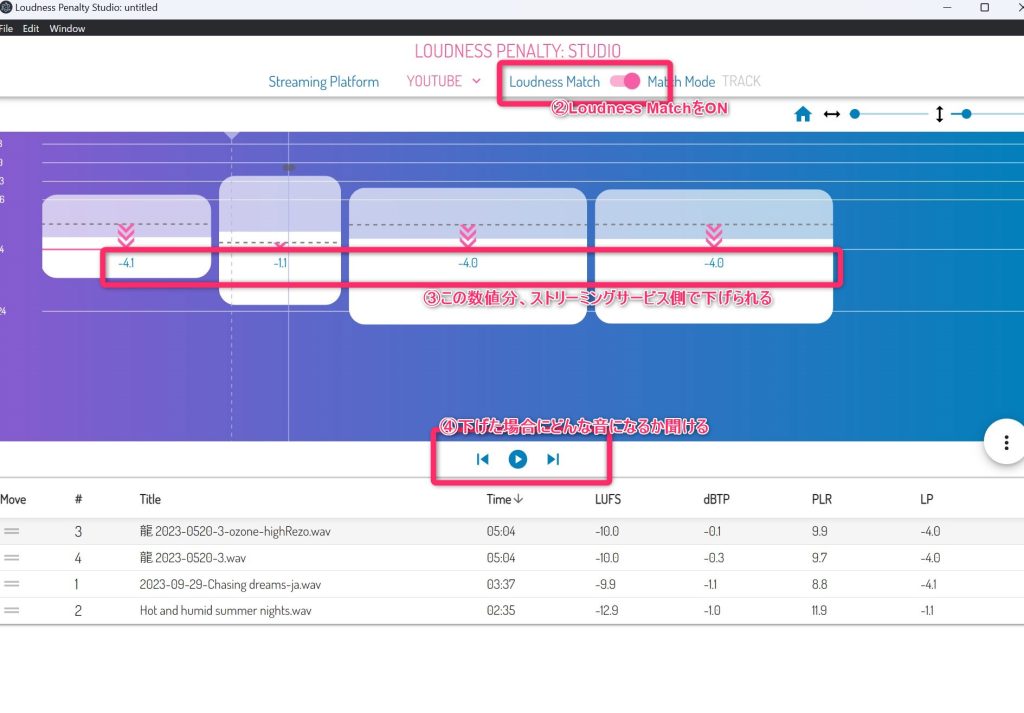
Loudness Matchのボタンで切り替えると、元のボリュームとラウドネス調整された音を1クリックで比較できます!
MeterPlugs Loudness Penalty Studio Sale – 30% OFF25,575 ⇒ ¥ 17,851 (※価格は為替レートで変動あり)
Loudness Penalty Studioの特徴
Loudness Penalty Studio
ハードウェアのアナログサウンドを再現
5タイプの切り替え可能なサチュレーション
大胆に歪みを加えてパラレルミックス可能
Loudness Penalty Studio
Loudness Penalty Studio
メリット
ストリーミングサービスのラウドネスノーマライゼーションに抑えられたときの音質チェックが可能 本番UP前に毎回Youtubeで確認していたという人はとても便利 Loudness matchをON/OFFするだけで簡単
デメリット
プラグイン版がないため、スタンドアロンで使う必要あり
それではLoudness Penalty Studio
対応するストリーミングサービスにアップしたときにラウドネスノーマライゼーションに引っかかってしまうと音量が下げられてしまいます。
ラウドネスノーマライゼーションとは?
SpotifyやYoutube等を再生していて極端に音量が小さいものはありますが、極端に大きいものはありません。これはラウドネスノーマライゼーションが動画サイト・音楽サイト側で行われているため。
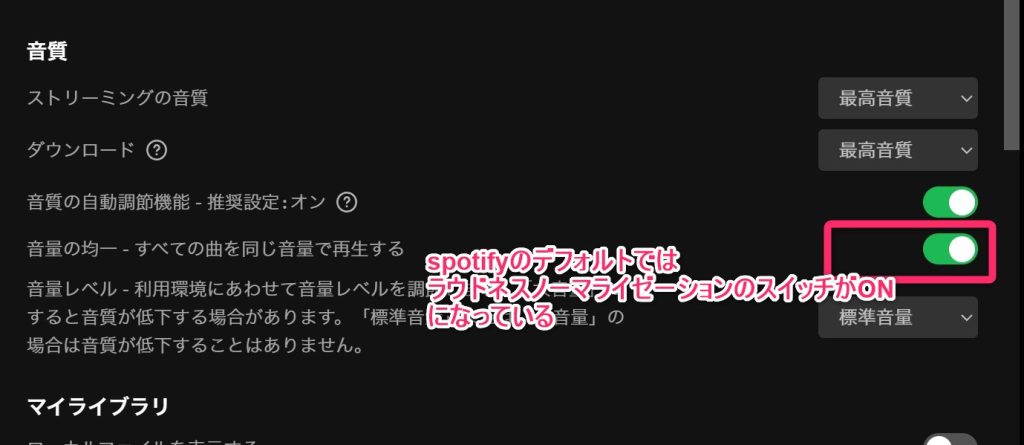
Spotifyでは音量の均一の設定でユーザーがOn/OFFできますが、デフォルトはONになっています。
再生中のトラックには、プラスまたはマイナスのゲイン補正が適用されます。
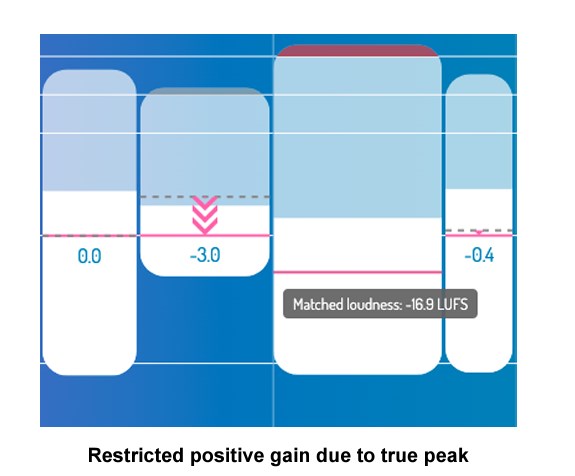
マイナスのゲイン は、ラウドネスレベルが-14 dB LUFSになるように、大音量のマスタリングに適用されます。このプロセスでは、マスタリングと比較して音量が減少するだけで、追加の歪みは生じません。プラスのゲイン は、ラウドネスレベルが-14 dB LUFSになるように、小音量のマスタリングに適用されます。トラックのヘッドルームを考慮し、音質を維持できるようロッシー符号化のために1 dBのヘッドルームを残しています。例: トラックのラウドネスレベルが-20 dB LUFSで、そのトゥルーピークの最大値が-5 dB FSである場合、そのトラックのラウドネスは最大-16 dB LUFSまでしか上がりません。
また、Premiumのリスナーは、アプリの設定で音量のノーマライズレベルを選択し、騒がしい環境や静かな環境に合わせて補正することができます
大音量 :-11dB LUFS注: トゥルーピークの最大値に関係なく、このレベルを設定します。リミッターを適用し、小音量のダイナミックなトラックで歪みやクリッピングが発生しないようにします。リミッターは、-1 dB (サンプル値) で動作するように設定されます。アタックタイムは5ミリ秒、ディケイタイムは100ミリ秒になります。標準音量 :-14dB LUFS小音量 :-19dB LUFS
ラウドネスノーマライゼーション
ラウドネスノーマライゼーションは音楽配信サービスや動画配信サービスなどで、異なる楽曲の音量を一定レベルに揃える 技術のことです。具体的には、各楽曲の音圧やダイナミックレンジを分析し、あらかじめ定められたラウドネス値と呼ばれる音量基準に調整します。
この技術により、ユーザーは様々な楽曲を再生しても、音量の大小に気を取られることなく、一貫した聴取体験 を得ることができます。また、楽曲制作者にとっても、意図した音量バランスで作品を届けられるというメリットがあります。
SpotifyやYoutubeや-14LUFSが基準値とされていますが、もしも自分の作った曲をUPしてその自作曲の音量が-10LUFSだった場合は4dB分、強制的に音量を下げられてしまいます。
制作者が狙った音量で作ったとしても下げられてしまうと、下がったときのダイナミクスが微妙に迫力がない…ということになりかねません。
事前にターゲットにしているストリーミングサービスの音量値がわかれば、その基準値にあわせてマスター音量を調整できます。
ただこの作業地味に面倒なんですよね。そこでLoudness Penalty StudioのLoudness Matchの機能と使うとスイッチをON/OFFするだけで音量を自動調整してシュミレーションできます。
ラウドネスノーマライゼーションの仕組み
ラウドネスノーマライゼーションは、主に以下の2つの指標に基づいて行われます。
ラウドネス値 :楽曲全体の平均的な音量を表す値です。単位はLUFS(ラウドネスユニットフルスケール)で表されます。ダイナミックレンジ :楽曲における最大音量と最小音量の差を表す値です。単位はdB(デシベル)で表されます。
これらの指標に基づいて、各楽曲の音圧やダイナミックレンジを分析し、あらかじめ定められたラウドネス値に調整します。具体的には、以下の手順で行われます。
楽曲の音圧とダイナミックレンジを分析する。
分析結果に基づき、必要な音量調整量を算出する。
音量調整器を用いて、楽曲の音量を調整する。
音量調整器には、様々な種類のものがあります。代表的なものとしては、以下のようなものがあります。
コンプレッサー :音量の大きい部分を圧縮し、音量の小さい部分を補正することで、ダイナミックレンジを狭めることができます。リミッター :音量の上限を設定し、それ以上音量が上がらないようにします。マキシマイザー :音量の小さい部分を補正し、全体の音量を上げることで、ラウドネス値を調整することができます。
ラウドネスノーマライゼーションの適用例
ラウドネスノーマライゼーションは、様々な音楽配信サービスや動画配信サービスで適用されています。代表的な例としては、以下のようなものがあります。
Spotify Apple Music YouTube Amazon Music Netflix
これらのサービスでは、それぞれ独自のラウドネス基準を設けており、それに基づいて楽曲の音量が調整されています。
使い方
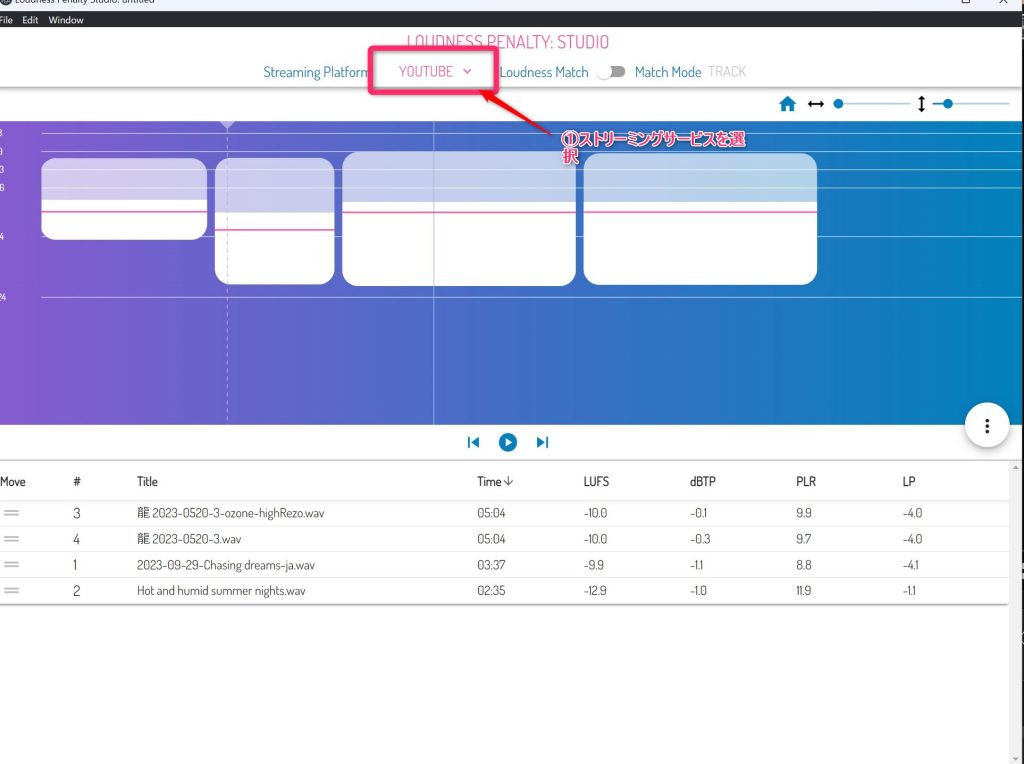
チェック方法は
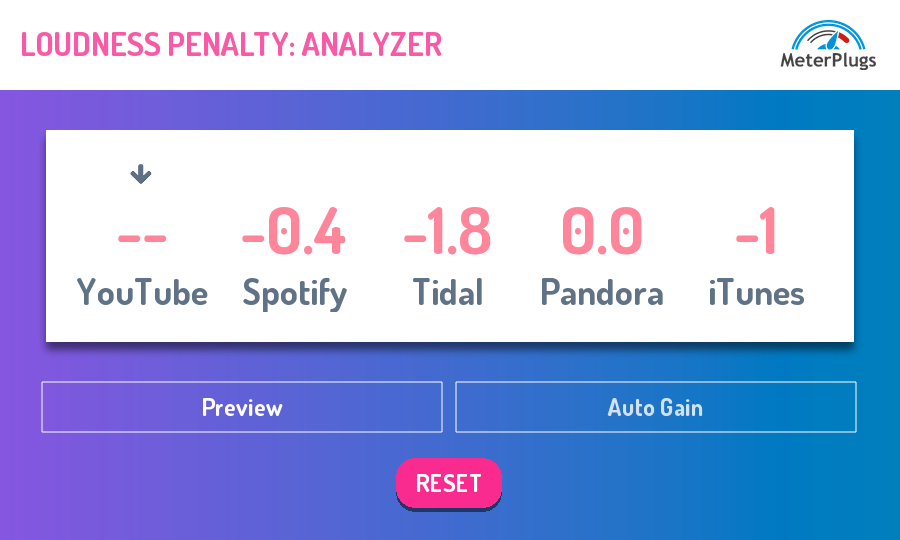
スタンドアロンツールでシュミレーションできるプラットフォームは
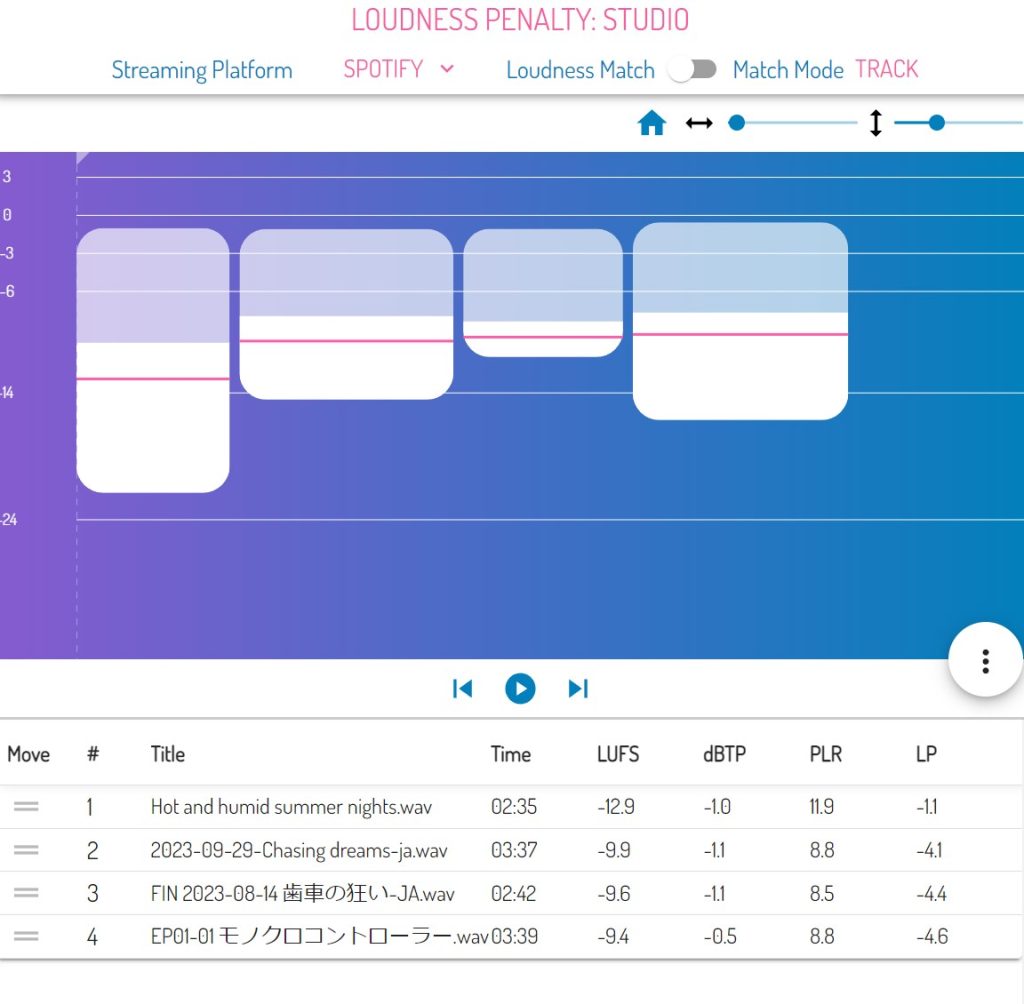
複数曲を読み込ませて同時に表示できるので、ファイル間で音量差がどれくらいあるのか?もチェックできます。
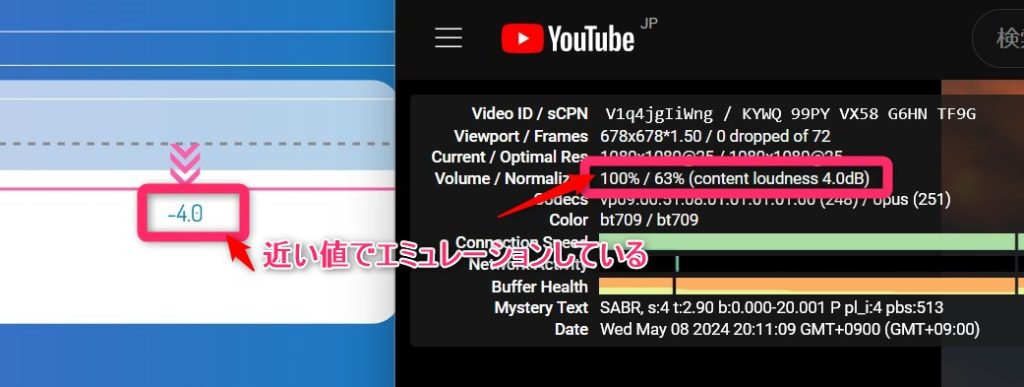
Youtubeのcontent loudnessと比較してみたところ、誤差は0.1~0.2dB程度でした
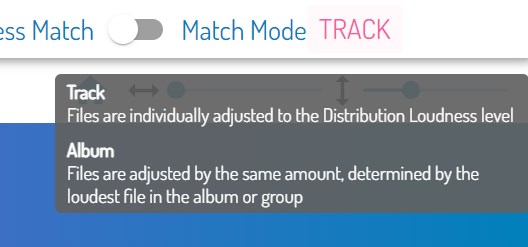
またアルバムとトラックモードのラウドネスマッチングを比較することができます。
・Spotifyのヘルプによるとアルバム再生時にトラック全体が同時にノーマライズされる
とあります。
トラックは、ITU 1770 (国際電気通信連合) の規定に基づいて-14 dB LUFSに調整されます。
アルバム全体が同時にノーマライズされるため、ゲイン補正はトラック間で変化しません。つまり、音量を小さくしたトラックは、意図した通りの音量になります。
アルバムをシャッフル再生する場合や、複数のアルバムからのトラックを聴く場合 (プレイリストを聴く場合など)、トラックが個別に調整され
メーターの見方
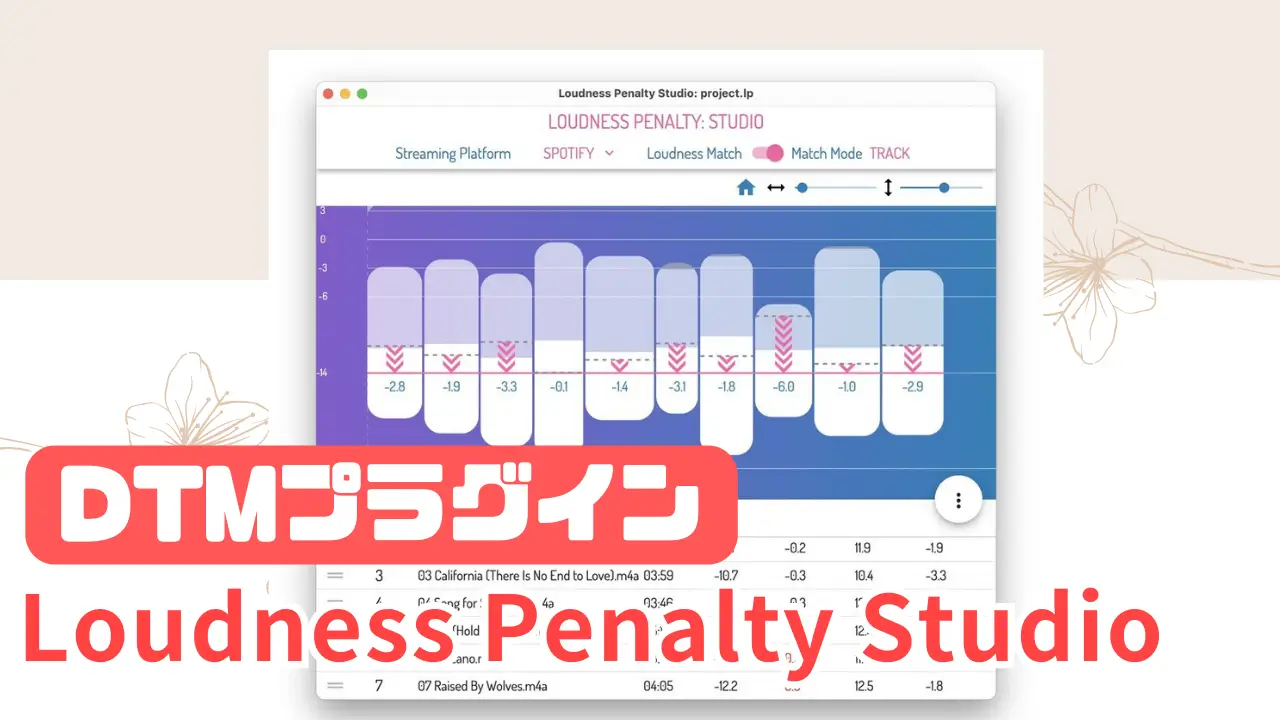
統合ラウドネスは、ブロックの白い部分のピンクの実線で表されます。 線が高くなるほど、ファイル全体の音量が大きくなります。
ラウドネス レンジ (LRA) は不透明な白いセクションで表され、セクションの上部には上位 5% の最も騒々しい瞬間が表示され、下部には 10% の最も静かな瞬間が表示されます。 LRA は、ファイル内のダイナミック コントラストの量を示します。 このセクションが大きいほど、ファイル内の静かな瞬間と騒々しい瞬間の間のマクロ動的多様性がより多くなります。
ピーク対ラウドネス比 (PLR) はピンクの実線の上の領域で表され、ファイルがどの程度圧縮または制限されているかを示します。 統合ラウドネス ラインより上のブロックのこのセクションが小さいほど、ファイルのマイクロ ダイナミクスがより制限され、ピークとラウドネスの間のコントラストが低くなります。 これは多くの場合、より厳しい制限やクリッピングを反映しています。
LUFS
ストリーミングサービスの音量の基準値。ラウドネスビューではピンクの実線で表示されます。
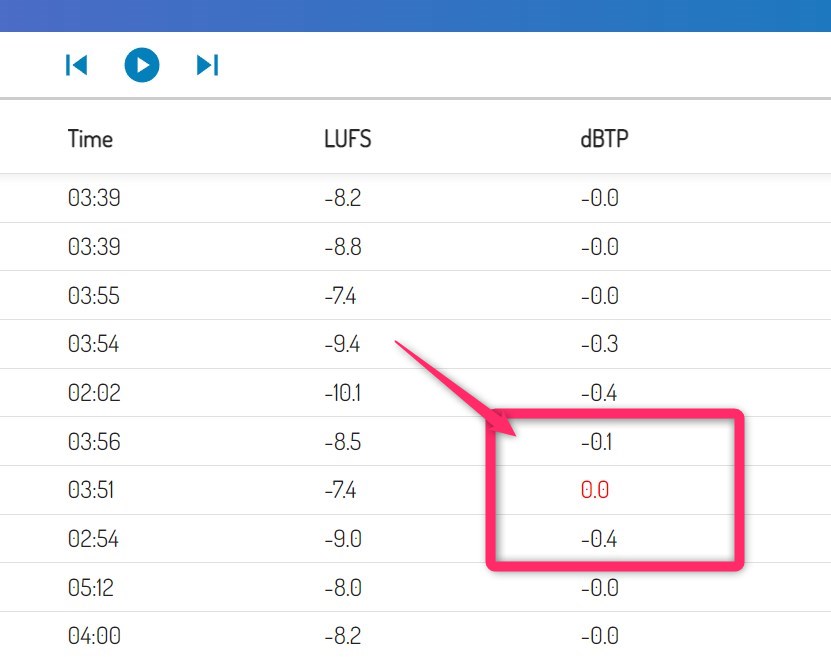
dBTP
トゥルーピークメーターの数値。ブロックの上部が 0 dBTP を超えると赤色で影付きになり、ソース ファイル内の真のピーククリッピングを示します。(音割れチェックが可能)
マニュアルより ストリーミングサービス側で、ラウドネスボリュームの調整を外している場合は元ファイルの音量で再生されるため、トゥルーピーク設定を間違えていた場合などのcheckにも便利です。
PLR (Peak to Loudness Ratio)
音圧が高い状態のものほど値が小さくなります。海苔波形の数値化目安。
LP (Loudness Penalty)
ラウドネスノーマライゼーションで下げられた値を表示
購入はこちらから
Loudness Penalty Studioのメリットはラウドネスノーマライゼーションで音量を下げられた状態を再生して聞くことができる 点。
Loudness Penalty Studio 購入はこちら >>
あわせて読みたい
【2026年版】ポッドキャストをやりたい人向けのおすすめマイク!
YOUTUBEの動画を作るのに欠かせないのが声を入れるための「マイク」です。 映像は少し荒くても見られるけど音が極端に小さかったり、クリップ音や衝撃音がところどころ…
あわせて読みたい
DTM初心者のためのYoutubeラウドネス対策
youtube ノーマライズ は回避すべきか? Youtubeに自作曲をアップするときに気をつけたいのが、Youtubeのラウドネス対策ことラウドネスノーマライゼーション」について…
最安値をチェック!
※表示価格は当時の為替レートによる
2026.
MeterPlugs Loudness Penalty Studio Sale – 30% OFF25,575 ⇒ ¥ 17,851 (※価格は為替レートで変動あり)
2025.
2025.MeterPlugs Loudness Penalty Studio Sale【2025/2/14 ~ 2/21まで 30%OFFのセール】 ¥ 25,099 ⇒ ¥ 17,518 (※価格は為替レートで変動あり)
MeterPlugs Loudness Penalty Studio Sale 【2024/7/19 ~ 8/2まで 30%OFFのセール】 ¥ 25,572 ⇒ ¥ 17,849 【2024/5/6 ~ 5/27まで 30%OFFのセール】 ¥ 25,475 ⇒ ¥ 17,781
どこで購入できる?
■海外代理店
インストール方法は?
購入後入手できるインストーラーを使ってインストールし、シリアルナンバーを入力します。
デモ期間は?
30日間の無料デモ期間があり機能制限はありません。iLokアカウントが必要になります。










この記事について質問がありますか?コメントはお気軽にご記入ください