
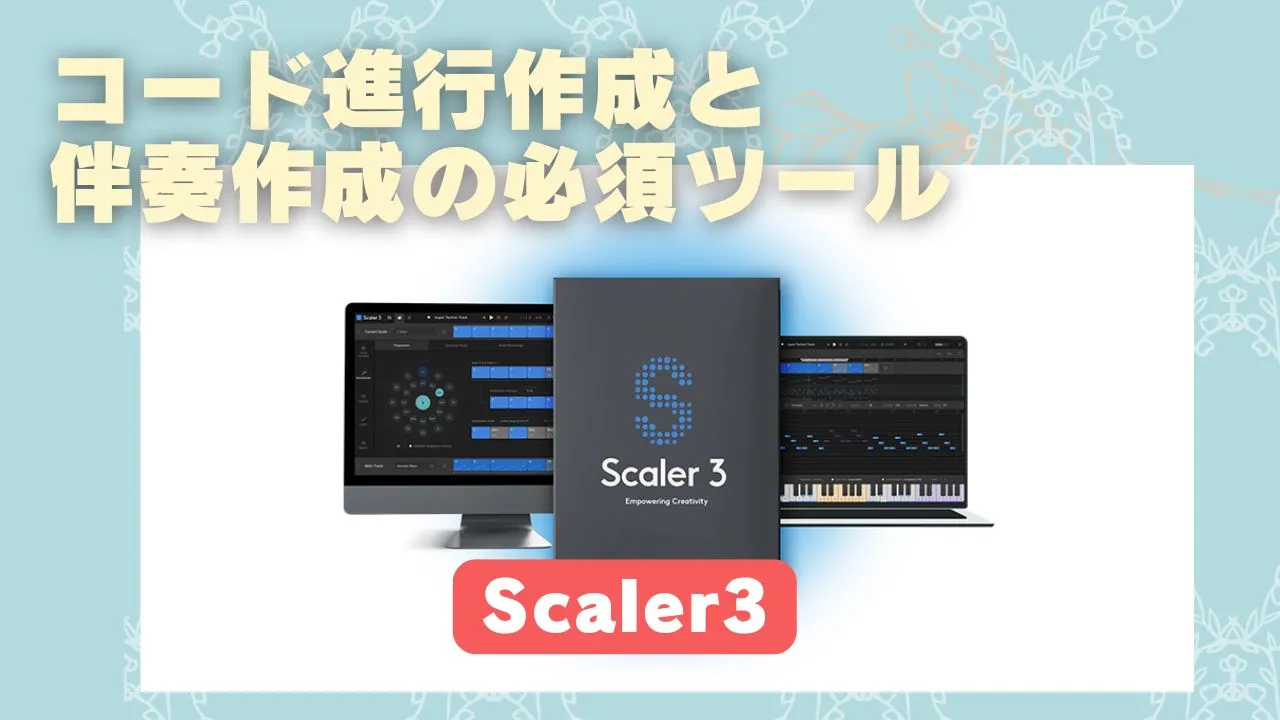




■DTMセールはコレが買いたい!
◎おすすめバンドル ◎買っておきたい おすすめエフェクト
◎買っておきたい おすすめ音源10選! ◎2025年使ってよかったDTMプラグイン
海外のDTMプラグイン代理店では購入者特典ギフトが用意されています
2026年3月のPluginboutique購入者特典(会計金額が1円以上になっていることが条件)は
●動きを加えるフィルター「Diginoiz Distiller」
●水のエッセンスを加えるサウンドスケープのためのコンボリューションリバーブ「ZAK Sound Deep Waters」
●無限のパターンを生み出すリフメーカー「Audiomodern Riffer」($49以上の購入が条件)
●ピッチ補正の王道プラグイン入門版「Melodyne 5 Essential by Celemony」($99以上の購入が条件)
今すぐPluginBoutiqueのセールを見るにはこちら>>









この記事について質問がありますか?コメントはお気軽にご記入ください