


【最新版2026/9月】DTMプラグインセールのおすすめ徹底解説!
Studio Oneの起動時のプラグインスキャンを辞める方法
※本サイトでは、アフィリエイト広告を利用、またはプロモーション記事が含まれている場合があります。

StudioOne7 Pro ブラックフライデーセール2025 30%OFF! (2025/12/5まで)
■BestServie
Studio One 7 Pro 購入はこちら >>
Studio One Pro 7 Crossgrade 購入はこちら >>
Studio One Pro 7 Upgrade 購入はこちら >>
■PluginFox
PreSonus Studio One Pro 7
PreSonus Studio One Pro 7 – Upgrade
PreSonus Studio One Pro 7 – Crossgrade
表題の件について。
プラグインが増えていくと、プラグインの読み込みが多くなり
StudioOneの起動に時間がかかります。
毎回起動が遅くていらつきます・・・
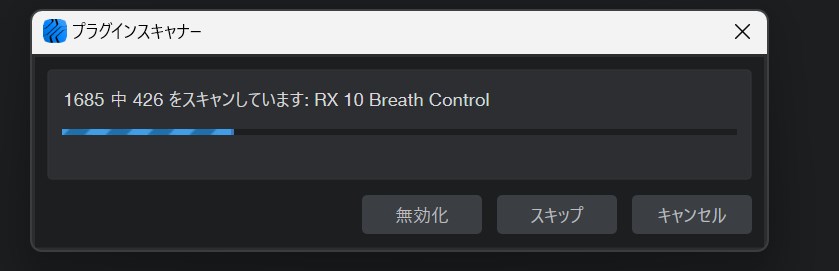
という人は試してみる価値があり。
目次
StudioOneのプラグインはどこを読み込んでいる?
そもそも大前提として、StudioOneのプラグインはどこを読み込んでいるのでしょうか?
こればわかればもっと自由に管理ができます。
プラグインスキャンは指定されているフォルダにあるVST,VST3コンポーネントを読み込みます。
メニューより
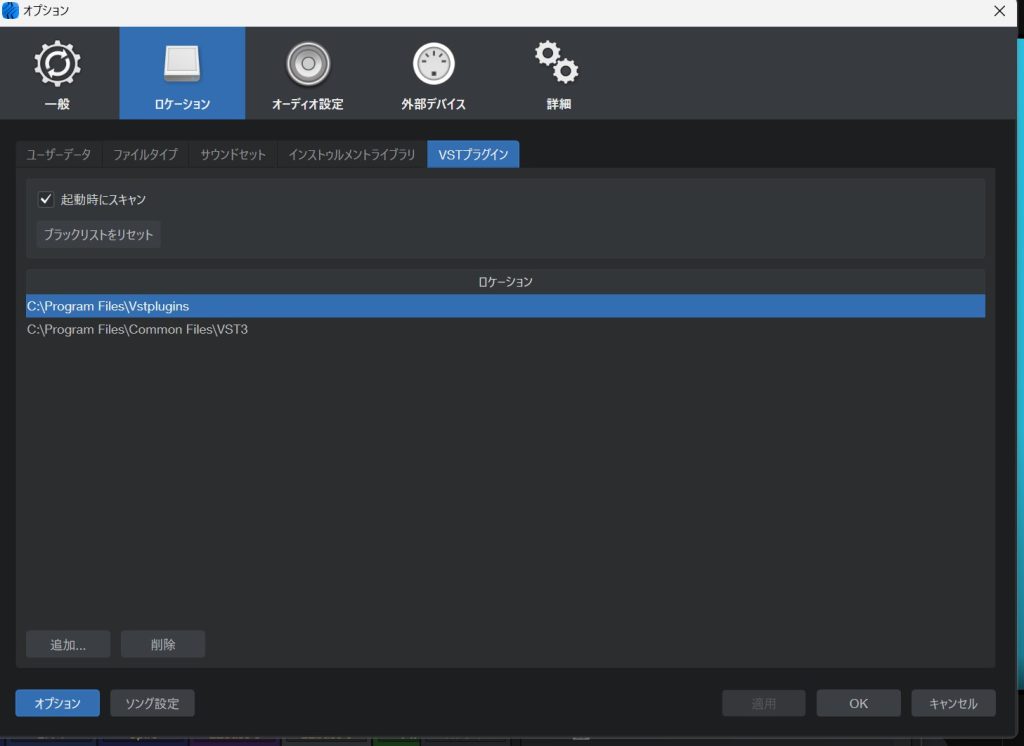
Studio One > オプション を選択します。
オプションを開くショートカットは「Ctrl + , (カンマ)」である
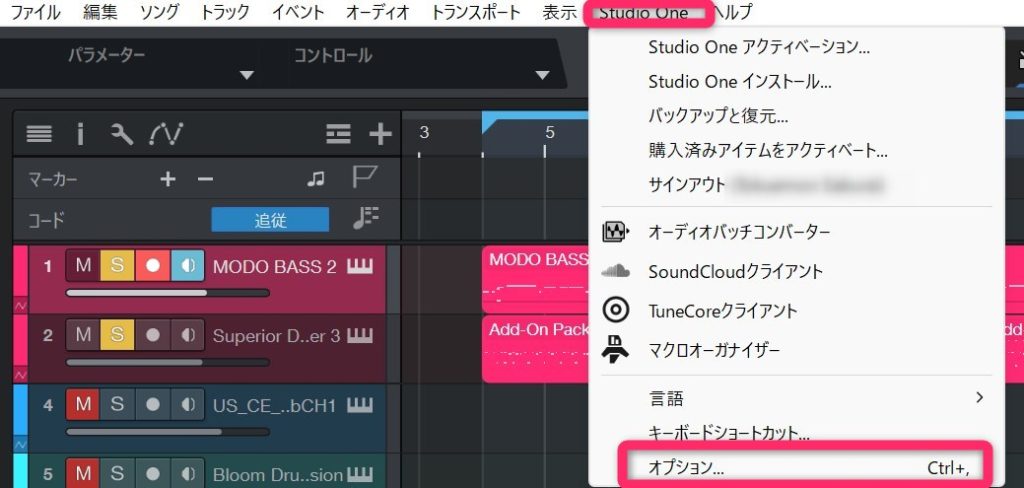
ロケーションのメニューより「VSTプラグイン」を選択。
下のロケーションに記載されているフォルダパスがVSTコンポーネントを読み込むためのパスです。
この場所に記載されていないと読み込みません。
フォルダパスを追加する場合は「追加」を押して、PCのファイルパスを指定します。
消す場合はロケーションの中のフォルダパスを選択して「削除」を押します。
プラグインスキャンを辞める方法
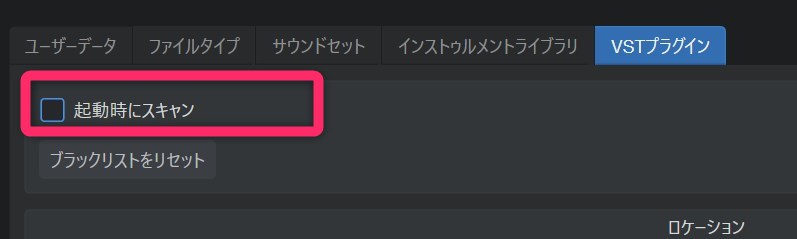
プラグインスキャンをやめたい場合は同じページ内にある
起動時にスキャンをOFF
にします。
注意点としては、新しくプラグインをインストールしたときは手動でのプラグインスキャンが必要です。
そのままにしておくと新しくプラグインを買ってウキウキな状態なのにトラックへインサートができない状態が起こります。
プラグインの手動スキャンをする方法
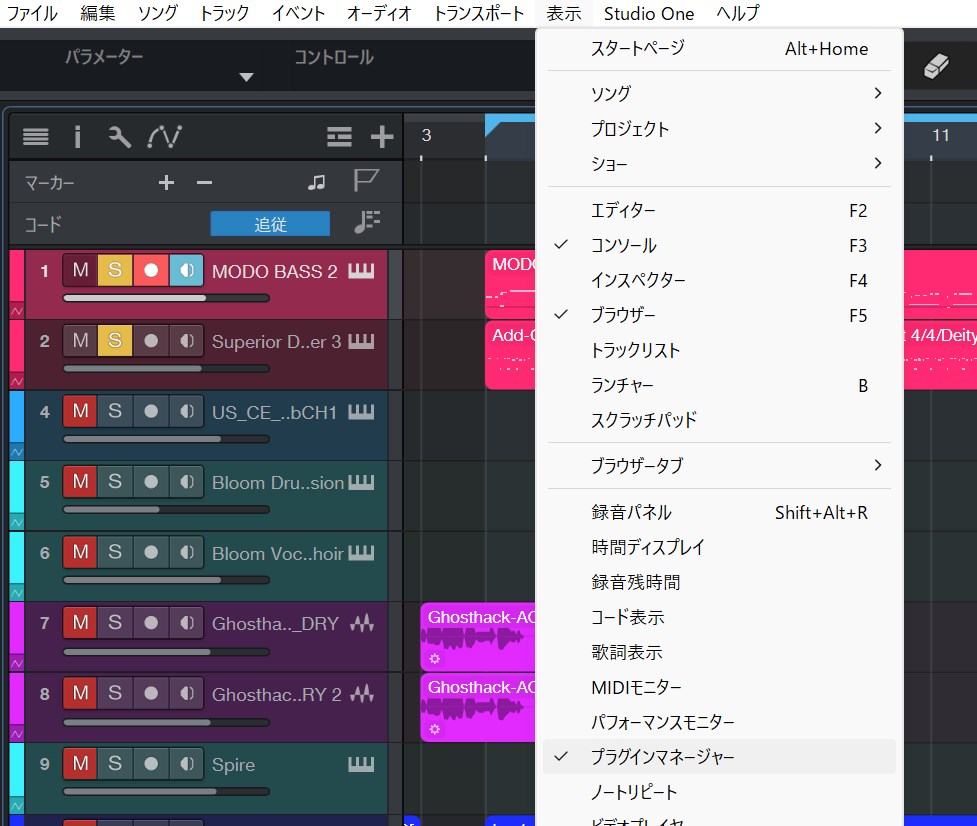
メニューより
Studio One > 表示 > プラグインマネージャー を選択します。
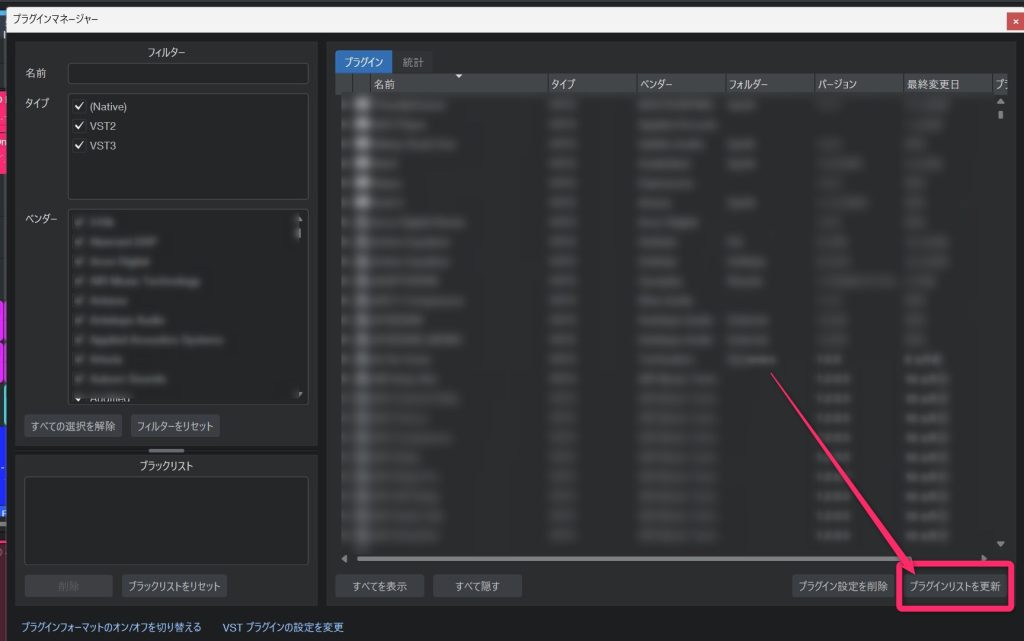
右下にある「プラグインリストを更新」を押すと手動スキャンが始まります。
メルマガとLINE
 あざらあし
あざらあしこちらのメルマガでは音楽TIPSをお届け!

この記事について質問がありますか?コメントはお気軽にご記入ください