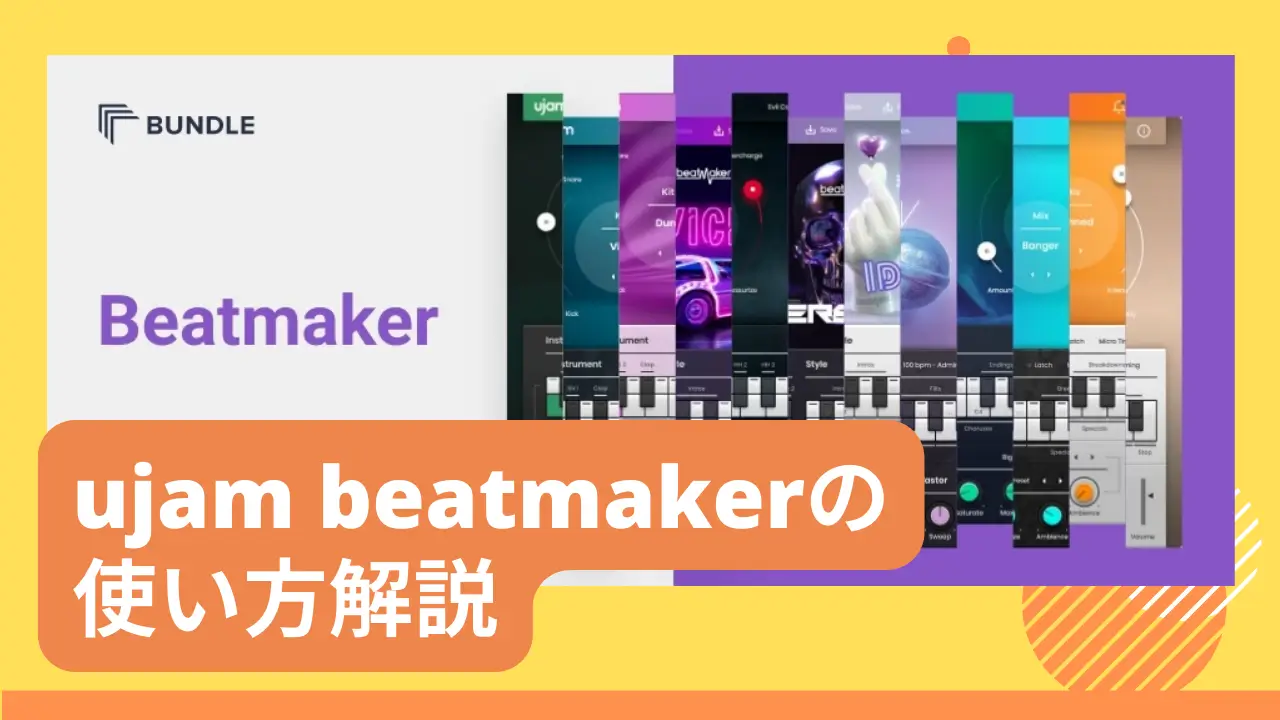
beatmaker3というDAWがありますが、このページでは
ujam beatmakerの使い方解説を行っていきます。
UJAM BEATMAKERはドラムマシン音源です。
他のUJAMバーチャルドラマーとも使い方はかなり近いのですが、エレクトロサウンドを主にしたドラム音を扱うものをBEATMAKERシリーズとしてまとめているようです。
逆に人間が演奏しているように聞こえるドラムの音はバーチャルドラマーシリーズで扱われています。
UJAM BEATMAKERはあつかっている音楽ジャンルが多彩で、
- その音楽にあったドラムキットの音、
- その音楽ジャンルっぽさが出るリズムパターン
を収録しているのが最大の強みです。セクション指定されているパターンをつなげていけば、曲の大まかな全体像が出来上がるのもUJAM BEATMAKERの良いところ。
目次
UJAM BEATMAKER2⇒BEATMAKER3のアップグレード方法
「Upgradeの文字」が書かれているものを選びます。
すでにUJAM製品を何かしらもっていてライセンス登録済であれば、「◎◎Upgrade from any UJAM product」の製品が既存ユーザー向けで新製品を単体で買うよりも安くGETできます。
タイトルを選んでアップグレードできる
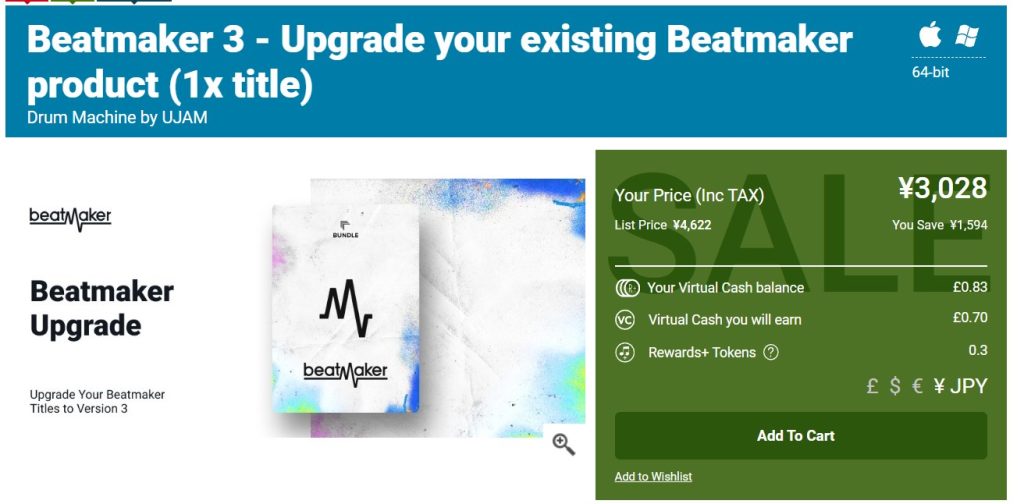
Beatmaker 3 Bundleと同時に出た「Beatmaker 3 – Upgrade your existing Beatmaker product (1x title)」は旧バージョンのBeatmakerをもっていると【1つアップグレードできる】製品です。

複数Beatmaker2を持っていて、いくつかまとめてアップグレードしたい場合はCustom Bundleを選びます。
◆ユーザーが1個選択
Beatmaker 3 – Upgrade your existing Beatmaker product (1x title)
◆ユーザーが5個選択
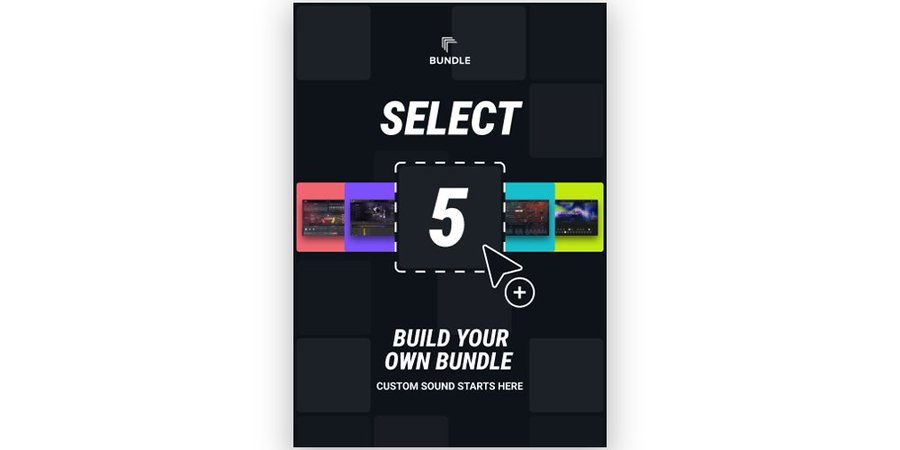
Beatmaker 3 Custom Bundle – Choose 5x Titles Loyalty Upgrade from any UJAM product
◆ユーザーが10個選択
Beatmaker 3 Custom Bundle – Choose 10x Titles Loyalty Upgrade from any UJAM product
UJAM Beatmaker 3 セールはこちら >>
UJAM製品の欲しいものを組み合わせられる 「UJAM SELECT Bundles Sale」
UJAM非常にたくさんありますが、バンドルの組み合わせで欲しいものが微妙に違うんだよな~と思って 手が出せなかった人に嬉しいバンドルが登場。 製品の欲しいものを組み合わせられるのが【UJAM SELECT Bundles】です。
注意点としてはHans Zimmer の Symphonic Elements プラグインはカスタム バンドルには含まれません。
5個と10個の2バンドルが用意されています。 すでにUJAM有料製品を持っている人はアップグレード版 (Bundle Loyalty Upgrade from any UJAM product)で少し安くGETできます!
◆新規購入
【2025/8/19 ~ 10/5まで 75%OFFセール】 ¥ 32,141 ⇒ ¥ 7,914 (※価格は為替レートで変動あり)
UJAM SELECT 5 Bundle セールはこちら >>
◆すでにUJAM有料製品を持っている人向けのアップグレード版
【2025/8/19 ~ 10/5まで 77%OFFセール】 ¥ 32,141 ⇒ ¥ 7,107(※価格は為替レートで変動あり)
UJAM SELECT 5 Bundle Loyalty Upgrade from any UJAM product セールはこちら >>
◆新規購入
【2025/8/19 ~ 10/5まで 50%OFFセール】 ¥ 32,141 ⇒ ¥ 15,990 (※価格は為替レートで変動あり)
UJAM SELECT 10 Bundle セールはこちら >>
◆すでにUJAM有料製品を持っている人向けのアップグレード版
【2025/8/19 ~ 10/5まで 55%OFFセール】 ¥ 32,141 ⇒ ¥ 14,375 (※価格は為替レートで変動あり)
UJAM SELECT 10 Bundle Loyalty Upgrade from any UJAM product セールはこちら >>
UJAM BEATMAKER 3 の使い方
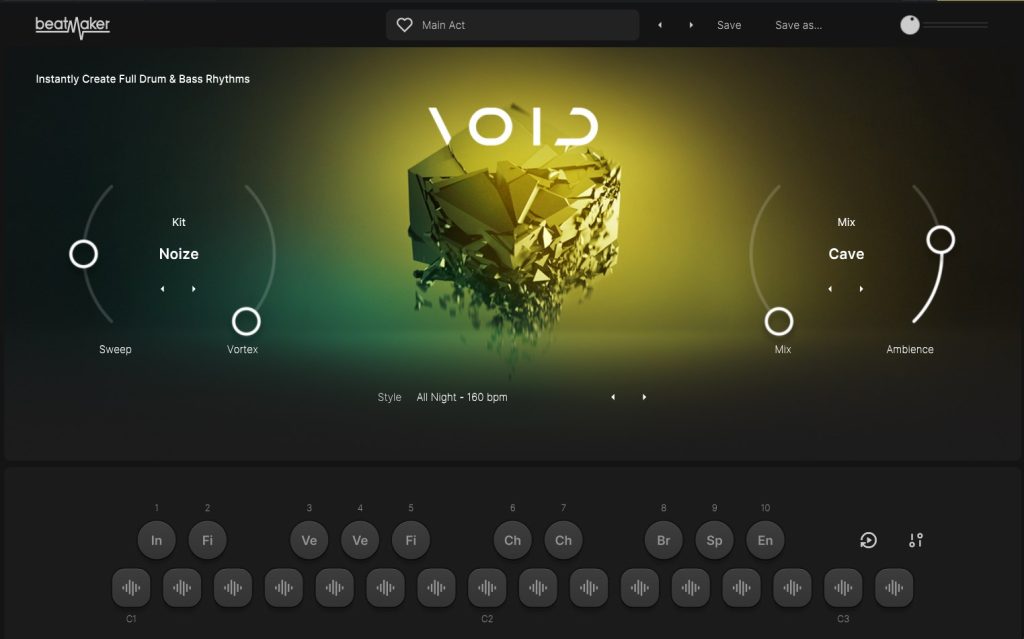
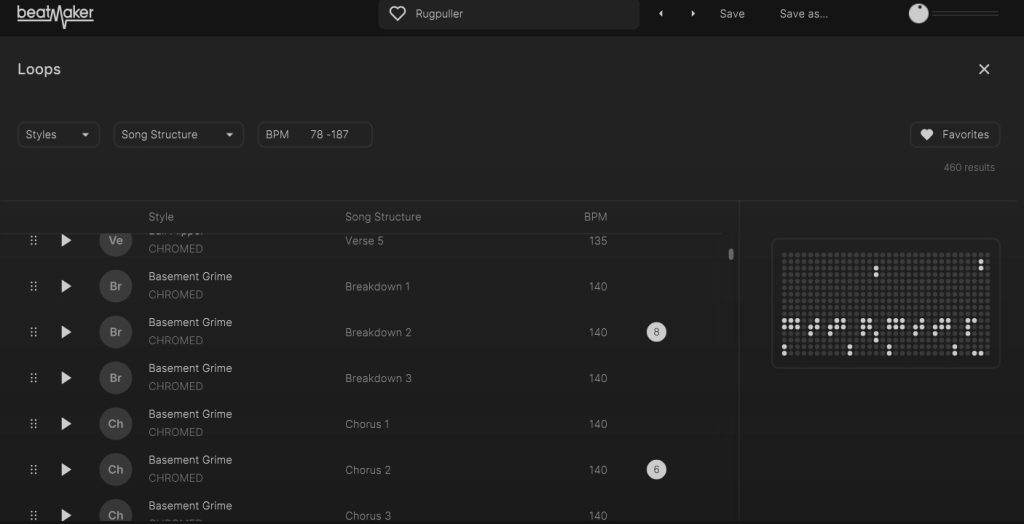
UJAM BEATMAKER3からは 「BEATMAKER」のプラグインで全音源を呼び出すようになりました。
サーチブラウザの改良
メリットがあってドラムキットを変更したいときに、
毎回新しくプラグインを立ち上げる必要がなくなりました。
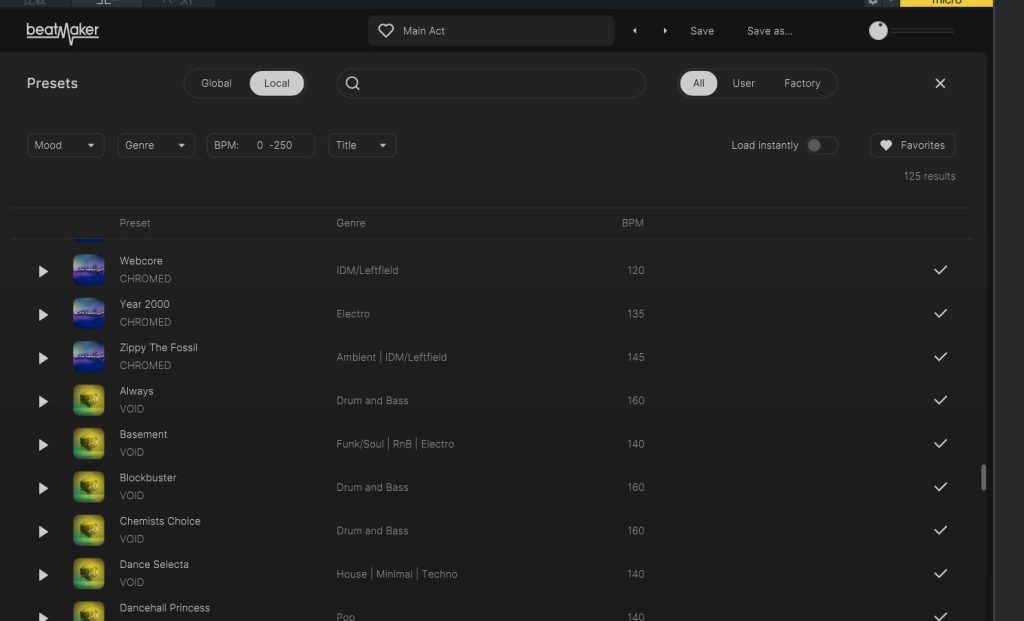
またプリセットブラウザを探すときに複数のドラムキットが同時に表示されるため探しやすくなっています。
再生ボタンを押すと読み込む前に音が試聴できるようになりました。
検索条件
検索は複数のビートメーカーをまたいで検索できます。
- テキスト検索
- Mood
- Aggressive / Dark / Energetic / Happy / Scary / Sensual / Uplifting
- Genre
- Ambient / Drum and Bass / Electro / Funk/Soul /House / IDM/Leftfield / Minimal / Pop / Rap /Hiphop / Reggae / RnB / Tech House / Technol
- BPM
- Title (プラグイン名)
鍵盤配置の違い
キーボードマッピングはGM規格に準拠していません。
BEATMAKER 3
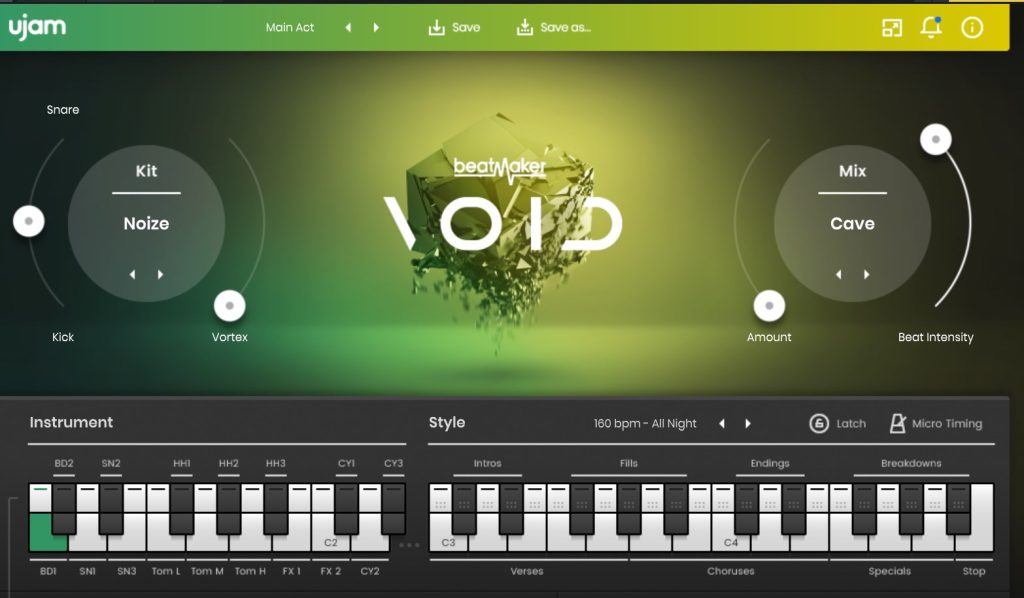
BEATMAKER 2
BEATMAKER 2はC1~D#2までをインストルメント、C3~B4をフレーズとキーマップがわかれていたところ、
UJAM BEATMAKER3ではC1~D3までと少ない鍵盤幅で収まり切る様になりました。そのため小型キーボードコントローラーでも操作できるようになっています。
ドラムキットのカスタマイズ
ドラッグ&ドロップで上に並ぶアイコンをキーマップへ配置します。
母艦プラグインで管理するようになりましたが、同じカテゴリ内でしか入れ替えできない、プラグインをまたいでキットをごちゃ混ぜにすることはできません。
※HH1のカテゴリにHH2の音をマッピングすることはできません。
※VOIDのサンプルをCHROMEDのドラムキットに配置するといった、プラグインを跨いでのカスタマイズはできません。
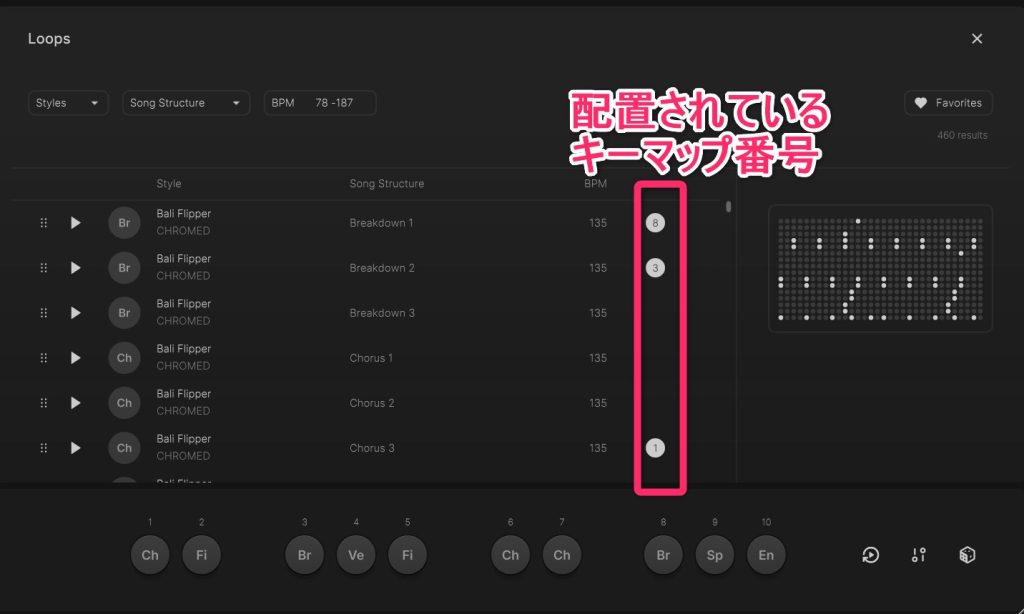
フレーズループ設定
フレーズループは黒鍵に割り当てるようになりました。鍵盤数がVer2までとは違い少なくなったため、ユーザーがカスタムし好きに配置していく形式になっています。
そのため配置したフレーズはキーマップの番号が表示されます。
機能面での新規追加は
- フレーズの構成が目で見てわかるようになった
- お気に入りフレーズにFavoritesボタンを押せるようになった
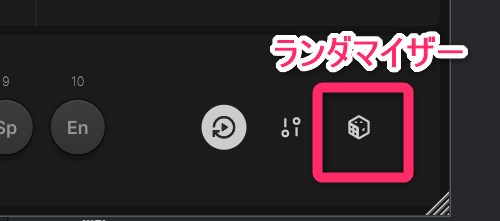
- フレーズ配置のランダマイザー追加
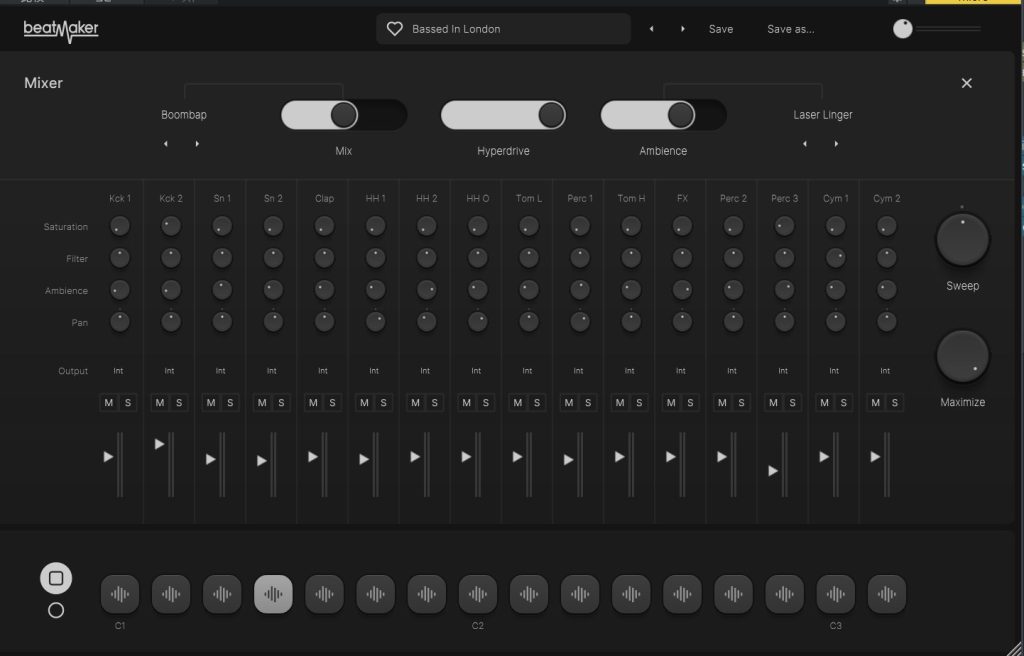
ミキサーの統一
大きな変化としてミキサー画面の統一があります。いままでは個別に選択して微調整していく流れでしたが、一画面で管理できます。
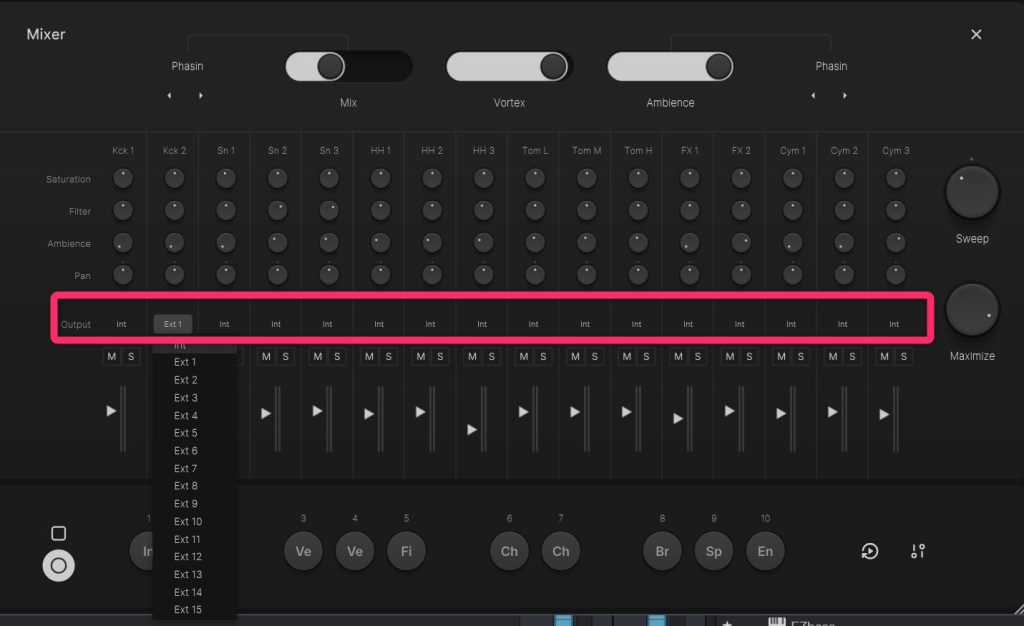
パラアウト設定
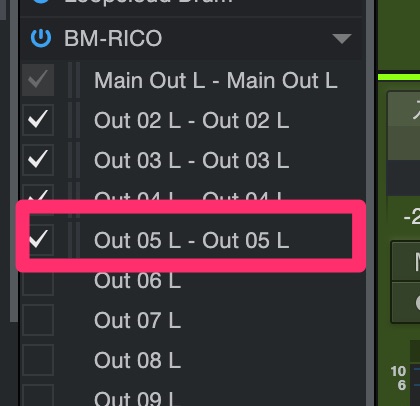
ミキサー画面のOutput項目より設定します。設定後、DAWのインストゥルメントを展開してトラックを開きます。
アップグレードすべきか問題
Chromedを始め、今後新しくでるビートメイカーのタイトルはすべてVer3で出てくるので、Ver3のシステムに慣れないといけません。
すでに持っているビートメイカー2をビートメイカー3に上げるメリットとしては
1台のプラグインで瞬時に呼び出しができる点です。
グループバイでまとめて購入したという人はビートメイカーを複数所持しているはずですので、違うドラムキットを試したいのに毎回新しく立ち上げるのが面倒くさいという場合には「BEATMAKER 3」の方が断然便利です。
フレーズの構成も目に見えてわかりやすくなりました。
一方で使える鍵盤を少なくしたため、
複数の鍵盤にあらかじめマッピングされていたフレーズを呼び出すことができなくなっているのがデメリットに感じます。
なんとなく『いろいろな鍵盤を押してみてこのフレーズを使ってみよう』という探し方ができなくなったので、鍵盤を主体にしてドラムフレーズを作っている人にとってはひと手間かかる様になってしまいました。
鍵盤数のキーマップを少なくしたため、出先やミニ鍵盤を使っている人、マウスのみで鍵盤を使わない人にとっては相性の良いアップデートです。
この仕様変更は相性の良い人と悪くなってしまった人で分かれるところだと感じました。
フレーズ検索やミキサー画面などUIの利便性はあがっているので、複数キットを使い分ける人にとっては意味のあるアップデートとなっています。Ver2とVer3は別々のプラグイン扱いになるためVer3を入れたからといってVer2が使えなくなることはないため、旧バージョンの方が良かったと感じる場合は戻ることも可能です。
UJAM BEATMAKER 2 の使い方
ここからはUJAM BEATMAKER 2の使い方について。
Ver.2とVer.3は別のプラグインとして独立して使えます。
使い方はシリーズ通して使い方は共通ですので、一度使い方を覚えてしまえば他のUJAM BEATMAKERへ流用できます。
ujamの音源の基本的な特徴として
「プリセットを選びレックボタンを押したら、MIDI鍵盤を一つずつ押していくだけ」
と、子供でもできる超単純な動作で、作曲に取り掛かることができます!
プリセットウィンドウ
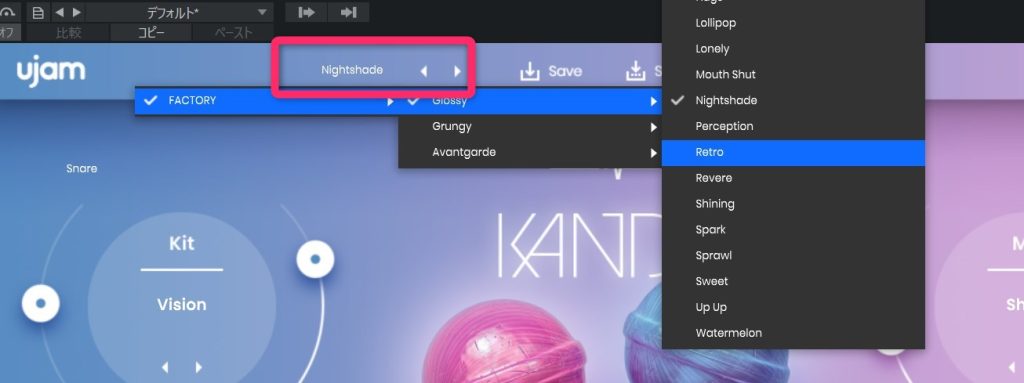
画面上部にプリセットウィンドウがあり、ここからファクトリープリセットを選べます。
プリセットはドラムキット設定,ミックス設定、スタイル設定を細かく調整している内容になっています。
お気に入り機能がないので、気に入ったパターンはプリセット名を覚えておくか、新規プリセット保存しておきましょう。
自分で作成したプリセットはSave asを押して新規保存するとプリセットのカテゴリに「user」が表示されここから選ぶことができます。
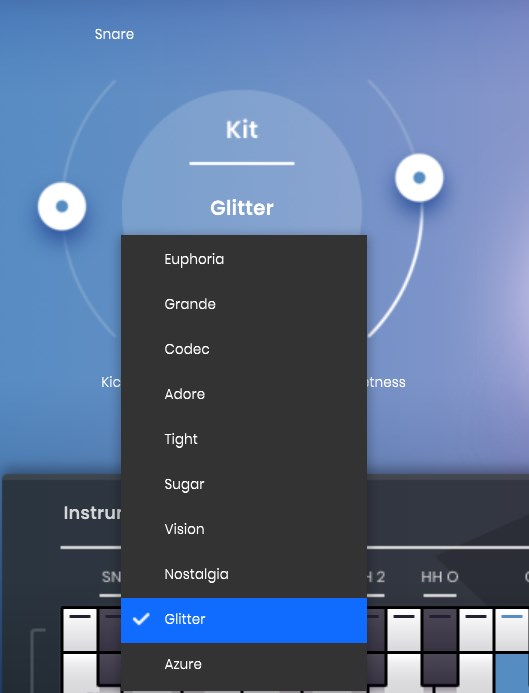
ドラムキット選択
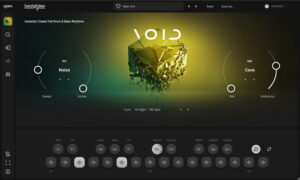
UJAM Beatmakerのテーマに沿ったドラムキットx10個が収録されています。
ドラムキットはInstrumentsのセクションから個別にカスタマイズしていくことができます。
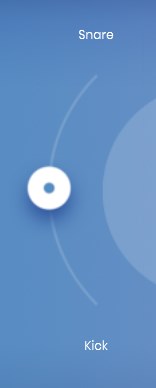
スライダー( Snare,Kick)
ドラムキット選択画面の左にあるスライダーをSnare側に寄せるとキックが聞こえなくなり、Kickへ寄せるとSnareが聞こえなくなります。
一時的に設定できる項目で、MIDI129のピッチホイールに割り当てられています。
スペシャルコントロールスライダー
スペシャルコントロールはBEATMAKERにつけられたエフェクトスライダー。BEATMAKERの種類ごとによって機能が違います。
基本的にはテーマのジャンルでよく使われる演出のエフェクトが設定されています。
ユーザーはエフェクト設定をすることなく、スペシャルコントロールの設定をもちあげていけばよいだけです。
Beatmaker KandyのSweetness マルチバンドコンプでドラムキットの音を目立つようにします
Beatmaker HYPEのRiser ライザーサウンド風のエフェクト効果になる
| BeatMaker | スペシャルコントロール |
|---|
| DOPE | Vinyl Drive |
| EDEN | Kick Pump |
| HUSTLE | Bass Tune |
| GLORY | Bass Tune |
| VOID | Vortex |
| VICE | Time Machine |
| HYPE | Riser |
| KANDY | Sweetness |
| NEMESIS | Pressurize & Hypercharge |
| IDOL | Juice |
| RICO | Me Gusta |
| BERSERK | Squish & Devastate |
| CIRCUITS | Boost + & Boost |
| COZY | Nostalgiat |
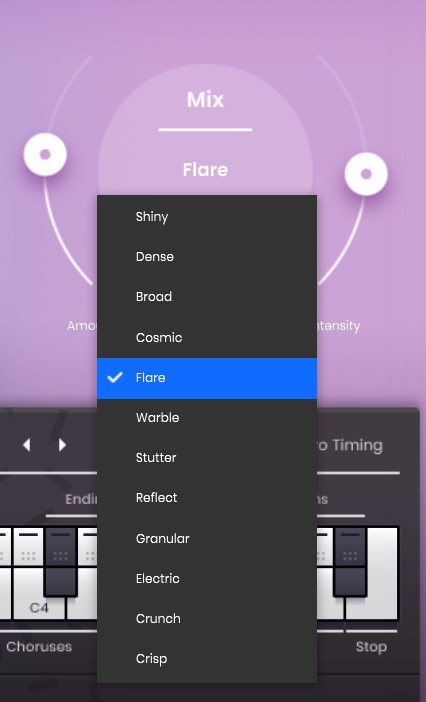
MIX選択
ドラムキットの印象を変えるMIXプリセットx10が設定できます。
MIXプリセットはビートメーカーの種類によって設定値が異なります。
Amount
mixプリセットのエフェクト量を調整します。
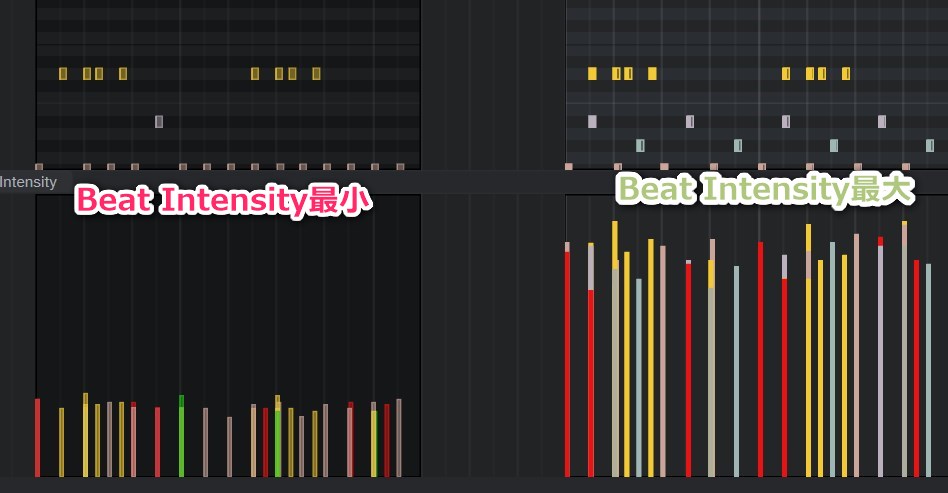
Beat Intensity
リアルタイムコントロールを使用すると、ビートの強度を一時的に下げたりあげたりでき、ダイナミクスをコントロールできます。
Beat intensityはMOD Wheelに割り当てられています。
ドラムキットプリセットx MIX設定 のプリセットだけでも10×10のバリエーションがあり、ここにamountとBeat intensityを加えていくとBEATMAKERだけでも色々なドラムキットサウンドが作れます。
Instrument
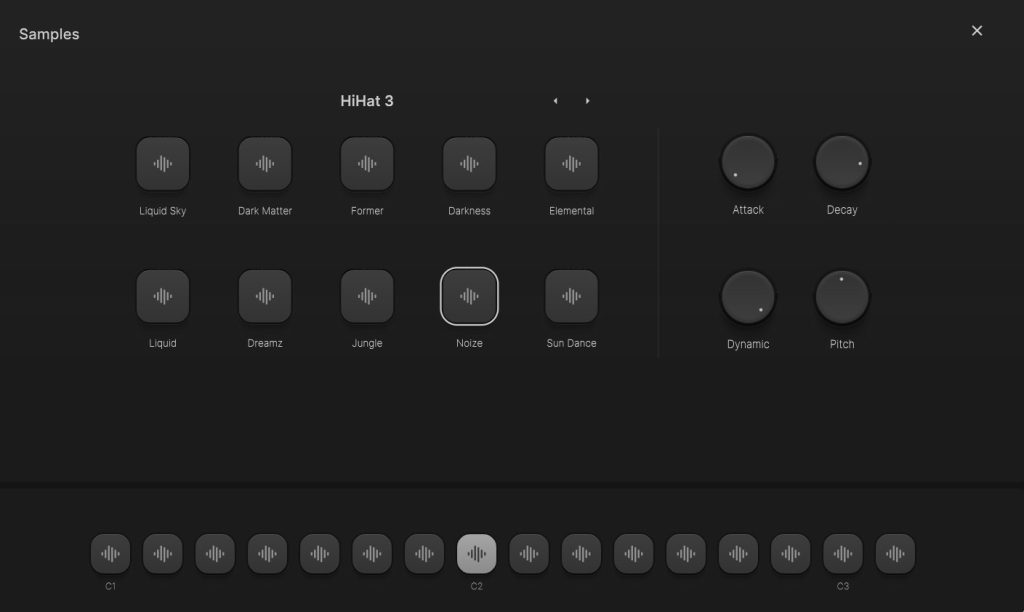
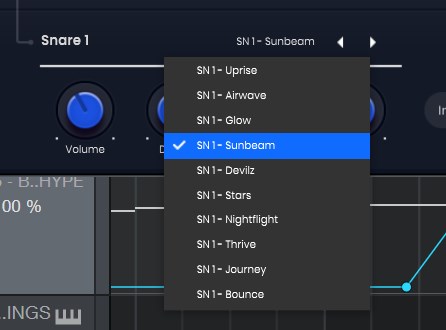
Instrumentではキットごとの細かい調整を行います。キーマップは固定でユーザーの自由に変更することはできません。
キット内で違うサンプルを選ぶことはできます。
| 項目 | 詳細 |
|---|
| Volume | 音の大きさを調整 |
| Decay | ドラムの音が減衰する速度をコントロールします。(音の長さを調整) |
| Pitch | キットの音程を調整 |
| Filter | 左に回すとローパス、右に回すとハイパス |
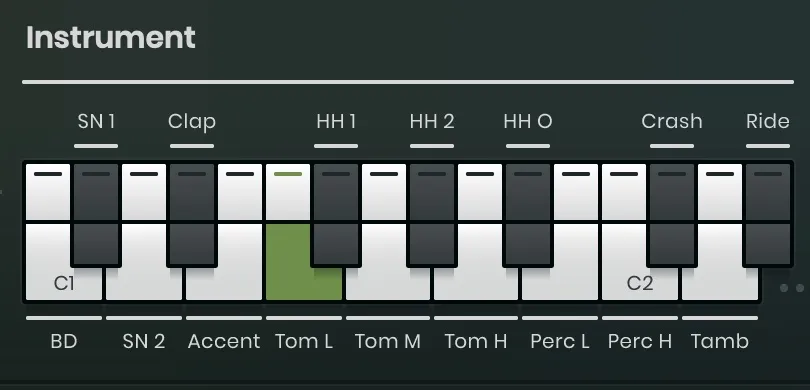
InstrumentはC1~D#2までに割り当てられていて、
リズムのビートをC3~B4までで操作する仕様になっています。
以下の表はBeatmaker GLORY場合です。
| key | MIDI NOTE | Instrument |
|---|
| C1 | 36 | BD1(バスドラム) |
| C#1 | 37 | SN1(スネア) |
| D1 | 38 | SN2 |
| D#1 | 39 | Clap |
| E1 | 40 | Accent |
| F1 | 41 | HH1Lo(ハイハット1 Low) |
| F#1 | 42 | HH1 (ハイハット) |
| G1 | 43 | HH2Lo |
| G#1 | 44 | HH2 |
| A1 | 45 | HH HO(ハイハットハーフオープン) |
| A#1 | 46 | HH O(ハイハットオープン) |
| B1 | 47 | Bass |
| C2 | 48 | Perc1(パーカッション) |
| C#2 | 49 | Cym1 (シンバル) |
| D2 | 50 | Perc2 |
| D#2 | 51 | Cym2 |
UJAM BEATMAKERのパラアウト設定
ujam BeatMakerシリーズではドラムキットのパラアウト設定ができます。
パラアウト設定
BEATMAKERで1トラックから全ての音が出ているのに対し、パラアウト設定を行うと最大16トラック分個別にDAWのトラックから出力できます。
使っているDAWのエフェクトが個別にかけたり、Panを振ったり,ボリュームフェーダーで操作したりできます。
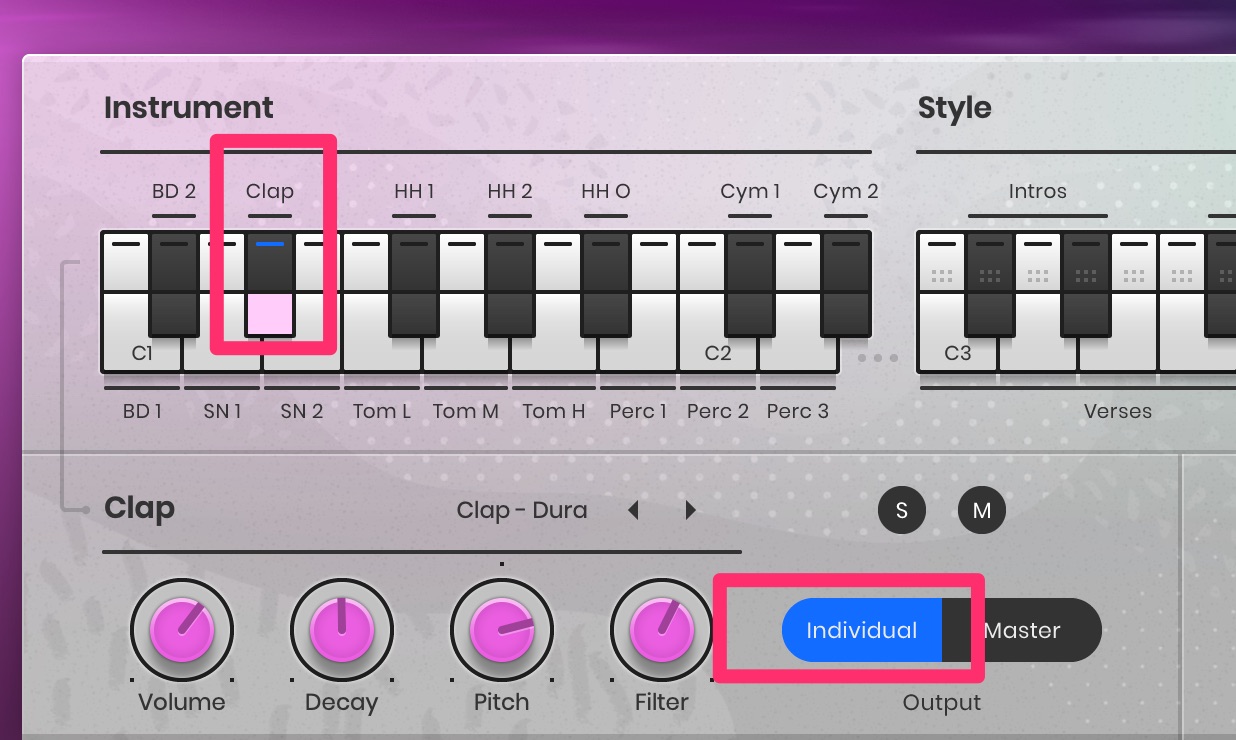
パラアウトしたい楽器を選んで「indivisual」を押して行きます。
一つ一つ設定しないといけないのだけは手間ですが、曲全体でミックスするときにパラアウトしたほうがやりやすい場合があります。(曲によりけり)
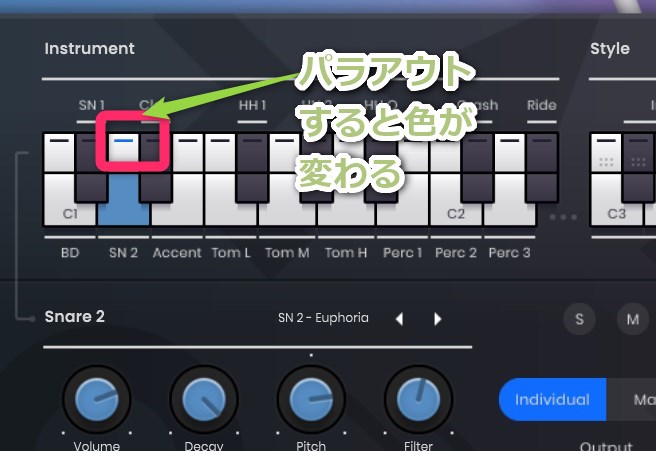
パラアウト設定をしたトラックは色が付きます。色はBeatMakerの種類で変わります。
パラアウト設定の具体的なやり方
Clapの音をパラアウトする場合、下の画像のようになります。
[1] Clapを選択
[2] 下にある「Individual」を押す
ClapはD#の位置になり、C1から数えていくと4つ目です。
ビートメーカーを展開させた4つ目のトラックにパラアウトされます。
Style
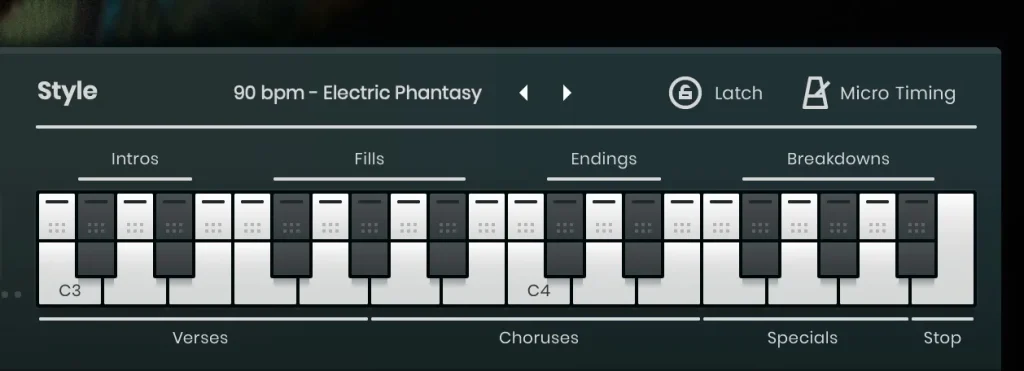
Styleは演奏フレーズを選んでいくセクションです。
書かれているSong partはあくまでも目安でどのフレーズをどこに使うかの決まりは特にありません。
順番に並べていけば曲らしくなる目安です。
ユーザーが使いたいフレーズを設定できます。
白鍵
■Verse (Aメロ、Bメロ、Cメロ等で利用)
■Choruses (サビ・盛り上がり箇所)
■Special (別のリズムバリエーション)
■Stop (フレーズを止めるときに仕様)
黒鍵
◯Intro(イントロ)
◯Fills(フィルが入ったフレーズ)
◯Endings(エンディングに向けて)
◯Breakpoints&Breakdown (名前はBeatmakerによって変わるリズムパターンの雰囲気を変化)
Song partのMIDI
| key | MIDI NOTE | Song part |
|---|
| C3 | 60 | Verse 1 |
| C#3 | 61 | Intro 1 |
| D3 | 62 | Verse 2 |
| D#3 | 63 | Intro 2 |
| E3 | 64 | Verse 3 |
| F3 | 65 | Verse 4 |
| F#3 | 66 | Fill 1 |
| G3 | 67 | Verse 5 |
| G#3 | 68 | Fill 2 |
| A3 | 69 | Chorus 1 |
| A#3 | 70 | Fill 3 |
| B3 | 71 | Chorus 2 |
| C4 | 72 | Chorus 3 |
| C#4 | 73 | End 1 |
| D4 | 74 | Chorus 4 |
| D#4 | 75 | End 2 |
| E4 | 76 | Chorus 5 |
| F4 | 77 | Special 1 |
| F#4 | 78 | Breakdown 1 |
| G4 | 79 | Special 2 |
| G#4 | 80 | Breakdown 2 |
| A4 | 81 | Special 3 |
| A#4 | 82 | Breakdown 3 |
| B4 | 83 | Off |
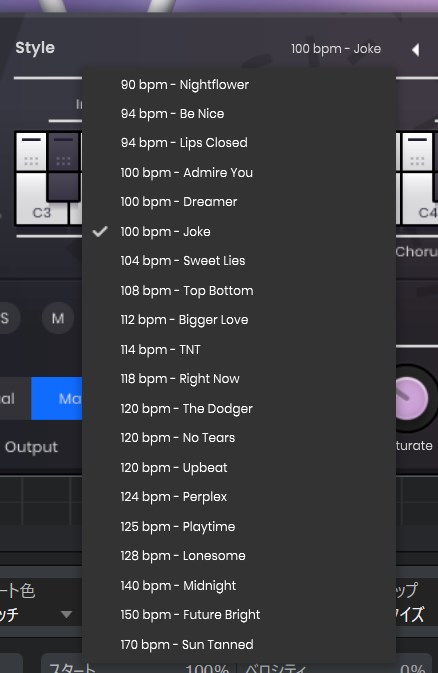
スタイル名には参考BPMが書かれていますが、必ずしも書かれているBPMに設定しなくても問題ありません。
MIDIフレーズドラッグアンドドロップ
UJAM BEATMAKERでは鳴らしているリズムフレーズをMIDIエクスポートできます。
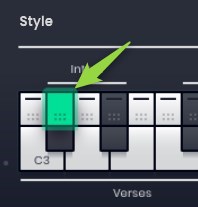
各キーマップの上にある点の上にマウスカーソルを乗せるとドラッグ&ドロップできます。
この機能の利点としてUJAM BEATMAKERのリズムフレーズを手持ちの他の音源へ差し替えることができます。
Masterセクション
最終的なリバーブやサチュレーションなどのエフェクトを設定します。
| 項目 | 詳細 |
|---|
| Sweep | 左に回すとローパス、右に回すとハイパス |
| Saturate | ハーモニックディストーションを加える サチュレーター |
| Maximize | 迫力を出すマキシマイザーの設定 |
| Ambience | リバーブ |
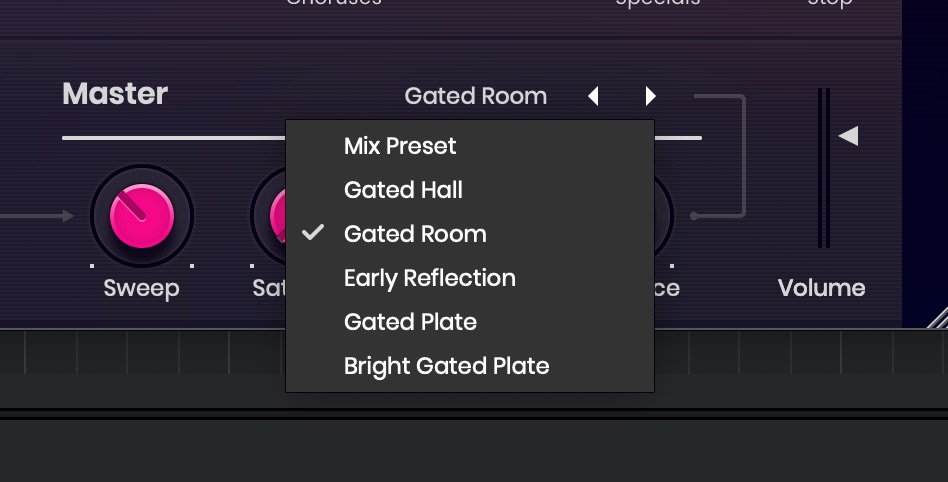
Masterの文字の右側にあるセレクトメニューは、
Ambience(リバーブ)のプリセットタイプです。
Ambienceが0になっているとプリセットを切り替えても音に影響はありません。
細かい調整
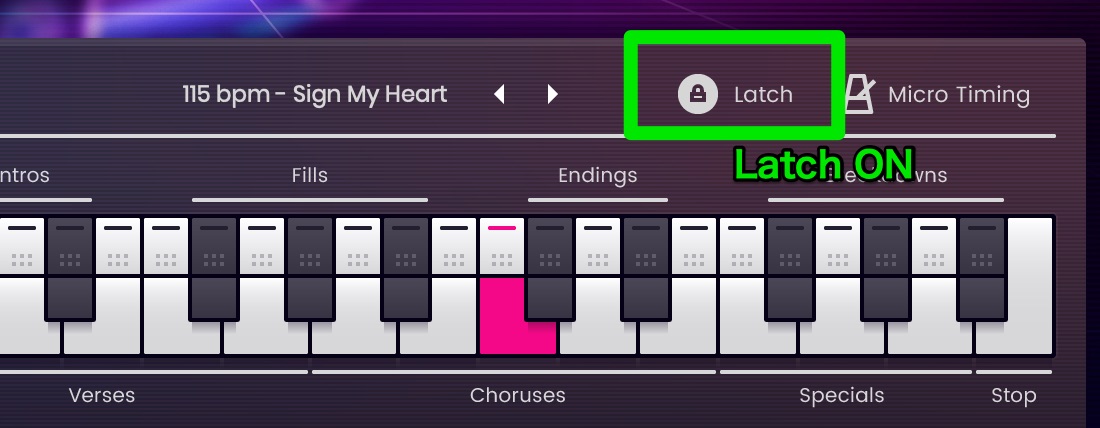
Latch
初期状態ではLatchがOFFになっています。
OFFでは鍵盤を離すと音が鳴らなくなりますが、ONにすると音が鳴り続けます。
リズムパターンを確認したいときなどに有効。
フィルのノートを押した場合はフィルのパターンが終わったら、元のキーに戻ります。
リズムを組み立てるとやリアルタイムに入力していくときはLatchがONの方が便利。
LatchがONの場合は、Endingsのノート、STOPを押すと演奏が止まります。
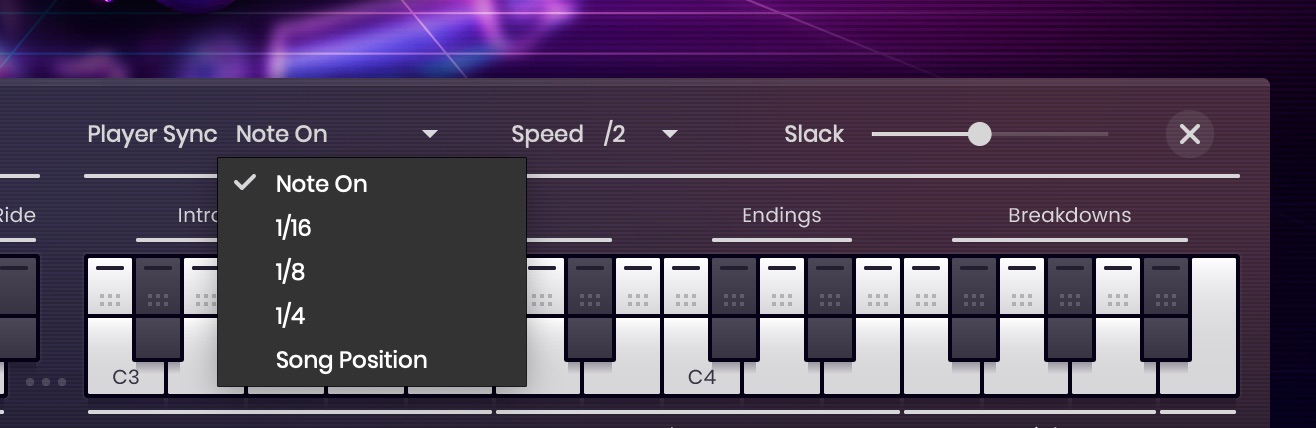
Micro Timing
MicroTimingの項目からフレーズのスウィング感、前ノリ/後ノリ、ヒューマナイズを調整可能したりできます。
■Player Sync
再生幅を調整できます。
■Speed
再生の速度を変更します。
■Swing,Slack
フレーズのスウィング感を調整します。
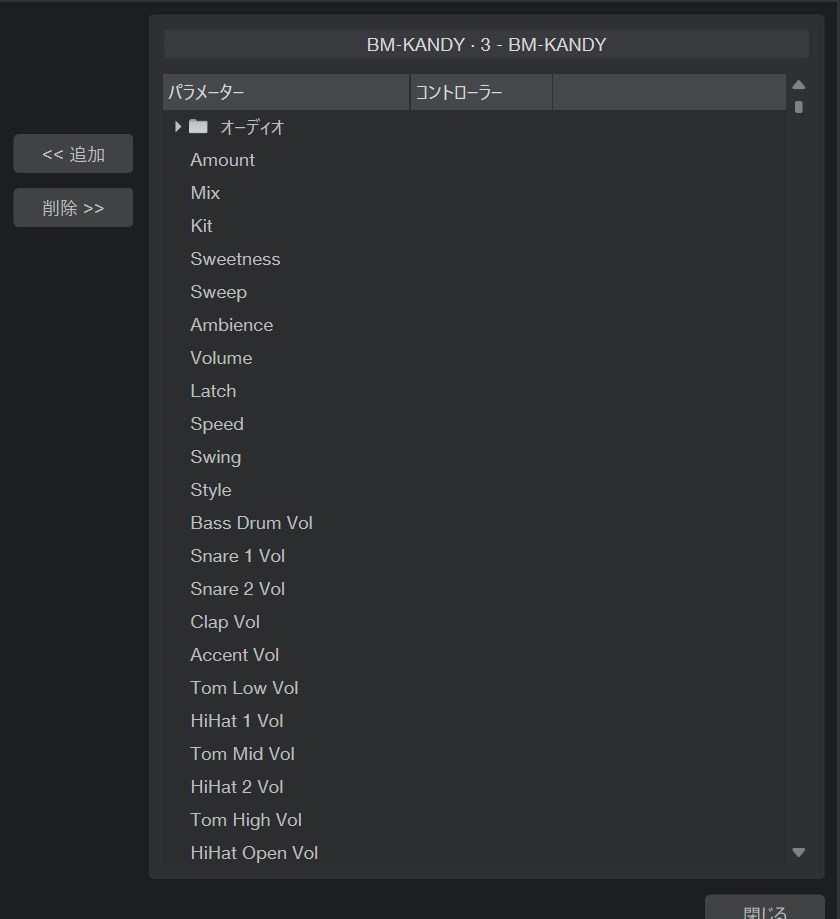
オートメーション
UJAM BEATMAKERでは多くのパラメーターをオートメーションから設定できます。
オートメーションで多用されるエフェクト量の調整、フィルター調整だけでなく、キットのミュートもできます。
各UJAMビートメーカーの詳細はこちら
あわせて読みたい
UJAM beatmakerセール!40代からの音楽制作デビューにピッタリなポップスドラム
UJAM beatmaker はUJAMのビートメーカーシリーズのドラム音源。 特定ジャンルの音に絞ったエレクトロドラムキットで、様々なサウンドバリエーションを鳴らせるようにな…
あわせて読みたい
【2026年版】UJAM 最新セール情報!おすすめは?
UJAMの音源・エフェクトのプラグインは数が多くバンドルがたくさん用意されています。自分の欲しい音源・足りない音源に合わせて補強していくと良いですね! UJAMはフレ…
他のドラム音源
ドラム音源・パーカッション音源レビュー









この記事について質問がありますか?コメントはお気軽にご記入ください