
【最新版2026/9月】DTMプラグインセールのおすすめ徹底解説!
IK Multimedia「Master Match X」使い方解説!マスタリングツール!
※本サイトでは、アフィリエイト広告を利用、またはプロモーション記事が含まれている場合があります。
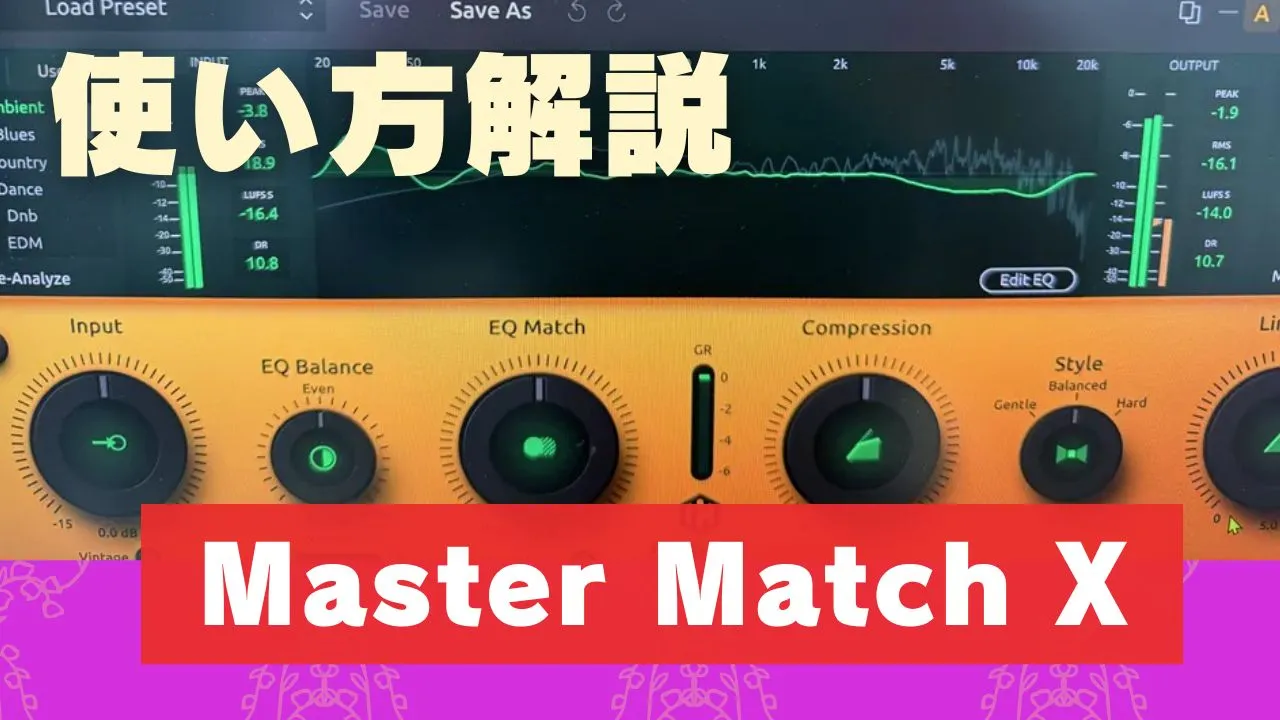
IK Multimedia のエフェクトプラグイン「Master Match X」の使い方解説です。
T-RackS 6 MAXの目玉機能とも言える自動マスタリングプラグインです。
Ozoneと違うのは最初にリファレンス曲もしくはリファレンスジャンルをユーザーが読み込ませたり指定する作業フローが入ります。
「T-RackS 6 MAX」に収録されています。
T-RackSシリーズについて
T-RackSシリーズには
- T-RackS 6
- T-RackS 6 PRO
- T-RackS 6 MAX
の3エディションがありますが、T-RackS 6 MAXはその一番上のランクに当たります。
あわせて読みたい

T-RackS6はこう使えレビュー!!通常・PRO・MAX版との違いとは?
IK Multimedia のミキシング・マスタリングプラグインバンドルである「T-RackS」がバージョン6になりました。 T-RackSシリーズには T-RackS 6 (19) T-RackS 6 PRO (40) …
目次
Master Match X 使い方解説
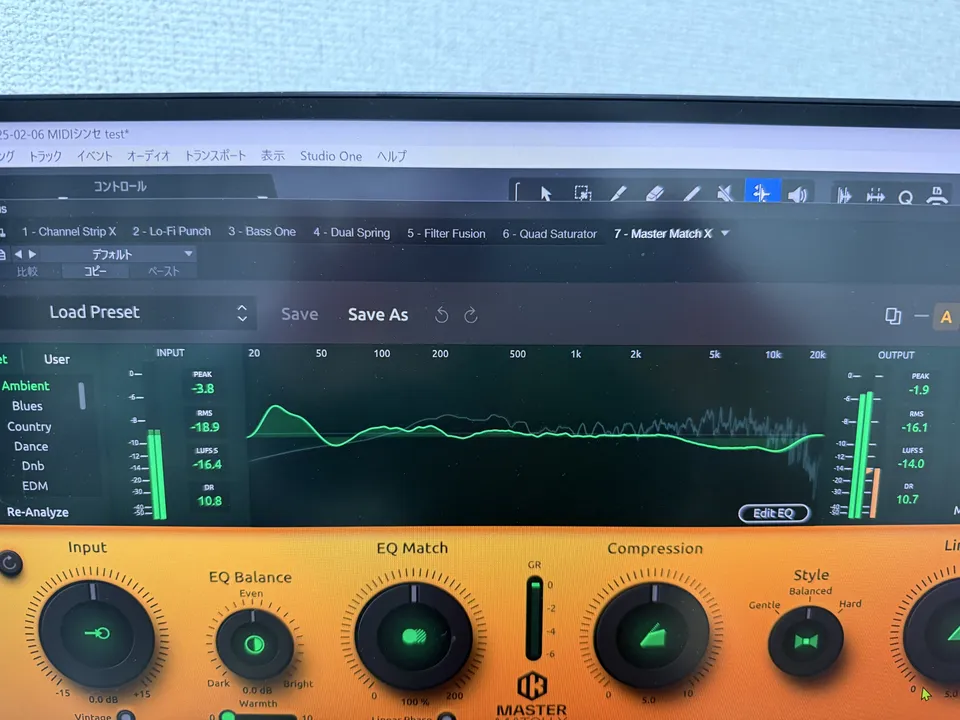
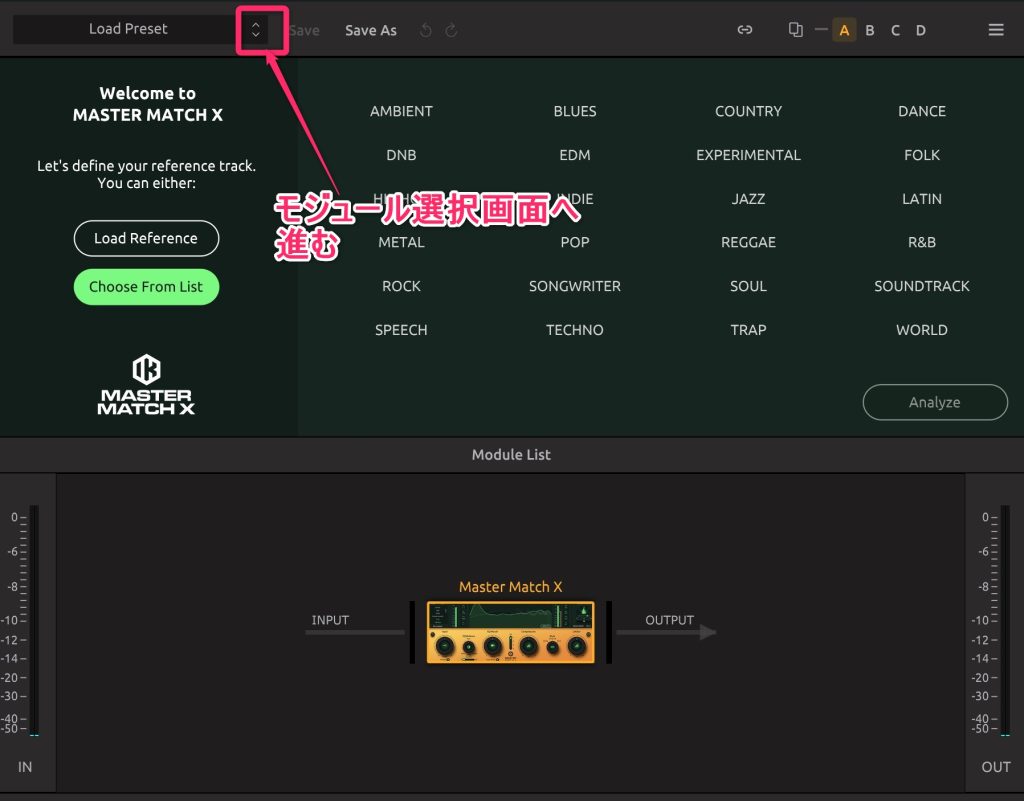
最初に必ずMaster Match Xの画面がでますが、Master Match Xを使わない場合は、プリセットを上下してモジュールの画面へ移動します。
リファレンス曲を読み込ませる
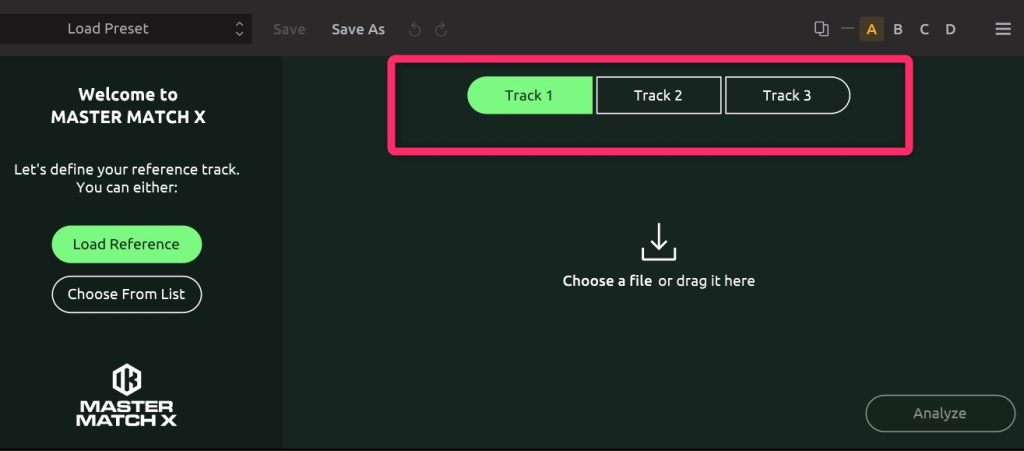
リファレンス曲を読み込ませる場合は「Load Reference」を押してTrack1,2,3にリファレンス曲のデータを指定します。(mp3をドラッグ&ドロップ)
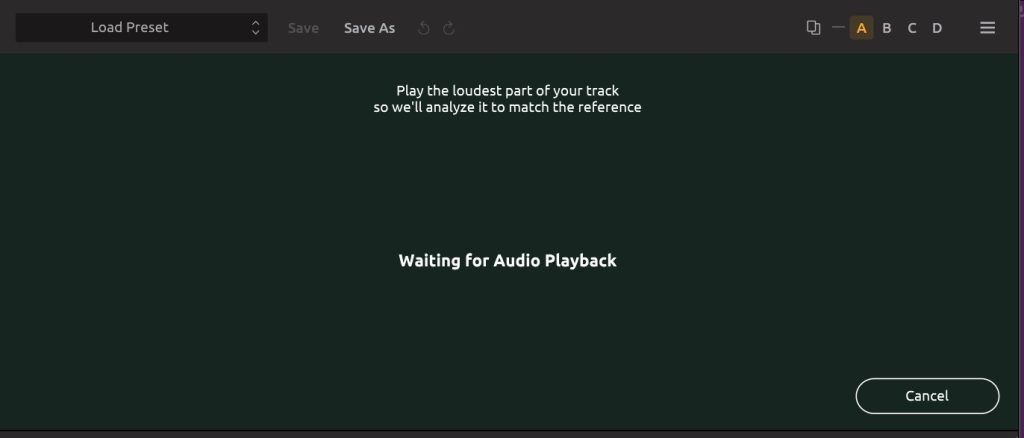
「Analyze」を押してDAWを再生します。
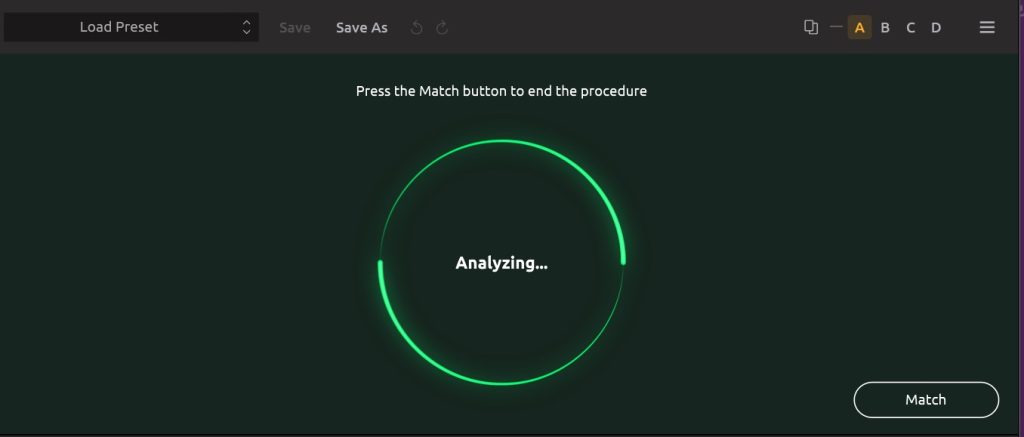
右下の「Match」が表示された押すとMaster Match Xがマスタリング後の設定値を提案してくれます。
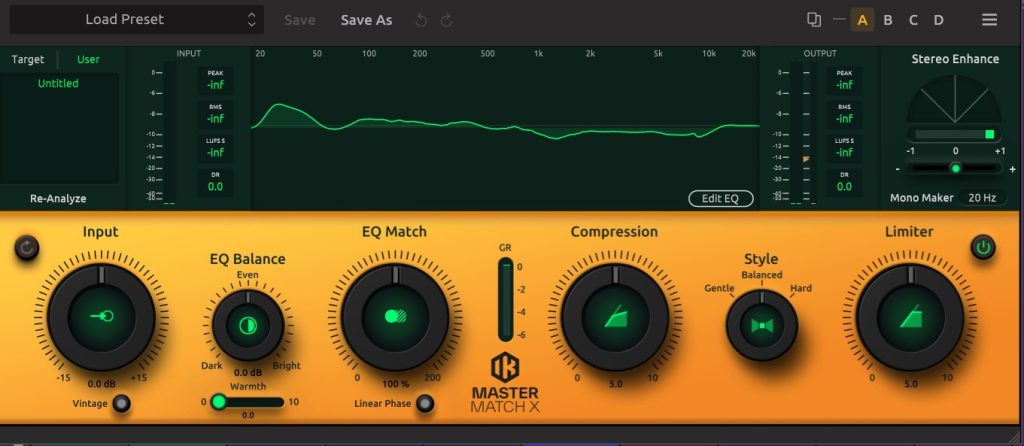
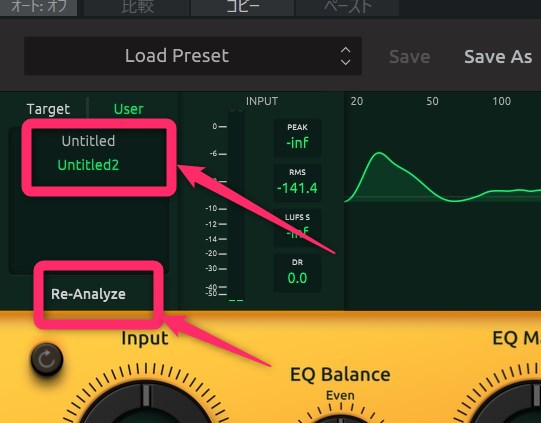
「Re-Analyze」を押すとやり直しできます。トラックを読み込ませたアナライズファイルはUserのカテゴリに保管されていきます。右クリックメニューでRenameして名前をつけられます。
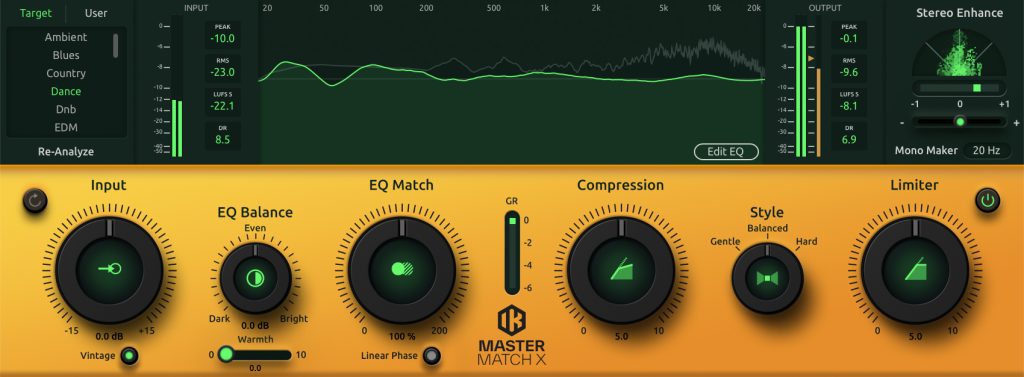
EQ Match
曲の周波数特性を似せていくための項目。
分析結果に基づくイコライゼーションのマッチング率を調整します。0%でマッチングなし、100%で過大マッチングとなります。
EQのエディット
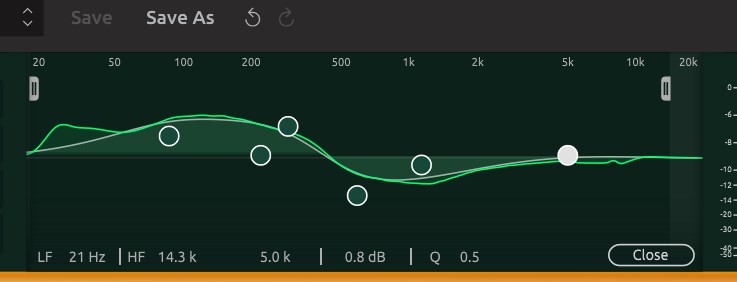
「Edit EQ」を押すとEQバンドを追加設定できます。
ノードを追加するときはディスプレイ上をダブルクリックして追加。右クリックで消えます。
Stereo Enhance
Stereo EnhanceとMonomakerはChannel Strip Xと使い方が同じです。
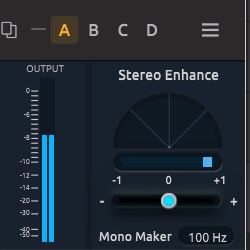
プラスマイナスの横向きスライダーを動かしてステレオ幅を調整します。
MonoMaker
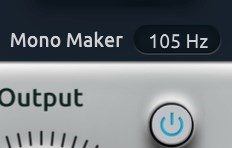
数値ラベルを上下に動かしてモノラル化する帯域(20Hz ~ 300Hz )を決めます。
T-RackS 6 MAXのレビュー
あわせて読みたい
T-RackS 6 MAX レビュー!コスパ良いDTMエフェクトバンドル!
IK Multimedia のミキシング・マスタリングプラグインバンドルである「T-RackS 6 MAX」のレビューです。 T-RackSシリーズには T-RackS 6 T-RackS 6 PRO T-RackS 6 MAX …
T-RackS 6 MAXの購入はこちら
T-RackS 6 MAX Upgrade セールはこちら >>
他のプラグインレビューはこちら
メルマガとLINE
 あざらあし
あざらあしこちらのメルマガでは音楽TIPSをお届け!
この記事について質問がありますか?コメントはお気軽にご記入ください