

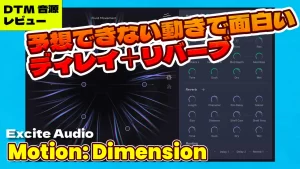
Excite Audio Motion: Dimensionレビュー!予想できない動きで面白い音が作れるディレイ+リバーブ
※本サイトでは、アフィリエイト広告を利用、またはプロモーション記事が含まれている場合があります。
エフェクトプラグインを集めていても、プリセットばっかりつかって気がついたら他人と同じ音になっているということはありませんか?
かといってエフェクトを使いこなすのには覚えることもたくさんあり、時間がかかります。
いずれはマスターしたいけれども、今はそんなに勉強する時間もなく……と足が止まることが頻繁にあります。
でもパラメーターの動き方にランダム性があったら、同じエフェクトを使っていても他人と違うサウンドに聞こえてきますよね。
そんなときに使えるのが、Excite Audio Motion: Dimension!
Excite Audio Motion: Dimensionはディレイ+リバーブプラグインです。
他人とはできるだけ被りたくないオリジナリティを出したい人
エフェクトを多用した新しい音作りに挑戦したい人へ
おすすめなエフェクトシリーズです。
ディストーションプラグイン「Motion Harmonic」と同じエンジンを使っていて、
エフェクトのパラメーター設定を自在にアニメーションできる機能が備わっています。
単純な空間演出エフェクトからレベルアップした複雑な変化をつけて演出ができます。
 中の人
中の人通常のディレイやリバーブも鳴らせますが、グリッチサウンドっぽい音やPanを活かした音、じわじわとアニメーションしていく音などアイデアが尽きないエフェクトプラグイン!
パラメーターの組み合わせで、コーラスやフェイザーに近い音も出せますが、クラッシックな定番のコーラスやフェイザーエフェクトとは違うのでこの辺りの音の違いも面白いです。
目次
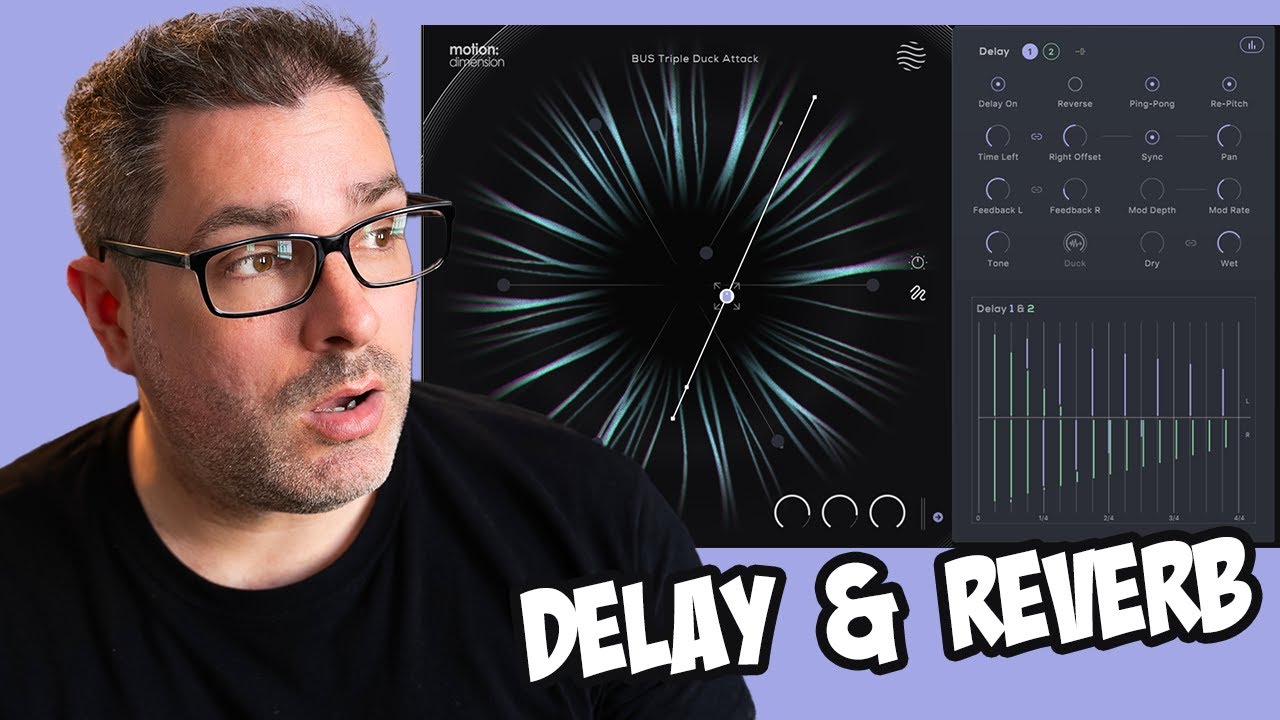
下の動画で Motion: Dimensionの音が確認できます。
YouTube

Motion: Dimension is 🚀 | Reverb & Delay Effects Gone MAD!
Check out Motion: Dimension | https://bit.ly/4dX3dKYTry Motion: Dimension for Free | https://bit.ly/3V1RhyHMore Motion: Dimension Videoshttps://youtu.be/kmsS...
こんな人におすすめ
- パラメーターを細かく動かして新しい音を作りたい人
- エフェクトをバリバリ効かせた音が好きな人
- 変わったアプローチをしたい人
- 創造力を膨らませるインスピレーションが欲しい人
中の人パラメーターを細かく変更してエフェクトをユニークに聞こえさせられるディレイ+リバーブプラグイン!
DTMプラグインの代理店「Plugin Boutique」では一部のプラグインでRent To Ownの購入が可能です!
Rent To Ownはいわゆる分割支払いの方式のこと。
ポイント
Rent To Ownの大きな利点としては
・お目当てのプラグインを安くお試しできる
・資金面の都合がしんどいけど欲しい場合
・買ったけど数か月後に使わなくなるパターンがあるのを防ぎたい
といった場合に便利なのが「Rent To Own」です!
「Rent to Own」は毎月分割で支払いをして、最終的に全額支払ったら自分のものにできる購入方法です。
プラグインのサブスクだと、毎月権利を借りている状態のため何年支払い続けても自分のものにはなりません。
「Rent to Own」の場合、毎月支払いが生じるのはサブスクと同じですが
全額支払うと最終的に所有権利(永久ライセンス)が得られるのが最大のメリット。
そして気に入らなかったり、もう使わないな…と思ったら途中解約をすることが可能です。低価格でお試しができ、気に入ったら使い続ければ最終的に自分のものになるというユーザーのお財布に優しいプランです。
Rent To Ownの注意点
Plugin BoutiqueのRent To Ownは「12ヶ月支払い」の期間は固定です。
また、残高を一度に支払うことはできません。
例えば、「3ヶ月使ってみて良かったから、資金に余裕があって残りの9ヶ月分を一度に支払いたい!」ということはできません。
Rent To Ownを解約した場合、どうなる?
Rent To Own プログラムを利用すると、12ヶ月の分割払いになり、12ヶ月してすべての金額を支払った場合、永久ライセンスを所有することになります。
Rent To Own対応プラグインは、最初の支払い後すぐに使用できます。
使ってみてやっぱり合わない、もう使う未来永劫使わないだろう…と感じたRent To Ownプラグインのプランはいつでも一時停止またはキャンセルでき、非常に柔軟です。
安いプラグインだと毎月500円前後から利用が可能です!
VPS Avengerのような価格の高いシンセも対応しています。

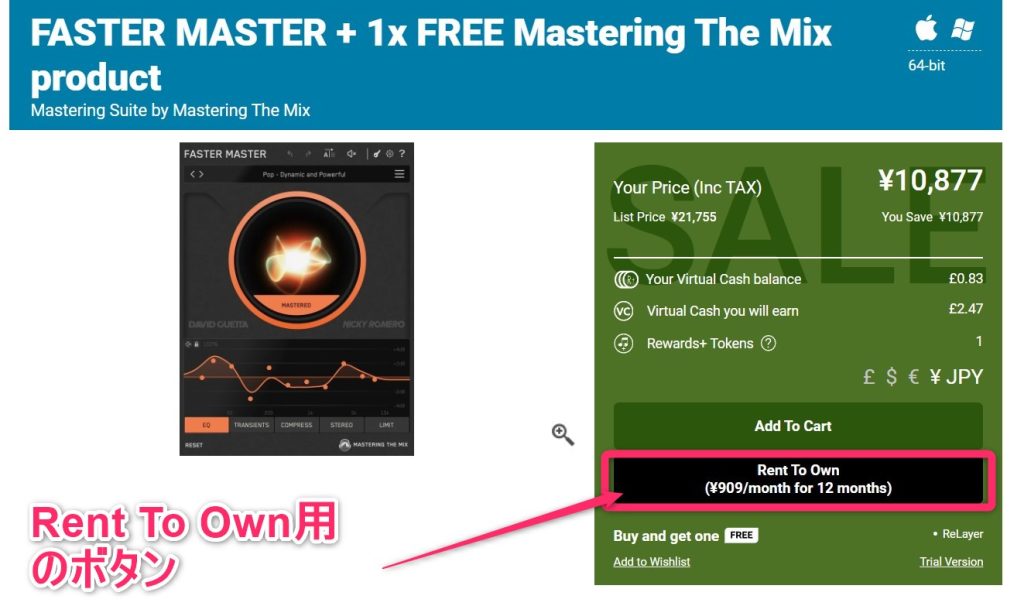
Rent To Ownのプランで購入するときには、「Rent To Own」と書かれているボタンをおしてカートに入れます。
Rent To Own対応プラグインのレビュー
レビュー
Excite Audio Motion: Dimension
メリット
- パラメーターを細かく動かして新しい音を作れる
- パスを用いたパラメーター変化でこまかくこだわれる
- プリセットが充実
デメリット
- 機能を覚えるまでが少々大変
- ランダマイザーがない
どういう音が作れる? 機能概要・ざっくり導入メリット
OUTPUTのPortalやLunacy BEAMと結構似ているな~というのが最初鳴らしたときの感想だったのですが、仕様を突き詰めていくと全然違うものでした。
Portalはグラニュラーエフェクトを主体としたエフェクトだし、Lunacy BEAMの場合はコンボリューションリバーブ+フィルターなので、エフェクト自体の音の種類が変わっています。
Excite Audio Motion: Dimensionはディレイが2つとリバーブが1つの構成で、ディレイとリバーブでたくさんのモデリングタイプを変更できる!……というものではありません。
モデリングタイプ自体は普通なのですが、パラメーターの動かし方がクリエイティブに情熱を燃やせる人ほど異常に反応してしまう作りになっています。
「Motion Harmonic」を使ったことがあり慣れている人だと問題ないのですが、機能が複雑なのでマニュアルは一度目を通したほうが良いです。見ておかないと1番大事で挑戦的な機能を見逃すことになります。
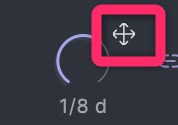
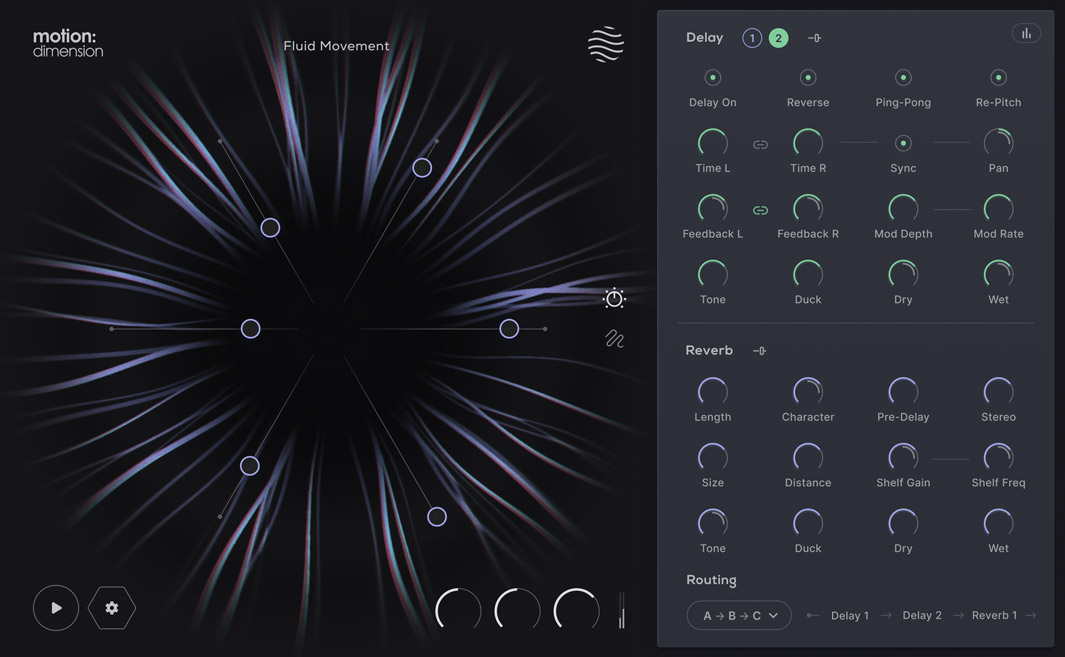
各パラメーターにマウスカーソルを乗せると矢印が表示されます。
この矢印を画面左側の六角形領域(解説文ではHexagonとなっています)系ある6箇所のマクロへドラッグ&ドロップ!
マクロに各パラメーターを登録したら、
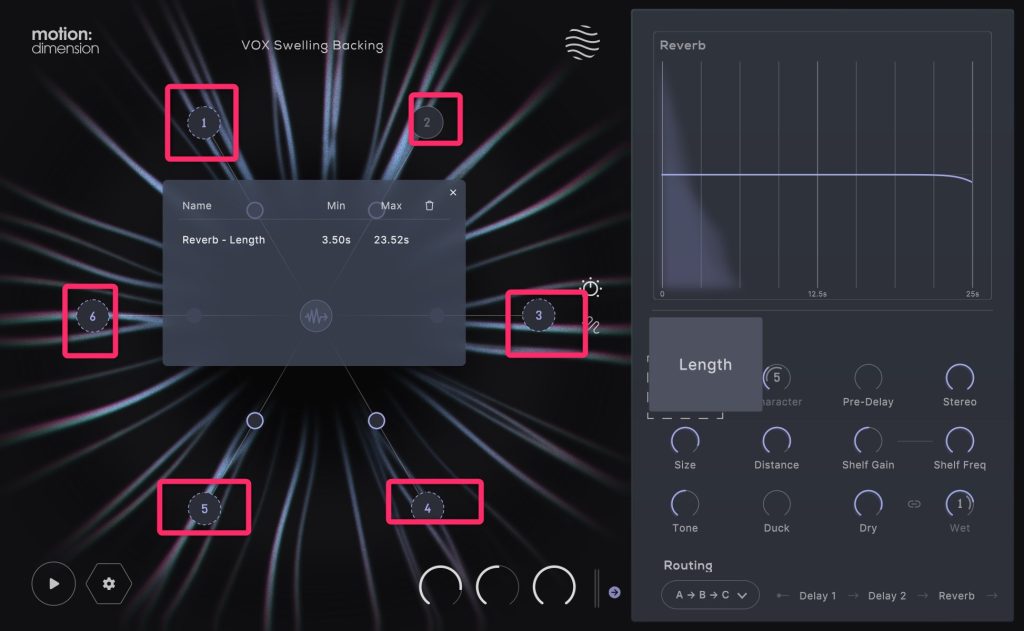
Hexagonの中にマウスカーソルを持っていくと、各ノード(◯のサークル)が動きます。
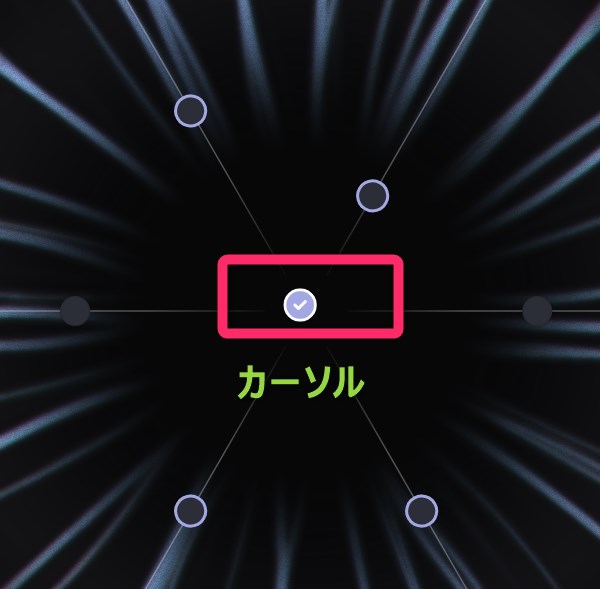
このノードがマクロの動きなのですが、カーソルは磁石のように動作して、ノードを六角形の中心に引き寄せたり、反発させたりできます。
いちいちマウスカーソルを手動で動かすわけにはいかないので、ペンツールを使ってパスを描きます。
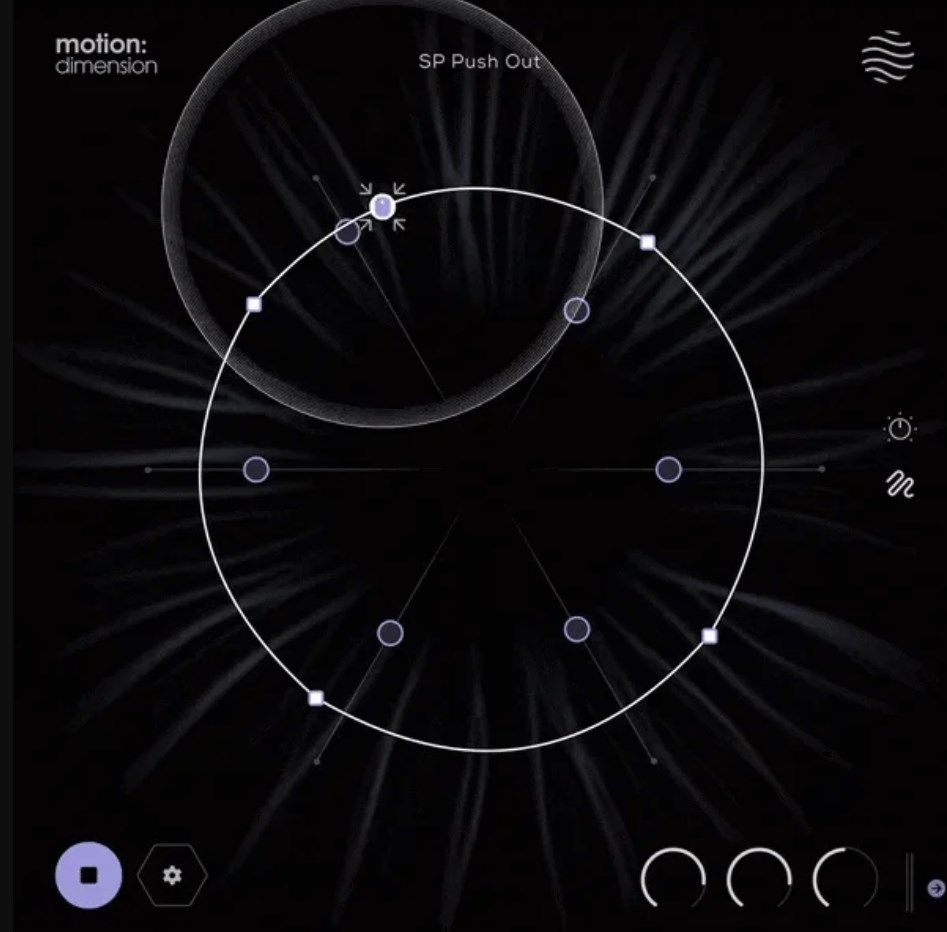
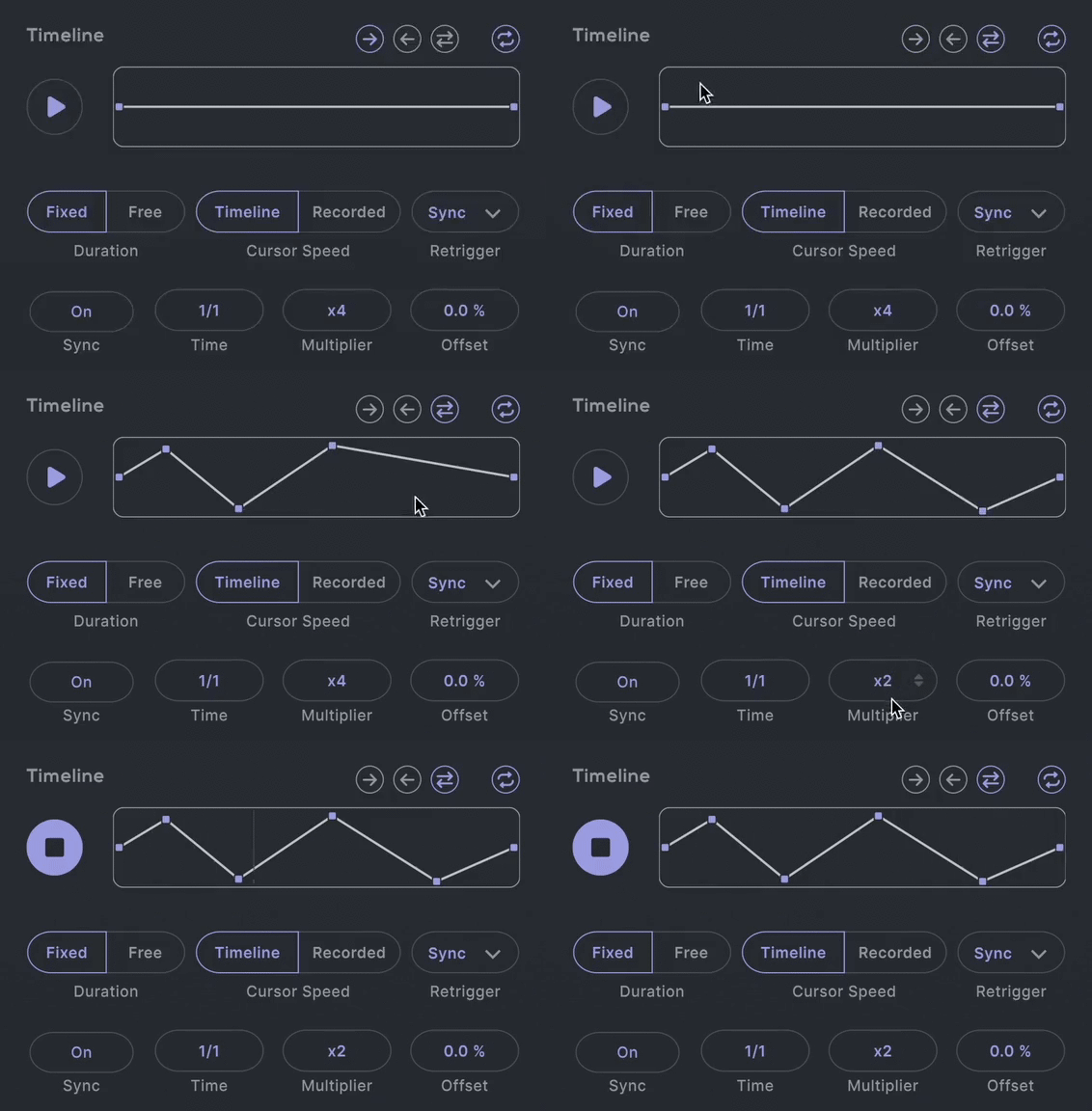
左下に再生ボタンがあり押すとパスの軌道に沿ってカーソルが動きます。この動き方はTimelineのセクションで動きを調整できるようになっています。
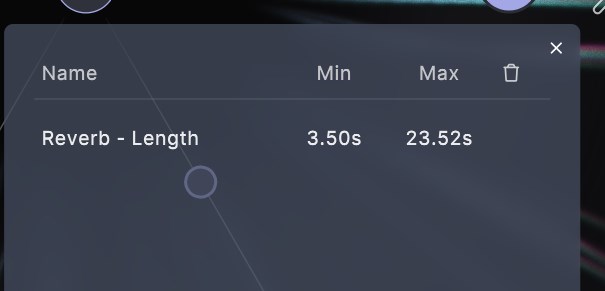
同じマクロ配置でも最小値(Min)・最大値(Max)の設定で雰囲気がかわりますし、Timelineの速度やパスの配置によってパラメーターが大きく変化します。
予測できないエフェクトの変化が楽しく、遊びながら音作りができる仕様になっています。
デメリットといえば、この機能の使い方を覚えるまで少し時間がかかります。意図的に狙った音を作るのは大変ですね。
パラメーターのランダマイザーがついているともっと良かったかなあ。
できた音が面白い!ぐらいの軽い感覚で楽しめれば相性が良いエフェクトです。
プリセット
Lite版ではプリセット数が75個と少ないため、本格運用するなら通常版をおすすめします。通常版の場合は初期プリセット数が250あります。
プリセットは用途別に分かれている他、
- Path&Cursorを設定した、
- FX&Mappingを設定した、
- お気に入り
の3パターンで絞り込み検索ができます。
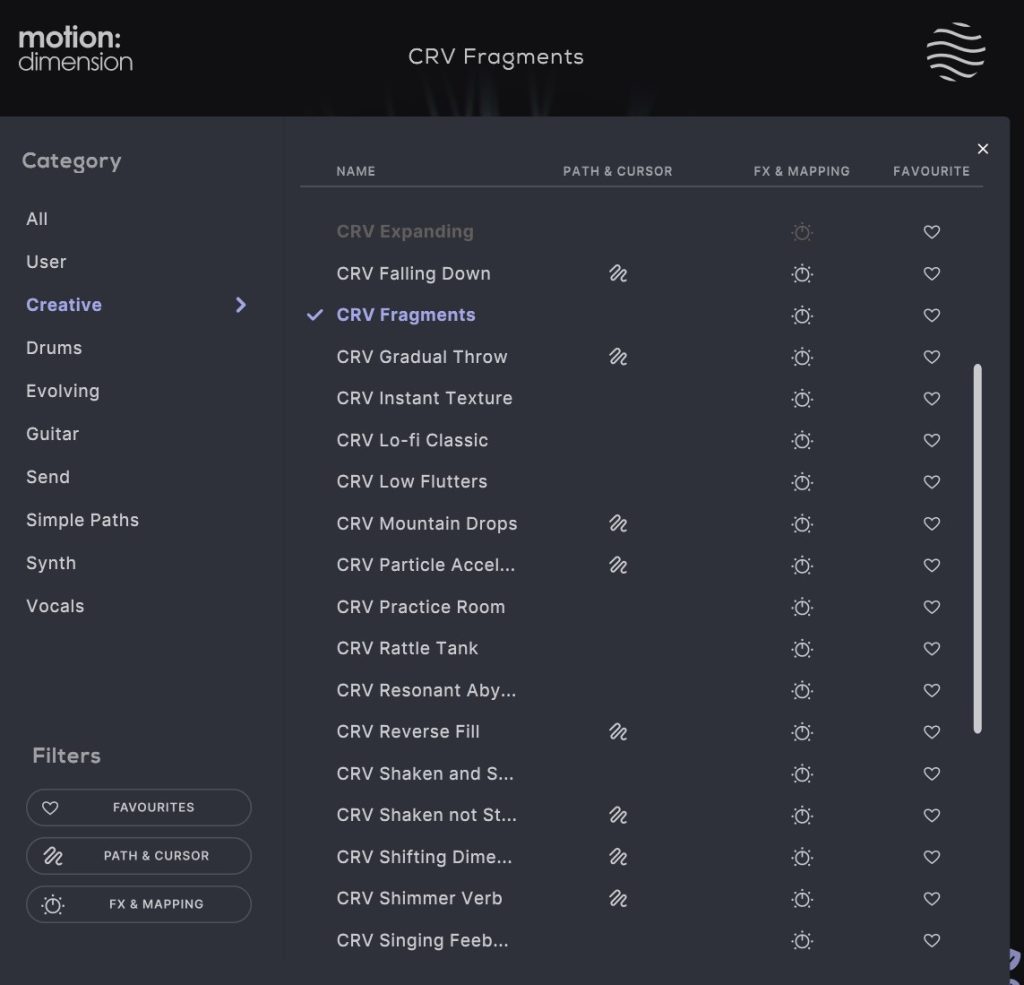
マスターアウトのボリュームがプリセットを選んでいくとコロコロ変わるので、アウトボリュームがプリセットを変更しても固定される機能があればよかったかなと感じました。
複雑に設定できる分、プリセットを多用することになるのでマスターアウトの調整はちょっと面倒くさく感じました。
使い方
メイン画面
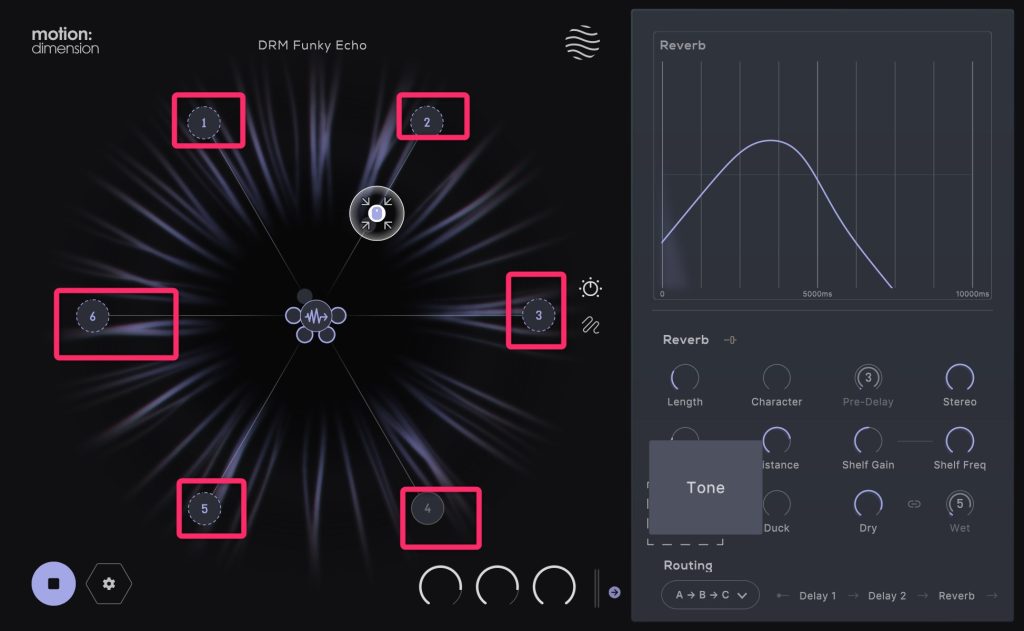
Hexagonの頂点が6つありそれぞれの場所に動かしたいパラメーターを配置できます。
パラメーターは複数設定可能です。
このパラメーターは必ずしも6個全部使う必要はありません。
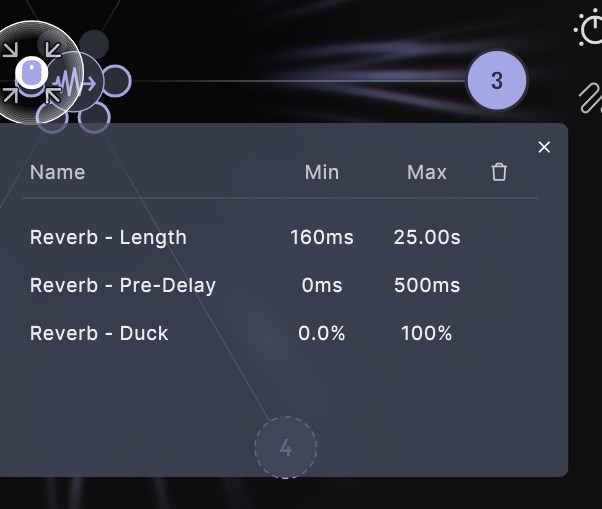
このカーソルをHexagonの頂点へもっていきます。
複数設定した場合は下のようになります。
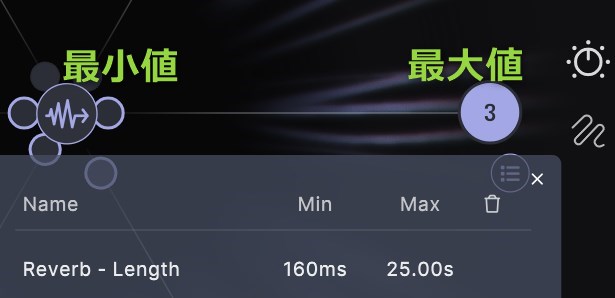
動かすパラメーターの範囲をここで指定します。取り消すときはゴミ箱のアイコンをクリック。
カーソルの動きでパラメーターが変化。内側が最小値MINで外側が最小値Maxになります。
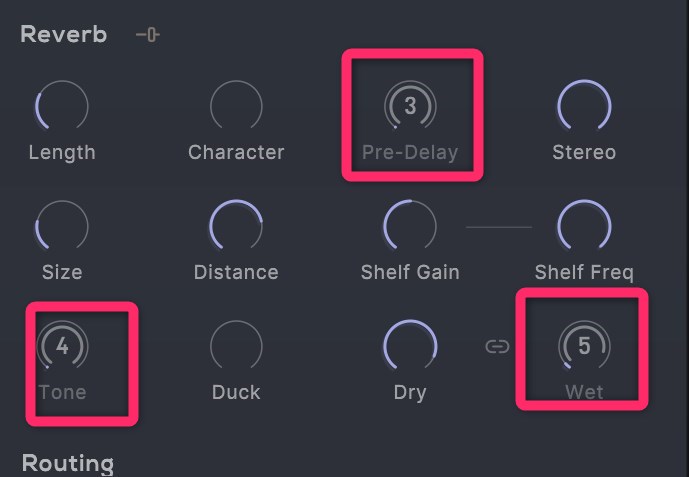
マクロ設定がされているパラメーターには数字が表示されます。どこになにがあるかわかります。
サークルの動かし方
固定値でマクロを使うのもありですが、Motion: Dimensionの醍醐味がなくなるので、サークルの動かし方を覚えます。
サークルの初期位置を決める
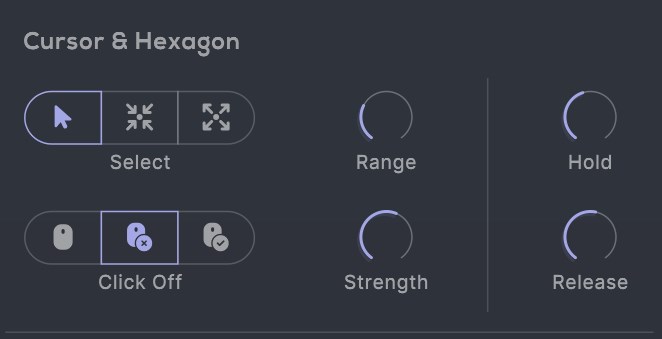
Cursor & Hexagonの矢印を選択して選択モードにします。選択モードにしてからサークルを直線上の好きな位置へ配置します。
手動で動かす
リアルタイムで動かす手法です。
Motion: Dimensionは Hexagon上にマウスカーソルを近づけたときに6つのカーソルが近寄ってくるAttractモード(引き付けモード)と離れていくRepelモード(反発モード)があります。
マウスカーソルが磁石になっていると考えて大丈夫です。
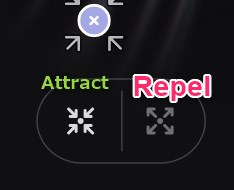
AttractとRepelの設定・マウスのクリック動作で各カーソルの動きが変わります。
Attract で ClickOFF
・・・ マウスカーソルを近づけるとカーソルを引き付ける(クリックを押している間は動きが止まる)
Attract で ClickON
・・・ クリックを押している間だけカーソルを引き付ける(離すと止まる)
Repelで ClickOFF
・・・ マウスカーソルを近づけるとカーソルが離れていく(クリックを押している間は動きが止まる)
Attract で ClickON
・・・ クリックを押している間だけカーソルが離れていく(離すと止まる)
Range,Strength,Hold,Releaseはカーソルの動き方が変わります。
| Range | 磁場のサイズを制御します。 |
| Strength | 磁場の強度を制御します。 |
| Hold | マクロスライダーが開始位置に戻るまでの時間を設定します。 |
| Release | マクロスライダーが開始位置に戻るまでの時間を設定します。 |
パスで動かす
マウスカーソルを自動で動かすにはパス(動く道)を設定します。
パスはDrawツールで描くか、Recordモードにしてマウスを動かすと、動かした跡がパスになる手法の2通りがあります。
Drawツールを使った場合は綺麗な図形の動きに作ったりできます。一方でRecordモードはマウスの動きに沿うので、割とめちゃくちゃな動きにできます。白い線がパスです。
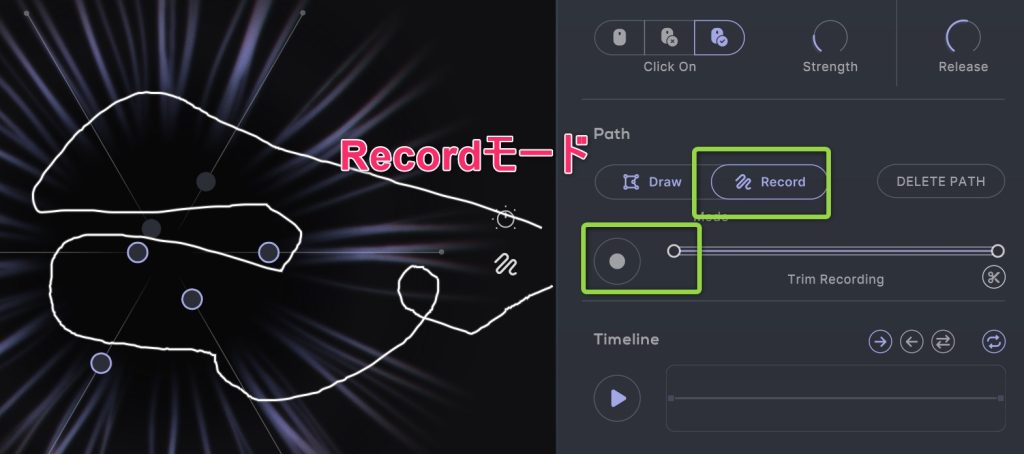
完成後は左下の再生ボタンか、Timelineセクションの再生ボタンを押します。
パスを動く速度を決めるタイムライン
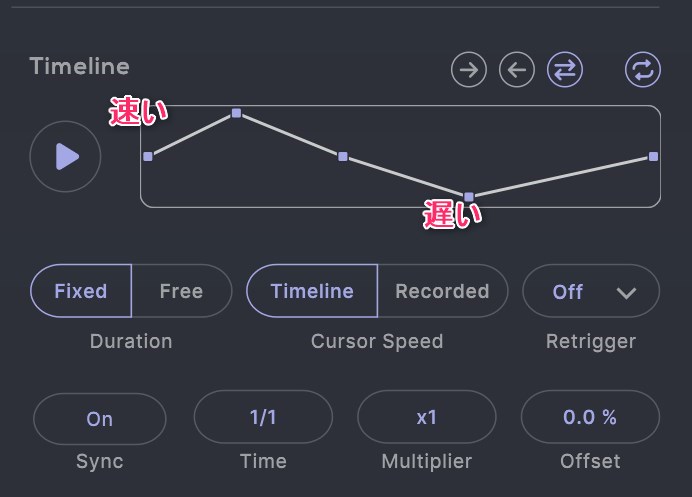
TimeLineセクションではパス上を動く速さを指定できます。
再生する速度をプロジェクトBPMにSyncさせたり、自由に指定したりできます。このあたりの調整はディレイ・タイムを設定する感じです。
Cursor SpeedをTimelineにした場合はTimelineの枠内で点が打てるようになり、中央から上へ持ち上げると加速、下げると減速します。細かい動きの調整ができます。
オートメーションで動かす
少し面倒ですが、パスを設定するのが苦手な場合にはオートメーションを記述して動かせます。
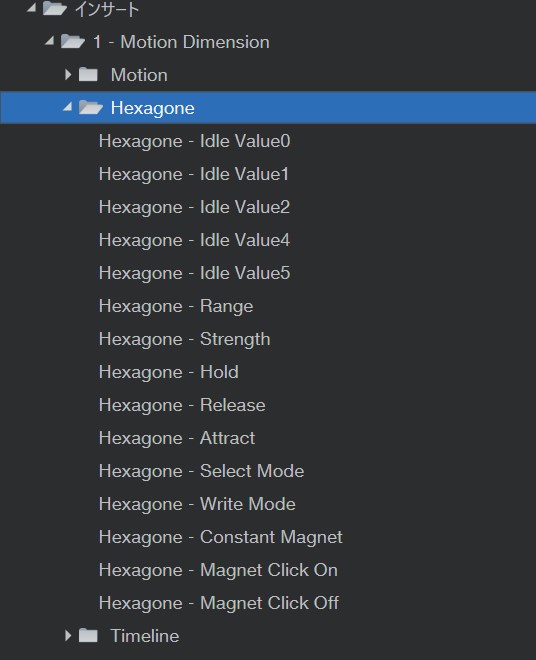
Idle Valueを動かしていくと各マクロの直線上でカーソルが動いていきます。
ディレイ
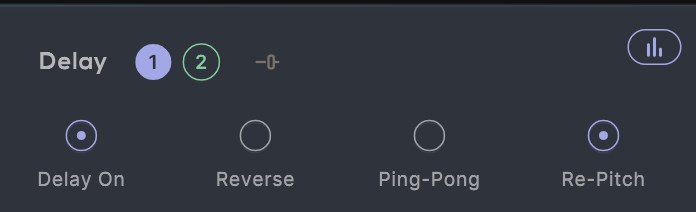
ディレイのモードは4タイプあり通常のディレイ、Reverse,Ping-Pong、Re-Pitchがあります。
Reverse,Ping-Pong、Re-Pitchは全部ONにすることもできます。
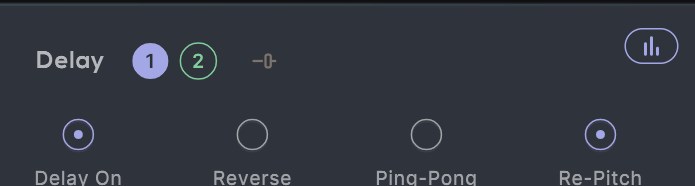
| Delay On | ディレイエフェクトをON 通常のディレイ |
| Reverse | ディレイ信号を反転 |
| Ping-Pong | 左右のディレイ ラインが交互に再生されます。オフにすると、ディレイはステレオ モードで動作し、左右のディレイ ラインを同時に再生 |
| Re-Pitch | ディレイ時間を変更するときにリピッチ効果が作成されます。リピッチ モードがオフの場合、ディレイ時間を変更すると、ディレイはスムーズにフェードします |
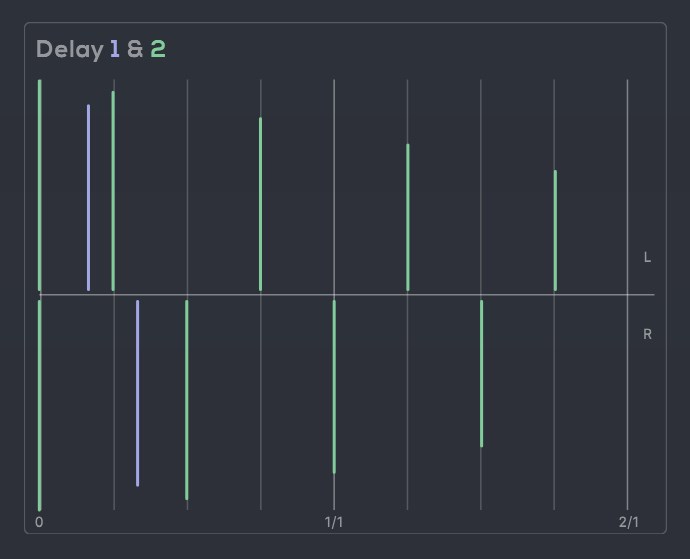
Motion: Dimensionはデュアルディレイ仕様で2基のディレイを同時に使えます。
どのタイミングでディレイが発生するのかをディスプレイで確認できます。
紫がディレイ1,緑がディレイ2です。
リバーブ
Motion: Dimensionのリバーブはプレートタイプとホールタイプの2種類。
リバーブタイプはCharacterのノブで設定します。
Character 0% ・・・ プレートリバーブ
Character100% ・・・ ホール リバーブタイプ
Character50% ・・・ 2 つのタイプが均等にブレンド
ルーティング
エフェクトのつなぎ順を切り替えられます。
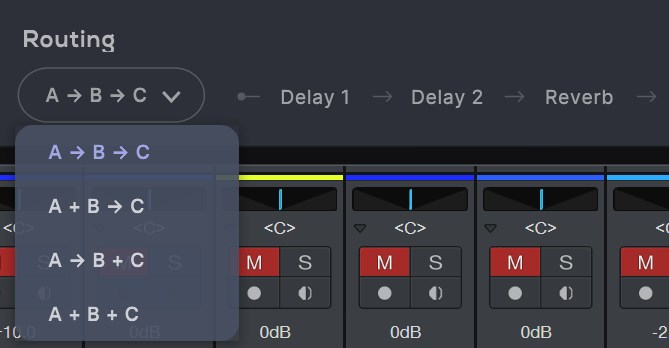
A → B → C Delay1⇒Delay2⇒Reverbの順で 直列実行
A + B → C Delay1とDelay2がパラレルでその後にリバーブ
A → B + C – Delay1の後でDelay2とリバーブがパラレル
A + B + C - 3つすべてがパラレル
購入に関して
Excite Audio Motion: Dimensionのライト版あり
メインとなる機能や音質は変わらず、機能制限とサンプル数を少なくしたライト版が用意されています。
ライト版から上位版へは差額でアップデートできるので、ちょっと試してみたいという場合はライト版から入っても良いですね。
そこまで価格差がない(3,000円程度)ので、フレーズの音が気に入っているならいきなり上位版にしても良いと思います。
ライト版とFull版との比較
| 機能 | FULL版 | LITE版 |
|---|---|---|
| Reactive 3D Visualiser | ○ | ○ |
| Input/Output gain Control | ○ | ○ |
| Safety Limtter Toggle | ○ | ○ |
| Global Bypass | ○ | ○ |
| 合計プリセット数 | 250 | 75 |
| 127デュアルプリセット | 134 | 35 |
| FX およびマッピングプリセット | 85 | 30 |
| パスとカーソルのプリセット | 31 | 10 |
| 6 マクロスライダー | ○ | ○ |
| マジックカーソルコントロール | ○ | ○ |
| 引き寄せと反発モード | ○ | ○ |
| 磁石カーソルコントロール | ○ | ○ |
| スライダーパラメーターマッピング | ○ | × |
| オーディオリアクティブエンベロープ | ○ | × |
| 磁石の範囲と強度のコントロール | ○ | × |
| スライダーホールド&リリース | ○ | × |
| Delay1&2のReverse,Ping-Pong,Normal & Re-Pitch Modes | ○ | × |
| Delay 1&2の Time,Feedback,Sync,Pan,Tone,Duck,Mod Depth &Rate Controls | ○ | × |
| Reverb: Plate & Hall Reverb Types | ○ | × |
| Reverb Length,Charactor,Pre-Delay,Size,Distance,Stereo,Duck,Tone & Shelf control | ○ | × |
| エフェクトルーティング | ○ | × |
| Dry & Wetの設定リンク | ○ | × |
| ロー&ハイカット機能 | ○ | × |
| パスのレコーディング | ○ | × |
| タイムラインのパス編集 | ○ | × |
Excite Audio Motion: Dimension の購入はこちらから
まとめ
「Excite Audio Motion: Dimension」はエフェクトパラメーターを思いがけない数値へ動かせるディレイ+リバーブプラグイン。
パラメーターを切り替えて面白い音を積極的に作っていきたい人におすすめなエフェクトプラグインです。
購入はこちら
月払いのRent to Ownに対応しています。
イントロセール 【2024/5/30 ~ 6/30 まで 37%OFFセール】¥ 13,612 ⇒ ¥8,443
Motion: Dimension セールはこちら >>
Motion: Dimension Lite セールはこちら >>
■Motion: Harmonicを持っているユーザー向けのクロスグレード版
イントロセール 【2024/5/30 ~ 6/30 まで 37%OFFセール】¥ 8,443 ⇒ ¥ 6,720
Motion: Dimension (Crossgrade from Motion: Harmonic) セールはこちら >>
- 安く入手する方法はあるか?
-
ExciteAudioのバンドル版が一つあたりの単価が押さえられてお得。Motionシリーズの音源を持っていると、新規単体購入するより安いクロスグレード価格ができます。
- LITE版は何が違う?
-
音は全く同じです。プリセット数、パラメーター設定等の機能制限がかかっています。
メルマガとLINE
 あざらあし
あざらあしこちらのメルマガでは音楽TIPSをお届け!
☆☆DTMセールありすぎてわからん・・・という人向けに おすすめのプラグイン情報や
Tipsをまとめるオープンチャットを開設しました。お気軽にどうぞ。
(LINEオープンチャット)
この記事について質問がありますか?コメントはお気軽にご記入ください