


「せっかく重ねた楽器の音が、なぜかモコモコして聞こえない…」DTMをやる人なら誰しもがぶつかる「マスキング」の壁。EQで削れば音が痩せ、サイドチェインをかければ不自然に揺れる。
そんなミックスの悩みを、たった一つのプラグインが過去のものにします。Wavesから新登場した「Curves Resolve」。周波数の被りを自動で検知し、ピンポイントで解消するこの魔法のツールが、なんと今なら無料で手に入ります。なぜこのプラグインが革新的なのか、その仕組みから実践的な使い方まで、徹底的に解説します。あなたのミックスが、今日から「プロの音」に変わります。
【2026/3/11 まで Curves Resolve が 25%OFF】
¥¥13,707 ⇒¥6,071 (※価格は為替レートで変動あり)
Curves Resolve はこちら >>
Curves Resolve (bestservice)
Waves Curves Resolveの概要と革新的な特徴
自動マスキング解消の仕組みとは
音楽制作、特にミキシングの工程において、最大の敵の一つと言えるのが「マスキング」です。キックとベース、ボーカルとギター、シンセサイザー同士など、周波数帯域が重なる楽器同士が互いの音を隠し合ってしまい、結果として音が濁ったり、重要なパートが聞こえにくくなったりする現象です。 今回リリースされたWavesの新作プラグイン「Curves Resolve」は、この長年の課題に対する決定的な「Resolve(解決策)」となるツールです。 従来のEQやコンプレッサーを使った処理では、特定の周波数を削ることで音の輪郭を出そうとしてきましたが、これには高度な技術と経験が必要でした。しかし、Curves Resolveは違います。入力された信号とサイドチェイン信号を高度なアルゴリズムでリアルタイムに解析し、ぶつかり合っている周波数ポイントをピンポイントで特定。そして、必要なタイミング、必要な量だけ自動的に減衰させるのです。 これにより、ユーザーは複雑な設定をすることなく、「被りを解消したいトラック」にこのプラグインを挿し、サイドチェイン信号を送るだけで、驚くほどクリアで分離感のあるサウンドを手に入れることができます。 まさに「挿すだけでプロの音」を実現する、夢のようなツールの登場と言えるでしょう。
3つの学習モード(Dynamic, DSteady, DBlend)の解説
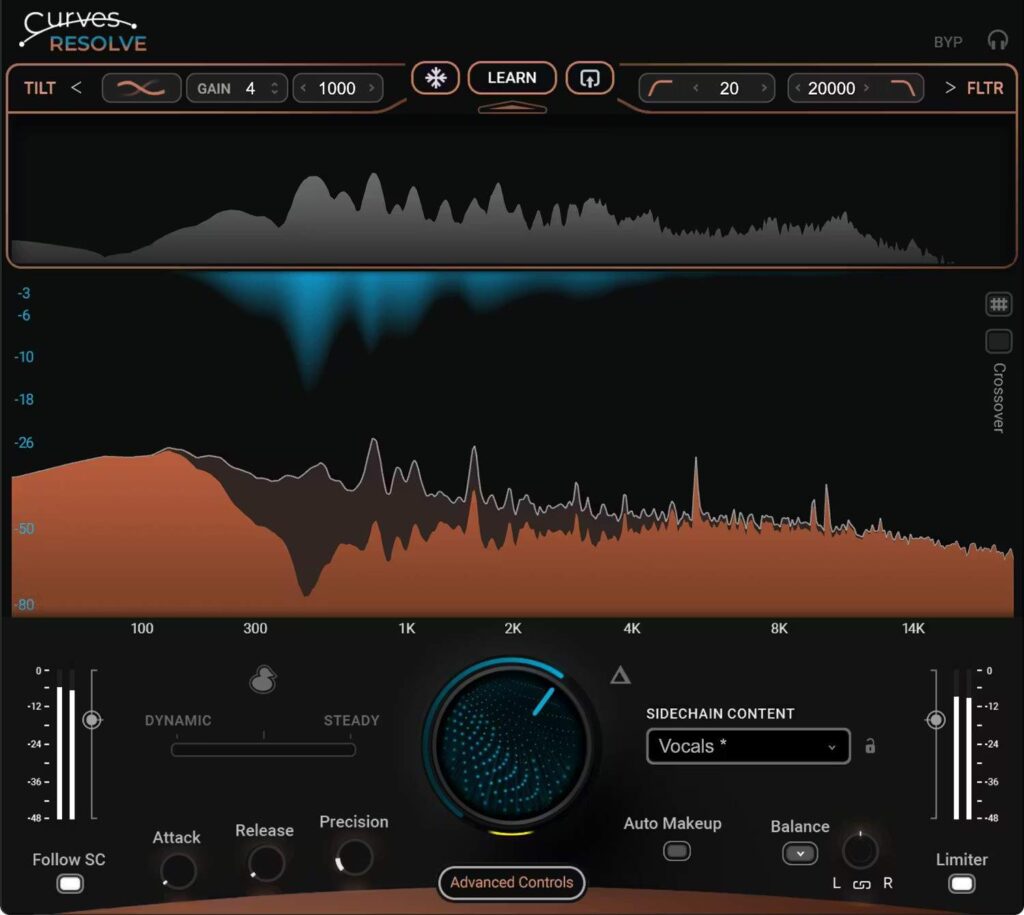
Curves Resolveの心臓部とも言えるのが、その柔軟な「学習(Learn)」機能です。ソースとなる音源の特性に合わせて最適な処理を行うために、3つの異なるモードが用意されています。 まず、デフォルトの「Dynamic」モード。これはその名の通り、入力信号の変化に動的に追従するモードです。ボーカルや生楽器のように、フレーズごとに音色やダイナミクスが大きく変化するパートに最適です。リアルタイムで衝突を検知し続けるため、常に最適な分離感を維持してくれます。 次に「DSteady」モード。これは逆に、安定した処理を重視するモードです。曲全体を通して一定のトーンキャラクターを維持したい場合や、ループ素材のように変化の少ないソースに対して効果を発揮します。一度学習したプロファイルを固定して適用するため、処理の揺らぎが少なく、自然な仕上がりになります。 そして、これらの中間に位置する「DBlend」モード。Dynamicの追従性とDSteadyの安定性を兼ね備えており、多くの場面でバランスの取れた結果を提供してくれます。 これらのモードを使い分けることで、ジャンルや楽器を選ばず、あらゆるシチュエーションで最高のパフォーマンスを引き出すことが可能です。特にDynamicモードの反応速度と精度の高さは、Wavesの最新技術の結晶と言えるでしょう。
従来のサイドチェインコンプとの決定的な違い
「音の被りを解消する」という目的において、古くから使われてきたテクニックに「サイドチェインコンプレッサー(ダッキング)」があります。キックが鳴った瞬間にベースの音量を下げる、といった手法です。 しかし、サイドチェインコンプは基本的に「音量全体(または特定の帯域全体)」を下げてしまうため、やりすぎるとポンピング効果(音が不自然に揺れる現象)が発生したり、本来聞かせたい帯域まで削ってしまったりする弊害がありました。 これに対し、Curves Resolveは「周波数スペクトル単位」で処理を行います。つまり、キックとベースが「周波数的にぶつかっている部分だけ」を瞬時に判断し、その帯域だけをピンポイントでダッキングするのです。 これにより、ベースの重低音やアタック感はそのままに、キックの抜けだけを良くするといった、極めて微細で音楽的な処理が可能になります。 また、ダイナミックEQと比較しても、Curves Resolveの優位性は明らかです。ダイナミックEQはユーザーが設定したポイントでしか動作しませんが、Curves Resolveは全帯域を監視し、衝突箇所を自動で追尾します。 「設定の手間」と「音質のクオリティ」の両面において、従来の手法を完全に過去のものにする革新的なアプローチなのです。
期間限定無料配布の詳細と入手必須の理由
この画期的なプラグイン、Waves Curves Resolveですが、なんとリリース記念として「48時間限定で無料配布」されています。 通常、こうした高機能なスペクトルプロセッシングツールは、1万円〜2万円程度の価格帯で販売されることが一般的です。実際、競合となる他社製品もそれくらいの価格設定になっています。 それが完全に無料で、しかも機能制限なしのフルバージョンが手に入るというのは、まさに破格のオファーです。 無料期間は2026年1月19日から48時間。この期間を逃すと、当然ながら有料(おそらく数千円〜1万円前後)での購入となります。 「今は使う予定がない」という方でも、ライセンスだけでも確保しておくことを強くおすすめします。Wavesのプラグインは一度アカウントに追加すれば永続的に使用でき、将来的なアップデートの恩恵も受けられます。 ミックスのクオリティを一段階引き上げたいと考えているクリエイターにとって、この機会を逃す手はありません。今すぐWavesの公式サイト、または正規代理店のサイトへアクセスし、ゲットしてください。サーバーが混雑する可能性もあるため、早めの行動が吉です。
推奨される動作環境とインストール方法
Curves Resolveを快適に使用するためには、適切なPC環境が必要です。 Wavesの最新プラグインらしく、VST3、AU、AAXといった主要フォーマットに対応しており、DAWを選ばず使用可能です。 OSに関しては、Windows 10/11、macOS 12以降(Apple Silicon M1/M2/M3ネイティブ対応)が推奨されています。特にスペクトル解析という重い処理をリアルタイムで行うため、CPUパワーはある程度必要となりますが、Wavesの技術力により最適化が進んでおり、一般的なDTM用PCであれば問題なく動作するでしょう。 インストールは、Wavesの一元管理ソフト「Waves Central」を使用します。
- Waves Centralを起動し、ログインします。
- 「Install Products」タブから「Curves Resolve」を検索、または「My Products」リストから選択します。
- 画面右側の「Install & Activate」ボタンをクリックすれば、自動的にダウンロード、インストール、ライセンス認証が完了します。 すでにWaves製品をお持ちの方は、Waves Central自体のアップデートが必要な場合があるため、事前に確認しておくとスムーズです。 初めてWaves製品を使う方も、アカウント作成からインストールまで非常に分かりやすく設計されているため、迷うことは少ないでしょう。
Curves Resolveの実践的な使い方とテクニック
ボーカルと楽器の被りを解消する王道テクニック
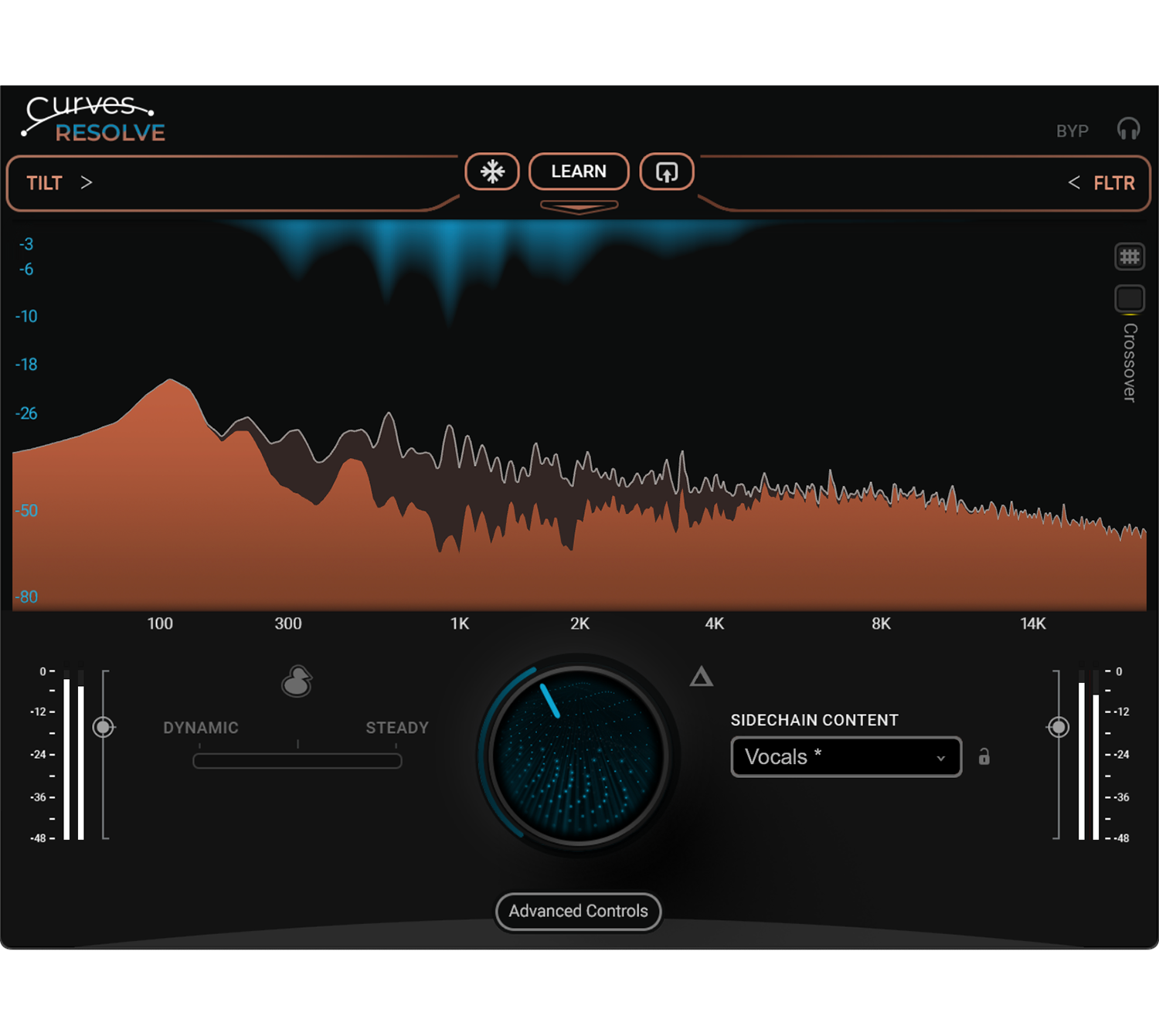
ボーカルは楽曲の主役であり、最もクリアに聴かせたいパートです。しかし、ピアノやギター、シンセサイザーといった中音域の楽器と帯域が被りやすく、オケに埋もれてしまいがちです。 ここでCurves Resolveの出番です。 まず、ボーカルと被っていると思われる楽器(例えばピアノ)のトラックにCurves Resolveを挿入します。 次に、DAWのサイドチェイン設定で、ボーカルのトラックをサイドチェインソースとして指定します。 プラグイン画面の「Input」でサイドチェイン信号が来ていることを確認したら、再生しながら「Learn」ボタンを押します(Dynamicモード推奨)。 すると、ボーカルが歌っているタイミングに合わせて、ピアノのトラックの中でボーカルと被る周波数帯域だけがリダクションされる様子が、美しいグラフィックで表示されるはずです。 最後に「Amount」ノブ(中央の大きなノブ)を調整して、リダクション量を決めます。やりすぎるとピアノがスカスカになってしまうので、ボーカルがポンと前に出てくるポイントを探りましょう。 この処理を行うだけで、フェーダーを上げなくてもボーカルの歌詞がはっきりと聞き取れるようになり、かつピアノの存在感も損なわれない、プロのようなバランスが実現します。
ベースとキックの分離感を高める設定手順
ダンスミュージックやロックにおいて、低域の処理は最重要課題です。キックとベースが同時に鳴った時の濁りを解消するために、多くのエンジニアが苦心しています。 Curves Resolveを使えば、この「ローエンドの戦い」も簡単に解決できます。 基本はベーストラックにプラグインを挿し、キックをサイドチェイン入力することです。 しかし、低域の処理においては、単にぶつかる場所を削るだけでなく、「ベースの重みを残す」ことが重要です。 ここで活用したいのが「Focus」機能や、サイドチェインフィルターです。 Curves Resolveには、処理する帯域を限定する機能があります。これを使って、例えば200Hz以下の低域を中心に処理するように設定すれば、ベースの高域成分(アタック感や指弾きのニュアンス)には影響を与えず、キックと被る「重低音」部分だけを避けることができます。 また、DSteadyモードを試してみるのも有効です。キックのパターンが一定であれば、解析結果を安定させることで、よりタイトでファットな低域を作ることができるでしょう。 リリースタイムの調整もカギです。キックの長さに合わせてリダクションが戻る早さを調整することで、グルーヴ感を損なわず、かつクリアなローエンドを実現できます。
シンセサイザーのレイヤーを整理する裏技
EDMなどでよく行われる、複数のシンセサイザーを重ねる(レイヤリング)手法。音に厚みが出る反面、それぞれの音が喧嘩してしまい、結果的に音が小さく聞こえてしまうことがあります。 このような「同種の楽器同士」の整理にも、Curves Resolveは威力を発揮します。 例えば、アタックの強い「Pluck」サウンドと、持続音の「Pad」サウンドを重ねる場合。 PadトラックにCurves Resolveを挿入し、Pluckトラックをサイドチェイン入力します。 こうすることで、Pluckが鳴った瞬間だけPadの特定の帯域が譲る形になり、Pluckのアタック感が際立ちつつ、Padの広がりも維持できます。 さらに応用テクニックとして、互いにCurves Resolveを掛け合う「クロス・サイドチェイン」も面白いでしょう。 トラックAにはトラックBを、トラックBにはトラックAをサイドチェイン入力し、それぞれ被る帯域を譲り合わせるのです。 これにより、2つの音が溶け合いながらも、それぞれのキャラクターがしっかりと主張する、複雑でリッチなテクスチャを作り出すことができます。 このテクニックは、手動でEQを書こうとすると気が遠くなる作業ですが、Curves Resolveなら一瞬で完了します。
サイドチェインのFilterとTiltを活用した高度な調整
Curves Resolveが単なる自動処理プラグインと一線を画すのが、サイドチェイン信号に対する高度な調整機能です。 「Sidechain Filter」を使えば、プラグインが反応する周波数帯域を絞り込むことができます。 例えば、ドラムバス全体をサイドチェインソースとして使う場合、シンバルの高域には反応させず、キックとスネアのアタックだけに反応させたい、ということがあります。 その場合、Filterで高域をカット(ローパス)してしまえば、Curves Resolveは低中域のエネルギーだけに反応してリダクションを行うようになります。 また、「Tilt」機能も強力です。これはサイドチェイン信号の周波数バランス(スペクトルバランス)を傾ける機能です。 Tiltを「High」寄りに設定すれば、高域成分に対してより敏感に反応し、「Low」寄りにすれば低域重視で解析します。 ボーカル処理において、「声の芯」よりも「ブレスや空気感」の方を避けるようにしたい、といったマニアックな要望にも、このTiltを調整することで応えることができます。 これらのパラメータを駆使することで、自動処理の便利さを享受しつつ、エンジニアの意図を反映した細やかなコントロールが可能になります。自動化と制御の絶妙なバランスこそが、Wavesの神髄です。
Live版(Curves Resolve Live)の活用シーン
今回のリリースには、通常版だけでなく低遅延バージョンである「Curves Resolve Live」も同梱されています。 これは名前の通り、ライブパフォーマンスでの使用を想定して設計されていますが、制作環境(レコーディング時)にも大いに役立ちます。 通常版は高精度な解析を行うために若干のレイテンシー(遅延)が発生しますが、Live版はこのレイテンシーを極限までゼロに近づけています。 例えば、ボーカル録りの最中に、モニタリング用として仮ミックスを作る場合。 歌っている本人に返すモニター音で、オケと自分の声が混ざって歌いにくい、ということがあります。 そこでオケのバストラックにCurves Resolve Liveを挿し、ボーカルマイクの入力をサイドチェインさせれば、リアルタイムでオケがボーカルの帯域を避けてくれるため、非常に歌いやすいモニター環境を一瞬で作ることができます。 もちろん、実際のライブPAの現場でも強力な武器になります。ボーカルとギターがぶつかりやすいサビの部分だけ自動でギターを抑えるといった処理が、専属PAがいなくてもプラグイン一つで実現できるのです。 配信ライブなどでも、聞き取りやすい音声を届けるための秘密兵器として活躍するでしょう。 低負荷・低遅延であることは、CPUパワーの限られたラップトップ環境での制作においても大きなメリットとなります。
競合プラグインとの徹底比較と優位性
vs Wavesfactory Trackspacer:どちらが優れているか
「スペクトル・サイドチェイン」と言えば、長らく定番として君臨してきたのがWavesfactoryの「Trackspacer」です。多くのユーザーが気になっているのは、「Curves ResolveはTrackspacerより優れているのか?」という点でしょう。 結論から言えば、両者は似て非なるものです。 Trackspacerは32バンドのEQを使用して、サイドチェイン信号のスペクトルを「逆EQ」のように適用します。操作が非常にシンプルで、効きも分かりやすいのが特徴です。 一方、Curves Resolveはより解像度の高い、有機的な処理を行っている印象です。Trackspacerが「ガッツリ空ける」タイプだとすれば、Curves Resolveは「必要な隙間を縫うように空ける」タイプと言えます。 音質の面では、Trackspacerは強くかけると独特の位相感の変化を感じることがありますが、Curves Resolveはその点が非常にナチュラルです。 機能面では、Curves Resolveには「学習機能(Learn)」があり、ソースに合わせた最適化ができる点が大きなアドバンテージです。 ただし、Trackspacerのシンプルさ(回すだけ、という手軽さ)も捨てがたい魅力です。 ざっくりとスペースを空けたいならTrackspacer、精密かつナチュラルに仕上げたいならCurves Resolve、という使い分けができるでしょう。しかし現在無料であることを考えれば、Curves Resolveのコストパフォーマンスは圧倒的です。
vs smart:comp 2:AI処理の精度の違い
Sonnoxの「smart:comp 2」も、スペクトルダッキング機能を備えたAIコンプレッサーとして人気です。 smart:comp 2は、コンプレッサーとしての機能がメインであり、その中でマスキング解消もできる、という多機能性が売りです。AIによるパラメータ自動設定も強力です。 対してCurves Resolveは、「マスキング解消」に特化した専用ツールです。 特化している分、その処理の深さと調整の幅広さはCurves Resolveに軍配が上がります。特に「DSteady」のようなモード切替や、サイドチェイン信号への詳細なフィルタリングは、専用機ならではの強みです。 smart:comp 2はトラックごとのコンプレッションも含めてトータルで音作りをする場合に便利ですが、純粋に「音の被りを取りたい」という目的であれば、Curves Resolveの方が手早く、かつ理想的な結果にたどり着きやすいでしょう。 また、smart:comp 2は比較的高価なプラグインであるため、無料で手に入るCurves Resolveの手軽さは、導入のハードルを大きく下げてくれます。
vs FabFilter Pro-Q 3(ダイナミックEQ):使い分けのポイント
業界標準のEQである「FabFilter Pro-Q 3」も、サイドチェイン入力をトリガーにしたダイナミックEQ処理が可能です。周波数の衝突を目視確認しながら、手動でポイントを設定してダッキングさせることができます。 Pro-Q 3の最大の利点は「完全なコントロール」です。どの周波数を、どのQ幅で、どれくらい下げるか、全てを自分で決められます。 しかし、これには知識と手間が必要です。「どこがぶつかっているか」を自分で判断しなければなりません。 Curves Resolveは、この「判断」の部分を自動でやってくれます。しかも、固定されたバンドではなく、音楽に合わせて常に動くポイントを追従します。 人間が手動でPro-Q 3を使って、Curves Resolveと同じような複雑な追従処理を行うことは、事実上不可能です。 したがって、使い分けとしては、「ピンポイントで特定の共振やノイズを処理したい」場合はPro-Q 3、「全体的な被りを解消して分離感を良くしたい」場合はCurves Resolve、というのが正解です。 両者は競合するというより、共存すべきツールと言えるでしょう。
コストパフォーマンスとCPU負荷の比較
コストパフォーマンスに関しては、現在「無料(Free)」であるCurves Resolveに勝るものはありません。Trackspacerもsmart:comp 2も数万円クラスの製品であり、それらと同等以上の機能がタダで手に入るというのは、異常事態です。 CPU負荷についても触れておきましょう。 スペクトル処理は計算量が多いため、一般的にCPU負荷は高めになりがちです。 テスト環境での比較では、Curves Resolveは非常に効率的に動作しており、Trackspacerと比べても遜色ない、あるいはより軽いと感じる場面もありました。 特に「Live版」の使用時は非常に軽く、多数のトラックに挿しても動作は安定しています。 smart:comp 2はAI解析時に高い負荷がかかることがありますが、Curves ResolveのLearn機能は一度学習すればその後は負荷が安定するため、プロジェクト全体のパフォーマンス管理もしやすいと言えます。 最新のアルゴリズムでありながら軽快に動作する点は、Wavesの長い歴史による最適化技術の賜物でしょう。
Curves Resolveを選ぶべき決定的な理由
数ある競合製品の中で、なぜ今、Curves Resolveを選ぶべきなのか。 最大の理由は、やはり「Wavesが本気で作った『マスキング解消の決定版』である」という点です。 Wavesは長年、L1 UltramaximizerやRenaissanceシリーズなど、業界のスタンダードを作ってきました。そのWavesが満を持して投入したこのツールは、単なる流行りのAIツールではなく、エンジニアが本当に求めていた「痒い所に手が届く」仕様になっています。 「学習機能」によるソースへの最適化、「サイドチェインフィルター」による微調整、そして「透明感のある音質」。これらが極めて高いレベルで融合しています。 そして何より、「48時間限定無料」。 これはマーケティング戦略の一環でしょうが、ユーザーにとってはメリットしかありません。 「とりあえず貰っておく」だけでも十分価値がありますが、一度使えば、その便利さに手放せなくなるはずです。 既存のツールに満足していない人も、これからミックスを学びたい人も、Curves Resolveは必ず強力な武器になります。迷わずダウンロードしましょう。
よくある質問とトラブルシューティング
インストールやライセンス認証でつまずくポイント
無料配布期間中はアクセスが集中し、Waves Centralへのログインやダウンロードが遅くなる可能性があります。 よくあるトラブルとして、「Get it Free」ボタンを押したのにライセンスが表示されない、というケースがあります。これはシリアルナンバーの発行処理に時間がかかっている場合が多いので、焦らず数分待ってから更新ボタン(Refresh)を押すか、一度ログアウトして再ログインしてみてください。 また、Waves Central自体のバージョンが古いと、新しいプラグインが表示されないことがあります。必ずWaves Centralを最新版にアップデートしてから作業を行いましょう。 インストール先(ディレクトリ)の設定ミスもよくある原因です。VST3プラグインのフォルダパスがDAW側で正しくスキャンされているか確認してください。 Windowsユーザーの場合、再起動しないと認識されないこともあります。「インストールしたのにDAWに出てこない!」という時は、まずはPCの再起動を試しましょう。
効果が強くかかりすぎるときの対処法
Curves Resolveは効果が分かりやすいため、ついつい強くかけすぎてしまいがちです。気がつくと音が不自然に凹んでいたり、細くなっていたりすることがあります。 そんな時は、「Amount」ノブを下げるのが基本ですが、それ以外にも「Mix」ノブ(Dry/Wet)を活用しましょう。 リダクション量はそのままに、原音(Dry)を少し混ぜることで、自然な処理に戻すことができます。 また、「Sensitivity」やそれに類するスレッショルド設定を見直すのも重要です。小さな音量差でも反応しすぎていないか確認してください。 Dynamicモードで動きすぎる場合は、DSteadyモードに切り替えてみるのも一つの手です。より落ち着いた、安定した処理になるため、不自然なポンピングを防ぐことができます。 「掛かっているか分からないくらい」が、実は一番良い設定であることも多いです。バイパスボタンをこまめに押して、Before/Afterを確認する癖をつけましょう。
遅延(レイテンシー)が気になるときの解決策
制作も終盤になり、プラグインを多数挿している状態でCurves Resolveを追加すると、レイテンシーが気になってくることがあります。特に、リズムに関わるパートで遅延が発生すると、グルーヴが崩れてしまいます。 基本的な解決策は、DAWの「遅延補正機能(Delay Compensation)」が有効になっているか確認することです。ほとんどのモダンDAWでは自動で補正されますが、設定でオフになっているとズレが生じます。 それでも解消しない、あるいは入力モニタリング時に遅れを感じる場合は、迷わず「Curves Resolve Live」バージョンに差し替えてください。 Live版はアルゴリズムを最適化し、音質への影響を最小限に抑えつつ、ほぼゼロレイテンシーを実現しています。 ミキシング段階では通常版、レコーディングやアレンジ段階ではLive版、というように、フェーズに合わせて使い分けるのが賢い運用法です。
無料期間終了後の価格と購入の判断基準
「無料期間を逃してしまった!」という方もいるでしょう。その場合、購入すべきかどうか悩むと思います。 予想される定価はおそらく他のWavesプラグインと同様の価格帯になりますが、Wavesは頻繁にセールを行っています。 判断基準としては、「時短」と「クオリティ」を天秤にかけることです。 もしあなたが、EQでの周波数処理に毎回何時間も費やしているのであれば、Curves Resolveは数千円払っても安すぎる投資です。数秒でその作業が終わるからです。 また、自分のミックスがどうしても「ごちゃつく」「プロの音にならない」と悩んでいるなら、このプラグインは「音の先生」になってくれます。「ここを削れば良くなるのか」という学習効果も期待できるでしょう。 Trackspacerなどをすでに持っている場合は急いで買う必要はないかもしれませんが、Waves独自のUIや操作感が肌に合うなら、乗り換える価値は十分にあります。 まずはデモ版(通常7日間〜14日間などの試用期間があるはずです)を試して、自分のワークフローに合うか確認してから購入を検討してください。
プリセットの効果的な選び方とカスタマイズ
Curves Resolveには、プロのエンジニアが作成した即戦力のプリセットが多数収録されています。 「Vocal & Piano」「Kick & Bass」「Guitars」など、具体的な楽器の組み合わせ名がついているため、迷うことはありません。 使い方のコツは、まず自分の状況に一番近いプリセットを選び、そこから「Learn」を再実行することです。 プリセットはあくまで初期設定(各パラメータの位置)であり、重要なのは入力された音に対する解析結果です。プリセットを選んだら必ず「Learn」ボタンを押して、今の楽曲に合わせて最適化させてください。 また、プリセットを「教材」として見るのもおすすめです。 「なぜこのプリセットはTiltがHigh寄りなのか?」「なぜDSteadyモードなのか?」と設定を読み解くことで、各パラメータの意味や、エンジニアの意図を理解することができます。 慣れてきたら、自分だけの「黄金設定」を見つけて、ユーザープリセットとして保存しておきましょう。次回のプロジェクトからは、さらに爆速でミックスを仕上げることができるようになります。 Curves Resolveは、使えば使うほどあなたの手に馴染み、強力なパートナーとなってくれるはずです。さあ、今すぐダウンロードして、クリアなサウンドの世界へ飛び込みましょう!
Curves Resolve はこちら >>
Curves Resolve (bestservice)
【2026/3/11 まで Curves Resolve が 25%OFF】
¥¥13,707 ⇒¥6,071 (※価格は為替レートで変動あり)




この記事について質問がありますか?コメントはお気軽にご記入ください