



【最新版2026/9月】DTMプラグインセールのおすすめ徹底解説!
【StudioOne】捨てたもんじゃない標準のRoom Reverbプラグイン
※本サイトでは、アフィリエイト広告を利用、またはプロモーション記事が含まれている場合があります。
StudioOne7 Pro ブラックフライデーセール2025 30%OFF! (2025/12/5まで)
■BestServie
Studio One 7 Pro 購入はこちら >>
Studio One Pro 7 Crossgrade 購入はこちら >>
Studio One Pro 7 Upgrade 購入はこちら >>
■PluginFox
PreSonus Studio One Pro 7
PreSonus Studio One Pro 7 – Upgrade
PreSonus Studio One Pro 7 – Crossgrade
今回のお題はこちら
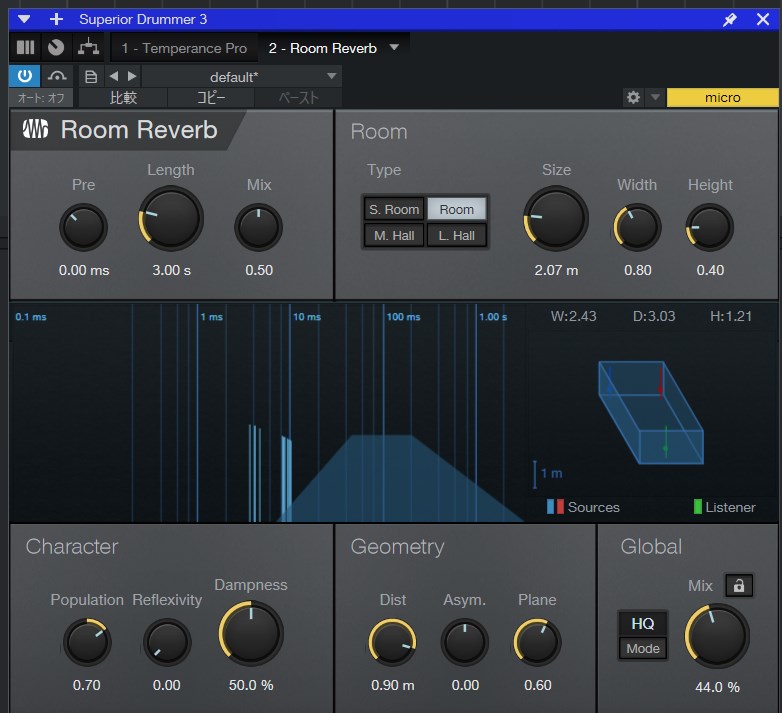
Fender Studio Pro Room Reverb!
DAW付属のプラグインってサードパーティで有料購入するプラグインに比べると微妙な印象がありましたが、このFender Studio Pro 付属の Room Reverbはなかなかできる子です。
Fender Studio Pro (PreSonusのDAWソフトウェア)に標準で付属するRoom Reverbは、仮想的な部屋モデルを基にリバーブのパラメータを自動調整するルームシミュレータ型のリバーブプラグインです。
主にセンドエフェクト(Auxバス経由)やメイン出力チャンネルのエフェクトとして使用され、自然でリアルな空間感を追加するのに適しています。柔軟性が高く、透明感のあるサウンドが特徴で、CPU負荷も比較的軽めです。部屋の形状、位置、材質などを細かく調整可能で、プロ級のミックスに活用されています。
Fender Studio Pro の付属リバーブ
Fender Studio Pro の付属リバーブは3つあります。
- 軽量なMixverb
- シュミレーションする大きさがわかりやすいRoom Reverb
- IRファイルを読み込ませるOpen IR
この3つ。
Mixverbに比べるとRoom Reverbはそれなりに重いのですが、最近のCPUスペックならそれほど気にしなくて大丈夫です。Room Reverbが重いと言われていたのは、StudioOneの3,4時代で使われていた昔のPCスペックの弱さのためだと思います。
目次
Fender Studio Pro Room Reverb 主な特徴
- 仮想部屋モデルベース:
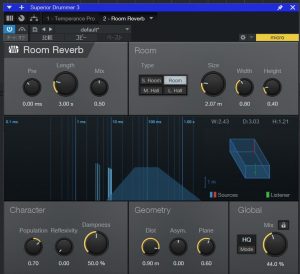
部屋のサイズ、形状、位置をシミュレートし、早期反射(Early Reflections)とリバーブテール(Reverb Tail)をリアルに再現。ディスプレイで視覚的に波形を確認可能。 - 部屋モデルの選択:
Small Room(小部屋)、Room(標準部屋)、Medium Hall(中ホール)、Large Hall(大ホール)の4種類から選べ、用途に合わせた空間を簡単に作成。 - 柔軟な調整:
部屋の人口(Population)、湿気(Dampness)、表面の反射性(Reflexivity)で、ライブ感や空気感をコントロール。ステレオイメージの広がりも調整可能で、中央にパンした音源(キック、スネア、ボーカル)の明瞭さを向上させやすい。 - パフォーマンスモード: 高品質モード(デフォルト)とパフォーマンスモード(CPU節約モード)を切り替え。後者は床・天井反射を簡略化し、リアルタイム処理を軽減。
- 用途の汎用性:
ボーカルや楽器の空間付けに強く、Mixverb(シンプル型)やOpenAIR(IRベース)と比べて物理モデルベースの自然さが魅力。
Fender Studio Pro Room Reverbの使い方
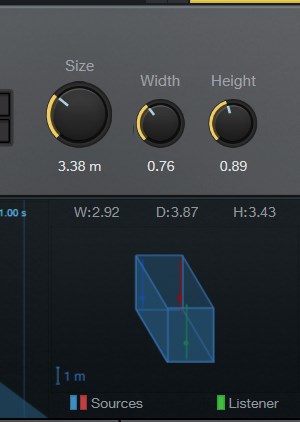
一番わかりやすいのは右上にそろっているリバーブタイプ切り替えとSize,Width,Heightのパラメーター。
Size,Width,Heightを上下させると四角形のグラフィックがかわりリバーブの部屋の大きさが見た目でわかるようになっています。
 中の人
中の人リバーブの音はかなりクリア!
プリセット
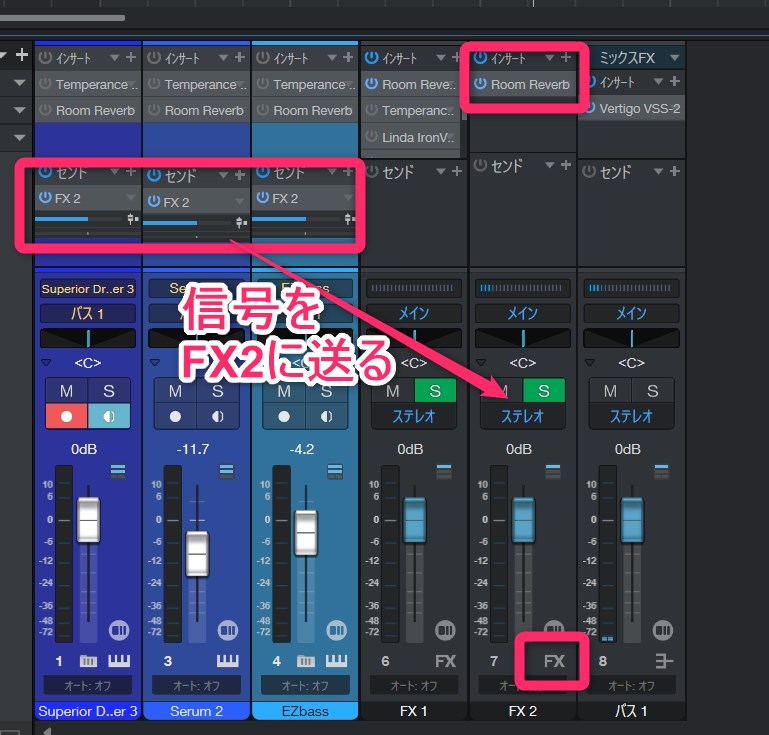
プリセットが用意されています。ほとんどのプリセットがSEND FX用です。
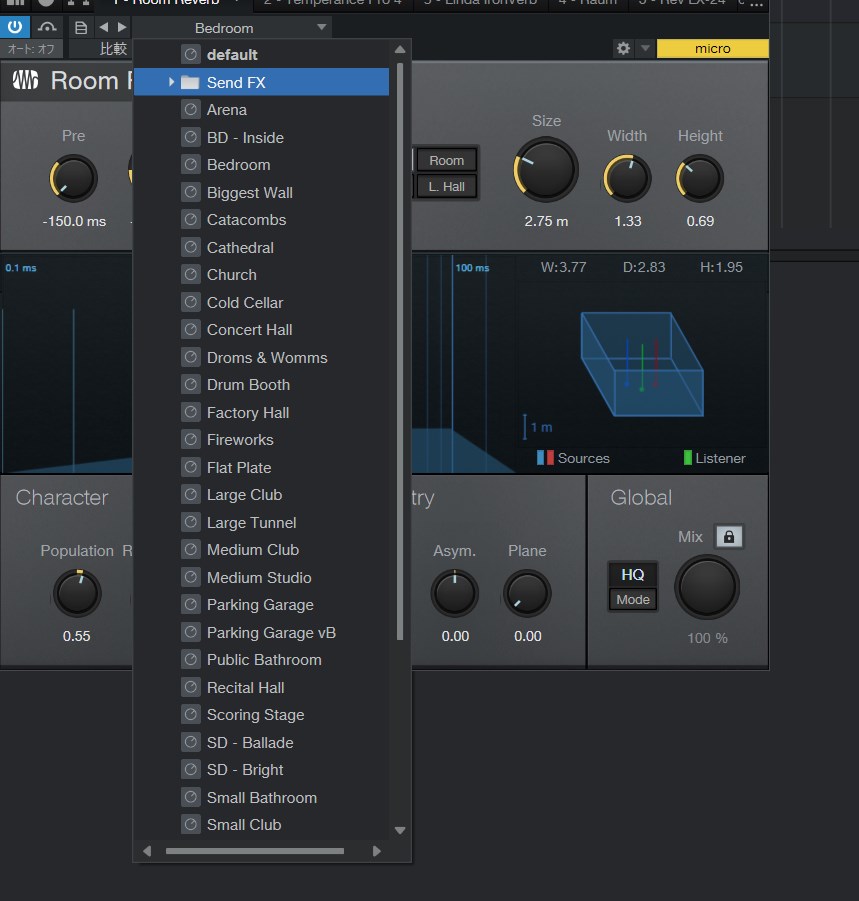
SEND FXとして使う場合は各トラックのセンドで送り先のFXトラックを指定します。
FXトラックに使ったリバーブのエフェクト値はWET100%にするのが定例になっていますが、使いやすい値で良いと思います。
パラメータの詳細
以下は主なパラメータとその説明を表にまとめました。
これらを調整することで、部屋の特性を細かくカスタマイズできます。
| パラメータグループ | パラメータ | 説明 | 範囲 |
|---|---|---|---|
| 基本調整 | Pre | 部屋由来の自然なプリディレイ量のオフセットを調整。 | 0 ms ~ 部屋設定による上限 |
| Length | 部屋由来の自然なリバーブテールの長さのオフセットを調整。 | 部屋設定による変動範囲 | |
| Reverb Mix | リバーブテールと早期反射のミックス比率を調整。ディスプレイが更新される。 | 0 ~ 1 | |
| Dry/Wet Mix | ドライ信号とリバーブ信号のミックス比率。 | 0 ~ 100% | |
| Room(部屋のサイズ) | Size | 仮想部屋の幅・奥行き・高さの平均サイズを調整。 | 1 m ~ 20 m |
| Width | サイズに対する幅の比率を調整。 | 0.1 ~ 2 | |
| Height | サイズに対する高さの比率を調整。 | 0.1 ~ 1 | |
| Geometry(ジオメトリ) | Dist | ソース(音源)とリスナー位置の相対距離を調整。 | 0.1 ~ 1 |
| Asy | 左右の非対称性を調整(-1: リスナー右寄り、1: 左寄り)。 | -1 ~ 1 | |
| Plane | ステレオソースとリスナーの相対高さを調整(0: 部屋の高さ半分、1: 天井)。 | 0 ~ 1 | |
| Room Model | モデル選択 | 合成リバーブモデルを選択(Small Room, Room, Medium Hall, Large Hall)。W/D/H表示で部屋寸法を確認。 | – |
| Character(特性) | Population | 部屋内の相対人口を調整(0: 低音強調・静的テール、1: 低音減衰・動的テール)。 | 0 ~ 1 |
| Dampness | 部屋の相対湿度を調整(高周波を減衰)。 | 0 ~ 1 | |
| Reflexivity | 部屋表面の相対滑らかさを調整(高値でエコーっぽいテール)。 | 0 ~ 1 | |
| モード | Perform/Quality | Quality(高品質、デフォルト)/ Perform(CPU節約、低精度)。 | – |
これらのパラメータは相互に関連しており、例えばSizeを大きくするとLengthの範囲も広がります。初心者にはプリセットから始め、ディスプレイを見ながら微調整をおすすめします。
まとめ
音は綺麗だけど、リバーブを加えた時の濃密さには欠けます。リバーブを加えて音を太くしたい場合にはサードパーティリバーブを使うと良いでしょう。不足していた足りない成分を補ってくれます。
メルマガとLINE
 あざらあし
あざらあしこちらのメルマガでは音楽TIPSをお届け!
この記事について質問がありますか?コメントはお気軽にご記入ください