iZotope Ozone 12は、現代のマスタリングにおいて最も強力なツールの一つです。しかし、多くのクリエイターが「思うように音圧が上がらない」「音は大きくなるけれど、不自然に潰れてしまう」という悩みに直面しています。音圧(ラウドネス)を稼ぐことは、単にリミッターのしきい値を下げることではありません。それは、ミックスの段階からマスタリングの最終出力に至るまで、音のエネルギーをいかに効率的にコントロールするかという「戦略」の問題です。
本記事では、Ozone 12を使いこなし、クリーンかつパワフルな音圧を実現するための具体的なチェックリストを公開します。この記事を読み終える頃には、あなたのマスタリング環境は劇的に改善されているはずです。
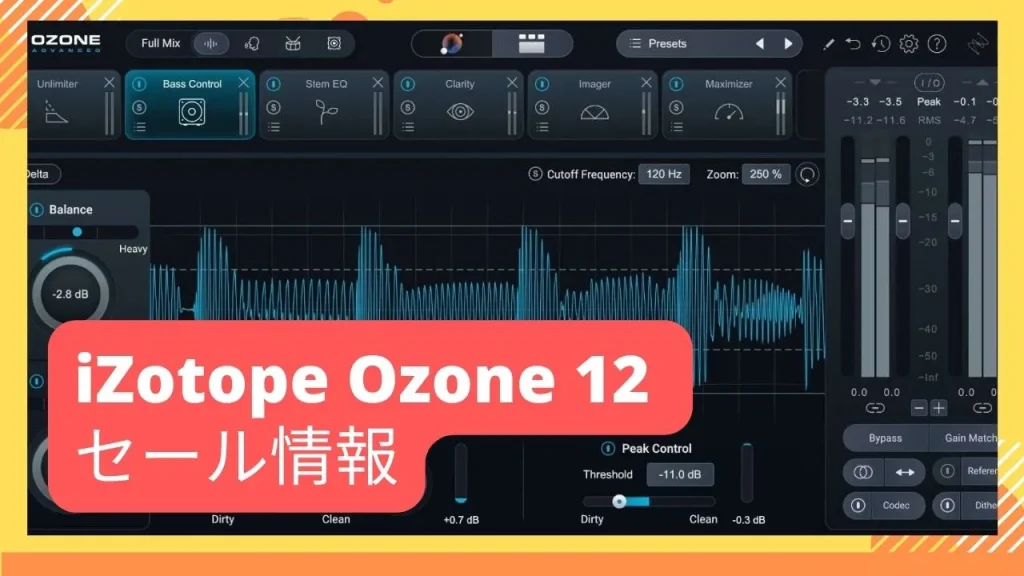
 iZotope Ozone 12
目次
1. Ozone 12で音圧が上がらない根本原因:ミックスとマスタリングの境界線
「マスタリングで音圧を上げようとしても、一定以上で音が割れる。でも市販の曲はもっと大きいのはなぜ?」。この疑問の答えは、ほとんどの場合、マスタリング以前の「ミックス」にあります。マスタリングは、楽曲全体のトーンを整え、商業レベルの音圧まで引き上げる作業ですが、それはあくまで「良質なミックスという土台」があって初めて成立します。
マスタリングは「魔法」ではないという過酷な真実
多くの初心者ユーザーが陥る最初の罠は、「ミックスがいまいちでも、Ozoneを通せばAIがなんとかしてくれる」という過信です。。確かにOzone 12のマスター・アシスタントは優秀ですが、彼ができるのは「そこにある素材のバランスを整えること」までです。
例えば、キックとベースが同じ帯域でぶつかり合っているミックスでは、マキシマイザーをかけた瞬間にその帯域が飽和し、深刻な歪み(ディストーション)が発生します。あるいは、スネアのアタックが他より飛び出しすぎていると、リミッターがその一瞬のピークを抑えるために全体の音量を大きく下げてしまいます。「良いマスタリングは、すでに最高に近いミックスからしか生まれない」。この現実は、音圧アップを阻む最大の壁であり、同時に解決への出発点でもあります。
ヘッドルームの枯渇:入力レベルがメーターを振り切っていませんか?
Ozone 12をインサートした瞬間、メーターの「Input」部分が赤く光っていたり、0dBFSのラインギリギリで動いていたりしませんか?マスタリングにおいて、音圧を稼ぐための最大の武器は「スペース(空間)」です。
マスタリングを開始する時点で、マスターバスのピークレベルは-6dBから-3dBFS程度に収まっていることが理想です。 「音が小さすぎて不安になる」かもしれませんが、それで正解です。Ozone 12の各モジュール(EQ、コンプレッサー、エキサイターなど)は、入力信号に一定の余裕(ヘッドルーム)がある場合に、最もそのアルゴリズム的な真価を発揮し、音楽的な歪みを最小限に抑えるように設計されています。もしミックスがすでにパンパンなら、まずはマスターバスに届く前の各トラックのフェーダーや、バスコンプレッサーの出力を下げて、「音を育てるための隙間」を確保しましょう。
聴こえない音がヘッドルームを食いつぶしている
人間の耳が捉えられる周波数は20Hzから20kHzと言われていますが、実際には30Hz以下の「超低域(サブベース以下の不要な成分)」は、多くのモニター環境では正確に聴こえません。しかし、この帯域は物理的に巨大なエネルギーを持っています。
例えば、ボーカルテイクに含まれるマイクの吹かれや、シンセサイザーの隠れた低域ノイズが溜まっていると、それらがマキシマイザーを猛烈に動かしてしまいます。結果として、耳に聴こえてほしいメロディやリードの音量を上げるための「出力の枠」を、聴こえないノイズが占拠してしまうのです。ミックス段階でのハイパスフィルター(ローカット)の徹底は、文字通り「音圧を上げるための掃除」そのものなのです。
2. 【完全網羅】Ozone 12 マスタリング音圧チェックリスト
ここからは、実際にOzone 12を使ってマスタリングを進める際に、必ずチェックしてほしい項目を順に追っていきます。トラブルシューティングとしても活用してください。
[ ] チェック1:ゲインステージング(入出力レベル)の再確認
Ozone 12の最も左側にある「Input」メーターを見てください。 楽曲のサビなど、最も音量が大きな箇所でクリッピングが起きていないかを確認します。もし赤ランプがついていれば、即座に前段の出力を下げます。
また、意外と見落とされるのが「モジュール間のレベル管理」です。 例えば、最初のモジュールでEQを過激にブーストし、出力が0dBを超えている状態で次のダイナミクスモジュールに渡すと、そのモジュールの内部で音がデジタル的に歪みます。OzoneのUIの上部にある「I/O」パネルや、各モジュールごとの個別の「出力(Gain)」を確認し、連鎖的な歪みが発生していないかを注視してください。
[ ] チェック2:不要なピーク(トランジェント)を事前に処理しているか
「音圧が上がらない」とは、言い換えれば「マキシマイザーが早い段階で限界に達している」ということです。その主な原因は、ドラムなどの瞬間的な鋭いピーク(トランジェント)です。
対策として、Maximizerに到達する前に、これらのピークを音楽的に「あしらう」必要があります。
- Dynamicsモジュール: コンプレッサーを使って、大きな一瞬のピークだけを数dB叩く。
- Impactモジュール: マイクロダイナミクスを調整し、アタックの強さをコントロールする。
- Exciterモジュールのサチュレーション: わずかな倍音を加えつつ、波形の頂点を柔らかく「潰す(サチュレート)」。 このように、マキシマイザーに「一気に仕事をさせない」ように分業させることで、最終的な出力はよりクリーンで高いものになります。
[ ] チェック3:周波数バランスの最適化(Tonal Balance)
特定の周波数が不自然に盛り上がっていると、そこが最初にリミッターにぶつかり、音を濁らせます。 Ozone 12付属のTonal Balance Controlを活用しましょう。 自分の楽曲のターゲットとするジャンル(EDM, Pop, Rockなど)のテンプレートを選択し、自分の曲のラインがその青色の「ターゲットゾーン」から大きく外れていないかを見ます。 特によくある傾向として、
- 100Hz〜250Hzあたりの「こもり成分」の過多
- 3kHz〜5kHzあたりの「痛い中高域」の突起 これらをEQで丁寧に数dBカットするだけで、マキシマイザーをより深く踏み込めるようになり、聴感上の音圧は一気に上がります。
[ ] チェック4:ステレオイメージと低域の統合(Imager)
ステレオ感を追求しすぎて、すべての帯域を横に広げていませんか? 過度の広がりは、センター(中央)のパワーを削ぎ落とし、音をスカスカにします。
特に現代のプロフェッショナルなマスタリングでは、150Hz〜200Hz以下の低域を完全にモノラル化する(Monoitize)のは常識です。低域はエネルギーの塊です。これが左右に散らばっていると、リミッターの挙動が不安定になります。Ozone 12のImagerで低域をセンターにがっしりと固定し、中高域で「広がり」を演出する使い分けをマスターしてください。センターに「芯」があるからこそ、高い音圧でも音がバラバラにならないのです。
3. Ozone 12で音圧稼ぎの限界を突破する最新機能の使い方
Ozone 12には、これまでのマスタリングの常識を覆す革命的なモジュールがいくつか搭載されています。これらをどう「音圧」に結びつけるかを解説します。
Unlimiter: すでに潰れた音源を「蘇生」させる奇跡
ミックスの段階でリミッターをかけすぎてしまったり、プロからもらった「すでにパンパン」なステム素材。これにさらに音圧をかけようとすると、音はボロボロになります。 Ozone 12 Advancedに搭載された「Unlimiter」は、そんな状況の救世主です。 このモジュールは、平坦になった波形の中から、本来あったはずのアタック成分をAIが推定して描き直します。マスタリングの初段にUnlimiterを挿し、音に「呼吸(ダイナミクス)」を取り戻させることで、最終段のマキシマイザーが正しくピークを検知できるようになり、より高いラウドネスを維持しつつパンチを出すことが可能になります。
IRC 5 (Maximizer): 業界最高峰の透明リミッティング
Ozoneの心臓部。アルゴリズム選択画面で「IRC 5」を選んでみてください。 これはマキシマイザーの歴史における一つの到達点です。IRC 5は、マルチバンド処理を極めて緻密に行い、低域のキックがリミッターを深く叩いている瞬間でも、中高域のボーカルやスネアの質感が曇るのを防ぎます。 「音圧は爆発的に上がっているのに、元のバランスが崩れない」という心地よい体験ができるはずです。また、”Transient”スライダーを調整することで、音圧を稼ぎつつドラムのアタック感だけを前面に押し出すような調整も可能です。
Clarity & Stabilizer: 自動で「掃除」を完結させる
Clarityモジュールは、不要な共振をリアルタイムで検知・抑制し、音の明濁をコントロールします。 Stabilizerモジュールは、楽曲を常にトータルバランスの取れた音色へと導く、動的なEQとして機能します。 「マスタリングで音が濁る」原因の多くは、各帯域の微細なバランスの崩れです。これらをAIに任せることで、人間が気づかないレベルの「エネルギーの無駄遣い」をカットでき、その浮いたパワーをまるごと音圧(ラウドネス)のアップに回せるようになります。
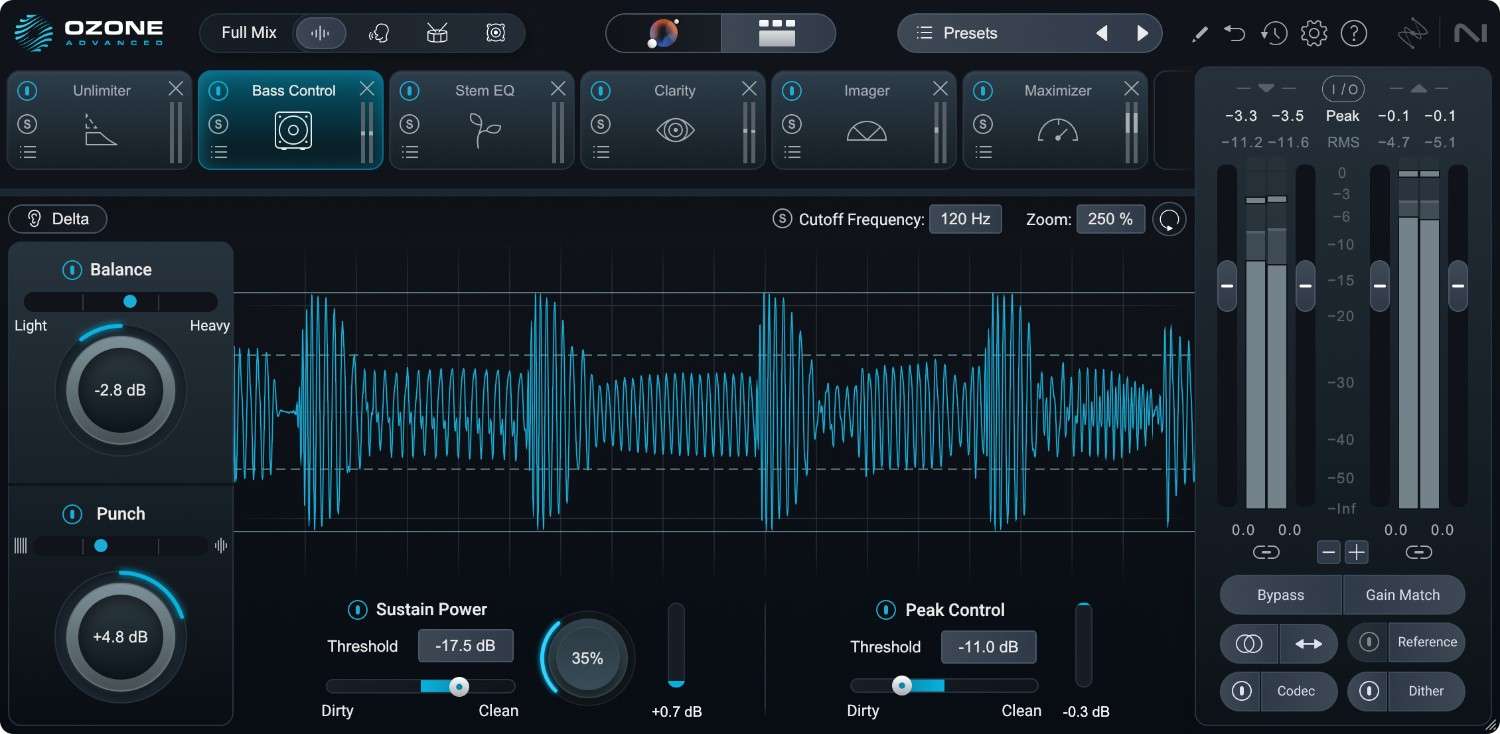
Low End Focus & Bass Control: 低域の制圧こそがマスタリングの勝利
低域は楽曲中で最もエネルギーを消費する場所であり、ここの扱い方が音圧の限界値を決定します。 Low End Focusを使えば、低域の緩んだ成分を引き締め、メリハリを出すことができます。Bass Controlは、キックとベースの分離を最適化し、低域の濁りを排除します。 ダブついた低域を1dB整理することは、中高域を3dB持ち上げるのと同じくらいのインパクトがあります。低域をクリーンかつタイトに保つことが、結果として全体の音圧感の大幅な向上に直結するのです。
4. 音圧を追いすぎて「音楽」を殺さないための黄金律
「音圧が高ければ高いほど良い」というのは過去の話になりつつありますが、それでも商業的な基準としてのラウドネスは無視できません。クォリティを損なわず限界を攻めるための「守り」の技術を学びましょう。
Gain Match機能: 脳の錯覚を排除して冷静な判断を
人間は、単純に「大きい音」を「良い音」だと感じてしまう本能を持っています。マキシマイザーのゲインを上げたとき、「おお、迫力が出た!」と感じるのは当然です。 しかし、それは本当に「音が良くなった」のでしょうか? Ozone 12の「Gain Match」ボタンを必ず使いましょう。 これをONにすると、マスタリング処理によって大きくなった音量を、自動で処理前の音量と同じレベルまで下げてくれます。 同じ音量にした状態で聴き比べてみてください。もし処理後の方が「音が細くなった」「奥行きが消えた」「ボーカルの質感がザラついた」と感じるなら、それはマスタリングで音を壊している証拠です。この機能こそが、音圧中毒からあなたを救う最大の処方箋です。
ジャンルごとのLUFSターゲットを理解する
ストリーミングプラットフォーム(SpotifyやApple Musicなど)は、一般的に-14 LUFS前後でのアップロードを推奨し、それより大きい音は自動で音量を下げられます(ラウドネス・ノーマライゼーション)。 「じゃあ大きくしても意味がないのか?」というと、そうでもありません。 ジャンルによっては(EDM、メタル、アグレッシブなポップスなど)、あえて -8〜-6 LUFSまで追い込み、独特の「密度感」を出すことが音楽的な表現の一部となっています。 逆に、繊細なアコースティック、ジャズ、クラシックなどは、ダイナミクスを何より大切にするため、-16 LUFS程度であえて止めることも重要です。iZotopeが提供するリファレンス設定や、お気に入りの商業音源の数値を参考に、「その曲が最も輝く音圧レベル」を探し出してください。
True Peak シーリング: 配信トラブルを未然に防ぐ「お作法」
デジタル上のメーターで0dBを超えていなくても、MP3等への圧縮時やスピーカーの再生回路で音が割れる「インターサンプル・ピーク」という現象があります。 Maximizerの「True Peak」設定を有効化し、シーリングを -1.0dB(少なくとも -0.1dB)に設定してください。 これにより、どんな再生環境でも音が割れるのを防ぎ、プラットフォーム側の処理による予期せぬ音質劣化を回避できます。最高の音圧を実現した最期の仕上げとして、この一歩を忘れないでください。
5. 【さらに高みへ】上級者がこっそり使う3つのテクニック
ここまでのチェックをクリアしても、まだ「あともう少しだけ」音圧がほしい…そんな時に使えるテクニックを紹介します。
1. ソフトクリッピング(Soft Clipping)の活用
マキシマイザーだけで限界まで上げようとせず、その前段のモジュール(Exciterやサチュレーターなど)で、波形の頂点を極めてわずかに「歪ませ(ソフトクリップ)」ます。 これにより、耳に聴こえにくいピーク部分だけをあらかじめ削り、その分だけマキシマイザーを深くかけるための物理的な余白を無理やり作ります。アナログ機器を通したかのような、音に「厚み」と「粘り」のある高い音圧が得られます。
2. マルチバンド処理によるダイナミクス調整
全体のコンプレッサー(Dynamics)ではなく、低域だけを深く叩く、あるいは高域の鋭すぎる部分だけを抑えるといった、「帯域ごとのコンプレッション」を駆使します。 例えば、キックの低域だけを一定の音量に固めることで、全体のピークを安定させ、結果として平均音圧(RMS/LUFS)を底上げすることができます。
3. Mid-Side (MS) 処理によるエネルギーの分離
EQやDynamicsをMSモードに切り替えます。 センター(Mid)のボーカルやキックをタイトに保ちつつ、サイド(Side)のギターやパッドの特定の帯域をEQで持ち上げることで、全体の音量感(密度)を擬似的に膨らませます。 センターにある主役のエネルギーを邪魔せずに、周囲の空間を埋めていくようなサウンドデザインにより、聴感上の音圧は数字以上に大きく迫力のあるものになります。
結論:Ozone 12とともに、あなたの音楽を「世界」へ響かせよう
iZotope Ozone 12は、使い方次第で無限の可能性を引き出せる「魔法の箱」です。
今回紹介したチェックリストは、あなたが音圧という深い霧の中で迷った時の、一番確実な地図となるでしょう。しかし、忘れないでください。最後に最も信頼すべきは、メーターの針ではなく、あなたの「耳」と「心」です。
テクニカルな数値をクリアした後は、一度画面から目を離し、ボリュームを適正にして、その曲のメッセージがまっすぐ届いてくるかを確認してください。音が大きくなったことで、楽曲の感情まで大きくなっていますか?
もし自分だけの力で限界を感じたら、iZotopeのマスター・アシスタントを「もう一人のエンジニア」として頼ってみるのも素晴らしい方法です。AIが提案した設定を一つずつ分解して、「なぜこうなったのか?」を考える。その繰り返しこそが、あなたのマスタリングスキルを本物へと育てていきます。
あなたの楽曲が、適切な音圧と最高のクオリティで、より多くのリスナーの耳に届くことを願っています。 さあ、今すぐDAWを開き、Ozone 12であなたの音楽を新しい次元へと導きましょう!
あわせて読みたい
iZotope Ozone 12 クロスグレード・アップグレードセール! 最安値はいくら?
iZotope Ozone 12 のセールはある? 最新セールをチェック! 「iZotope Ozone 12 」のセール期間や割引率調査・より安く買えるバンドルをまとめていきます。 iZotope Oz…





この記事について質問がありますか?コメントはお気軽にご記入ください