

【最新版2026/9月】DTMプラグインセールのおすすめ徹底解説!
EQで迷子へ。Mastering The Mix CARBON Qでボーカル・ドラム・ベースを連動して整える
※本サイトでは、アフィリエイト広告を利用、またはプロモーション記事が含まれている場合があります。
 中の人
中の人EQ操作を簡単に終わらせたい人にピッタリ!
ボーカルを上げたらドラムが埋もれて、気づけばEQをいじり続けて1時間……。
そんなときに試したいのが、Mastering The Mixの「CARBON Q」です。
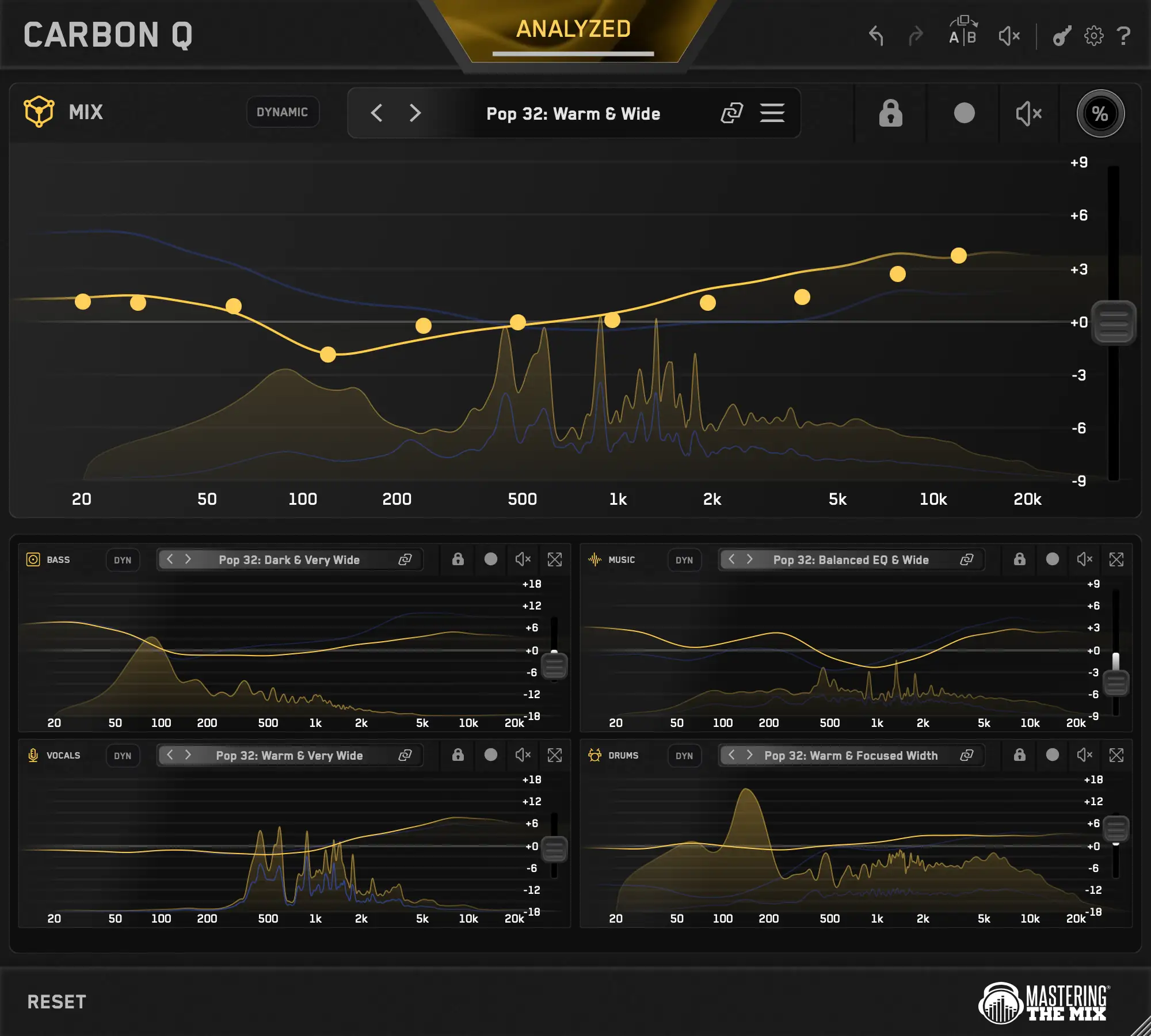
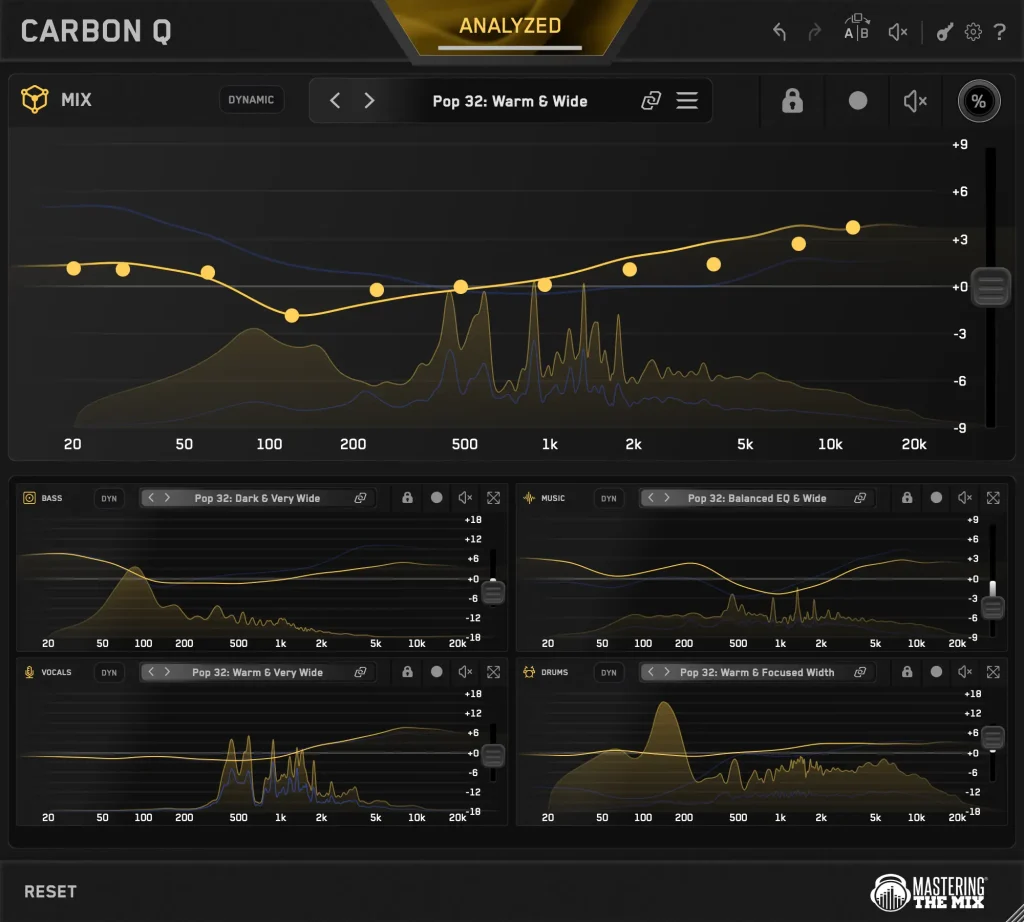
CARBON Qは、ミックス全体とボーカル・伴奏・ドラム・ベースの計5か所に1台ずつ挿して使う、連動型の11バンドEQ。曲を解析して「まずはこのあたりから」というプリセットを出してくれるのが最大の特徴です!
最初に気になったのは、EQ単体ではなく「ミックス全体の帯域バランスを5つのパートで見渡す」という設計思想。普通のEQはトラックごとに孤立していますが、CARBON Qは最初から全員がつながっています。これは面白い。
目次
CARBON Qの主要機能
【2026/10/6~ 11/6 まで CARBON Q が 30%OFF】
¥11,670 ⇒ ¥8,169 (※価格は為替レートで変動あり)
5チャンネルが連動するコネクテッドEQ
CARBON Qは、出力側のMIXと、VOCALS(歌)、MUSIC(伴奏)、DRUMS、BASSの5つの役割に挿します。読み込んだ時点でインスタンス同士が自動でつながり、どの画面からでも全チャンネルのEQ・音量・プリセットを操作できます。
ポイントは、挿す先が個別トラックではなく「バス」だということ。公式マニュアルは、同じ種類のトラックを先にバスへまとめてからCARBON Qを挿す手順を案内しています。
トラックごとにウィンドウを開いて閉じて……という往復がなくなるので、「ボーカルを上げたせいで何が潰れたのか」を探しやすい設計です。
固定11バンドEQ:迷わない代わりに自由度は割り切り
EQ本体は11バンドで、周波数は20Hzから12kHzの間に固定されています。ノードを上下にドラッグしてゲインを調整し、幅(Q)はマウスホイールで狭めたり広げたりする操作です。各バンドの調整幅は±9dB。ダブルクリックで0dBに戻せます。
周波数を自由に動かすタイプではなく、決まった位置のバンドを足し引きするタイプ。
だからこそ「どこを触るか」で迷いにくい反面、特定の周波数をピンポイントで狙う外科的な処理には向かない印象です。ミックス全体のバランス取りに特化した割り切りと言えます。
リニアフェーズ方式と遅延
全バンドがリニアフェーズ方式です。リニアフェーズとは、周波数ごとの位相(波形のタイミング)のズレを出さずに処理する仕組みのこと。音の芯やアタックを保ちやすいのが利点です。
その代わり遅延(レイテンシー)が出ます。公式によれば、CARBON Qは41ms。同種のリニアフェーズEQでは1,509msかかる処理を、41msに抑えたという説明です。
ミックス作業中なら気にならない数字ですが、録音中のモニターには向きません。録音中は挿さないか、オフにしておきましょう。
Level Matched EQ:音量差にだまされない
EQで帯域を持ち上げると、音量が上がって「良くなった気がする」現象が起きます。CARBON QはEQ操作による音量変化を自動で補正して、聴き比べの錯覚を避けてくれます。補正は数秒かけて落ち着く仕組みです。
補正の対象はEQの操作だけ。出力のGainスライダー(±9dB)は別物なので、音量バランスは自分で決められます。
EQで迷子になる原因の1つが「音量が変わっているのに気づかない」ことなので、地味ですがよく効きそうな機能という印象です。
Smart Presets:曲を解析して近いお手本を選んでくれる
MIXチャンネルがセッション全体を分析し、世界水準のミックスと比べて、近い順に10個をプリセットブラウザの上位に並べてくれます。ゼロからEQを組む必要がないのは助かりますね。
「どこから触ればいいかわからない」は初心者に限らず、煮詰まった中級者にも起こること。その入口をプリセットが作ってくれます。ただし、あくまでスタート地点です。
お手本の曲を4パートに分離して解析(リファレンストラック)
好きな曲をリファレンストラックのタブにドロップすると、ボーカル・音楽・ドラム・ベースの4つに分離して、パートごとの帯域バランスを測定します。その結果を、各チャンネルのプリセットとして使える流れです。
「あの曲のベースの量感がほしい」「ボーカルの存在感をこのくらいに」といった、言葉にしにくい好みをパート別に持ってこられる。ここが一番の見どころでしょう。
しかも、この分離と解析は自分のPCの中で行われ、音声はどこにもアップロードされません。音源を外に出したくない人にも安心です。
Mid/Sideモードとダイナミックモード
Mid/Sideモードは、センター成分(Mid)と左右の広がり成分(Side)を別々に処理するモード。Midが黄色、Sideが青色の曲線で、薄く表示されているほうの線をクリックするだけで切り替わります。たとえば「サイドの低中域だけ整理して、センターには触れない」といった使い方ができます。
ダイナミックモードは、各チャンネルのピークを抑えて、帯域バランスの目標から外れないよう保つ機能。3バンド構成で、すべてのインスタンスで調整できます。
どちらもEQ画面から離れずに完結するのが便利です。
CARBON Q
総合評価
EQの「出発点づくり」と「全体の見通し」に強いタイプ。
メリット
- 5チャンネルが連動して、ウィンドウを行き来せずに全体を調整できる
- Smart Presetsで、ゼロではなくお手本に近い状態から始められる
- お手本の曲を4パートに分けて解析でき、好みの帯域バランスを持ち込める
- 全バンドがリニアフェーズ方式で、位相のズレが出にくい
- Level Matched EQで、聴き比べの錯覚を避けやすい
- 15日間の無料トライアルがある。公式ストアでは30日間の返金保証もある
デメリット
- 遅延が41msあるため、録音中のモニターには使えない
- バスにまとめて挿す前提なので、トラック数が多いセッションでは事前の整理が必要
- 周波数が固定の11バンドなので、狙った周波数をピンポイントで削る使い方には不向きな印象
- リニアフェーズ特有の、音の立ち上がり前に薄い余韻が出る現象(プリリンギング)が気になる場面もあるかもしれません
CARBON Qはどんな場面で効きそう?
CARBON Qの発想は、「EQは1トラックずつ完結させるものではなく、ミックス全体の帯域の取り合いで考える」というところにあります。
たとえばボーカルの2〜4kHzを持ち上げると、スネアやギターの抜けとぶつかりやすくなりますよね。普通のEQだとそのたびにトラックを切り替えますが、CARBON Qなら全チャンネルを同じ画面から触れます。分離感を作る作業にはかなり向いていそうです。
もう1つ、Smart Presetsとお手本の曲の解析の組み合わせが面白いところ。
プリセットは「正解」ではなく「近い例」として出てくるイメージです。1つ選んでから、自分の曲に合わせて削っていく流れがよさそうです。
気をつけたいのは考え方の部分。プリセットに頼りすぎると、「なぜこの帯域を削るのか」がわからないまま完成してしまいます。こもりを取る、抜けを作る、ぶつかりを避ける、というEQの基本は、別に身につけておいたほうが長く使えるでしょう。
──個人的には、「EQの出発点がわからない」「パート間のぶつかりを一度に見たい」という人に刺さりそうなプラグインです。
ジャンル別の使いどころ
ポップス・J-POP
ボーカルが主役のジャンルは、VOCALSと伴奏(MUSIC)の関係が肝。伴奏側の中域を少し引いて、ボーカルの居場所を作る調整を連動画面で見ながら進められそうです。歌ものの分離感づくりに向いています。
ロック・バンドサウンド
ギターが何本も重なるロックは、ドラム・ベース・ギターの帯域がぶつかりがちです。ドラムとベースの低域の住み分けを同時に見られるのは、特に助かるポイントではないでしょうか。ダイナミックモードでピークを抑える使い方も試したいところ。
EDM・ダンス系
キックとベースの住み分けが命のジャンルです。DRUMSとBASSの2チャンネルを並べて調整でき、低域の棲み分けを確認しやすいでしょう。好きなトラックのベースの量感をパート別に持ってこられるのも、相性がよさそうな印象です。
弾き語り・アコースティック
トラック数が少ない編成では、5チャンネルをフルに使わない場面も出てきそうです。ボーカルとMUSIC(ギター)の2チャンネルで、お手本の曲の帯域バランスに寄せていく使い方が現実的かもしれません。
どんな人におすすめ?
- EQをかけるたびに「どこをいじればいいのか」で手が止まる人
- ボーカル・ドラム・ベースの帯域のぶつかりを、まとめて見渡したい人
- 好きな曲のバランスを、パートごとの傾向として持ち込みたい人
- 位相のズレを抑えて、リニアフェーズでミックスしたい人
逆に、周波数を自由に動かして細かく追い込みたい人は、優先度が下がります。録音中のモニターに使いたい人にも向きません(遅延は41ms)。
CARBON Qのまとめ
CARBON Qは、5チャンネルを連動させて「ミックス全体の帯域バランス」を見渡せるEQです。
Level Matched EQで音量の錯覚を避けながら、Smart Presetsとお手本の曲の解析で出発点を作る。仕上げにMid/Sideモードで広がりを整えたり、ダイナミックモードでピークを抑えたりできる。EQの迷子から抜け出すための道具が、1つにまとまっている印象です。
CARBON Qのセール情報
2026年10月6日に発売されたばかりで、現在は発売記念の30%OFFセールが行われています。2026-10-07時点のPlugin Boutique表記は次のとおりです。
| 項目 | 内容 |
|---|---|
| セール価格 | 8,169円 |
| 通常価格 | 11,670円(30%OFF) |
| セール期限 | 11月6日まで |
公式サイトのポンド表記では、41.30ポンド(定価59.00ポンド)です。15日間の無料トライアル(全機能)が用意されていて、公式ストアでは30日間の返金保証もあります。
セールならアリ。まずはトライアルで自分の曲に挿して、Smart Presetsがどのあたりを出してくるかを見てから決めるのがおすすめです。
価格と期限は変動するので、最新の情報はPlugin Boutiqueの商品ページでご確認ください。公式サイトはこちらです。
FAQ
Q. 無料トライアルはどのくらい使えますか?
15日間、全機能が使えるトライアルが用意されています。公式ストアでダウンロードでき、本契約の前に自分のDAWとの相性を試せます。
Q. 対応OSとプラグイン形式を教えてください。
公式の要件は、macOSが13.3以上、Windowsが10以上で、どちらも64bitです。形式はMacがAU・VST3・AAX、WindowsがVST3・AAX。IntelとApple Siliconに対応し、サンプルレートは192kHzまで使えます。
形式とは、DAWにプラグインを読み込むための規格のこと。VST3は多くのDAW、AUはLogic Proなどのmac向け、AAXはPro Toolsで使われます。なお、Plugin BoutiqueのページにはmacOS 10.15以上という記載もあり、公式と食い違っています。古いMacの方は公式の要件を基準にしてください。
Q. お手本の曲を解析すると、音源はネットに送られますか?
送られません。公式マニュアルによると、パート分離を含む解析はすべて自分のPC上で行われ、音声はアップロードされないとのことです。
Q. 各チャンネルのCARBON Qが連動するのにネット接続は必要ですか?
インスタンス同士はPC内のローカルな通信でつながり、外部にデータは送られません。公式マニュアルによると、OSから通信の許可を求められる場合があります。
Q. リニアフェーズのEQは、普通のEQと何が違いますか?
普通のEQは周波数ごとに位相がずれる性質があり、特に低域の処理で音の芯が変わることがあります。リニアフェーズは、そのズレを出さずに処理する方式です。
代わりに処理の待ち時間が大きくなり、音の立ち上がり前に薄い余韻(プリリンギング)が出ることもあります。どちらが良いかは用途しだいで、ミックスの仕上げに向く方式です。
【2026/10/6~ 11/6 まで CARBON Q が 30%OFF】
¥11,670 ⇒ ¥8,169 (※価格は為替レートで変動あり)
EQ選びで迷ったときの関連記事
CARBON Qは「5つのパートを連動させて出発点を作る」タイプ。ほかのEQ記事と見比べたいときは、こちらもどうぞ。
- 【2026年版】イコライザーVSTプラグインおすすめと使い方 ── EQ全体の選び方を整理した記事。CARBON Qは、その中でも「全体を見渡す」役割に寄ったEQです。
- sonible smart:EQ4 セール&レビュー!チートツール!難しいEQ処理をAIが提案 ── 曲を解析してEQを提案する点が近い一方、CARBON Qは5チャンネルを連動させて全体を見る設計が違いです。
- Waves Curves AQセール!EQが苦手な人向け!AI処理できるインテリジェントEQ ── 学習ボタンで複数のEQプロファイルを自動生成するタイプ。CARBON Qは、お手本の曲や世界水準のミックスを基準に出発点を作ります。
- Pulsar MP-EQ こう使えレビュー!リニアフェーズモードを搭載したマスタリングEQ ── リニアフェーズに対応した点は共通。CARBON Qは固定11バンドで、5チャンネルの連動が主役です。
メルマガとLINE
 あざらあし
あざらあしこちらのメルマガでは音楽TIPSをお届け!
この記事について質問がありますか?コメントはお気軽にご記入ください