シンセを開いたものの、プリセットを選んで少しいじるだけで終わってしまう……。
そんなときに試したいのが、Native Instrumentsの「Massive XL」 です。
Massive XLは、2026-10-27に発表されたウェーブテーブルシンセ。ウェーブテーブルとは、波形を並べた表を切り替えながら音色を変えていく方式のことです。Massive Xの次世代版という位置づけで、Massive Xのプリセットや拡張パックをそのまま引き継げるうえ、音声ファイルからプリセットを作る機能や、既存の音を作り替える機能が加わりました。
目次
Massive XLとは?Massive X・初代Massiveとの関係
VIDEO
初代のMassiveは、2007年に登場したNIの看板シンセ。ベースミュージックやエレクトロ、ダブステップの音作りを支えてきました。その次世代機がMassive Xで、自由に配線できるセミモジュラー型の構造が特徴です。音のオリジナリティは出せる反面、難易度は高めという印象をMassive Xのセール&レビュー記事 に書いています。
Massive XLは、そのMassive Xの上に積み上げる形で作られた最新世代です。NI公式は「フラッグシップシンセの最新世代」という趣旨で紹介しています。GEARNEWSは完全な新楽器というより、Massive Xの進化版という趣旨、Synthtopiaは後継機という趣旨で伝えています。
製品 位置づけ Massive XLへの移行 Massive(初代) 2007年登場。ベースミュージックの定番 クロスグレード版がある Massive X 次世代のセミモジュラー型ウェーブテーブルシンセ アップデート版がある Massive XL Massive Xを土台にした最新世代 Massive Xのプリセット・Expansionはそのまま使える
つまり、Massive XLは「Massive Xの上位グレード」ではなく「Massive Xの次の世代」。初代Massive由来のウェーブテーブルも追加されているので、昔のMassiveの質感を探す入口にもなりそうです。
通常版のMassiveとMassive Xは別のシンセ扱いです。
■通常版購入Massive XL セールはこちら >> Massive XL Crossgrade from MASSIVE セールはこちら >> Massive XL Update from Massive X セールはこちら >>
Massive XLの主要機能
Massive XLでは、音作りのコアとなる深いシンセシス構造は引き継ぎつつも、AI機能をはじめとする新ツールの導入によって、音作りを完了させるまでのハードルやスピード感が大幅に改善 されています
VIDEO
Preset Generator:音声ファイルから4つのプリセットを作る
取り込んだ音声ファイルを解析して、編集できるシンセプリセットを4つ出してくれる機能です。NI公式のFAQによると、Match/Imagineというスライダーで、元の音にどこまで寄せるか、どこまで離れていいかを決められます。気に入らなければ再生成でき、出てきたプリセットをMutatorに送って派生を作ることもできます。ステム分離(音を要素ごとに分ける処理)も含まれると案内されています。
同じ発想の機能は、Sonic ChargeのSynplant 2が先行していたと、CDMも触れています。
MutatorとRandomizer:ガイド付きで音を変える
どちらも既存プリセットから新しい音を作る機能ですが、役割が違います。NI公式FAQの説明を整理すると、次のとおりです。
Mutator:ライブラリ内の他のプリセットを参考に、フィルターやオシレーター、エフェクトの「種類」を入れ替える
Randomizer:種類はそのままで、設定値だけを変える
どちらも、残したい部分をロックして、変えたい部分だけ動かせます。Synth Anatomyによると、MutatorはNIが「Absynth 6のプリセット変異機能へのオマージュ」と説明している機能です。Absynth 6の解説記事 で、そのMutatorを紹介しています。
MorpherとAnimator:動きを演奏に組み込む
PlayページにあるMorpherとAnimatorは、音の変化を演奏中に操作して、別のプリセットにも持ち越せる機能です。ユーザーガイドによると、新しいFreezeモードは、弾いたノートごとにMorpherの位置を固定でき、一音ごとの変化を得られます。
ウェーブテーブルとオシレーター
ウェーブテーブルは、新しく100種類以上が追加されています。NI公式によると、初代Massive、ビンテージのPPG、アコースティック、アナログ由来の音源が含まれます。ノイズテーブルも100種類以上の追加です。自分のサンプルやフォルダをドラッグして、独自のウェーブテーブルを作ることもできます。Synth Anatomyは、ウェーブテーブルエディターはない点を指摘しています。
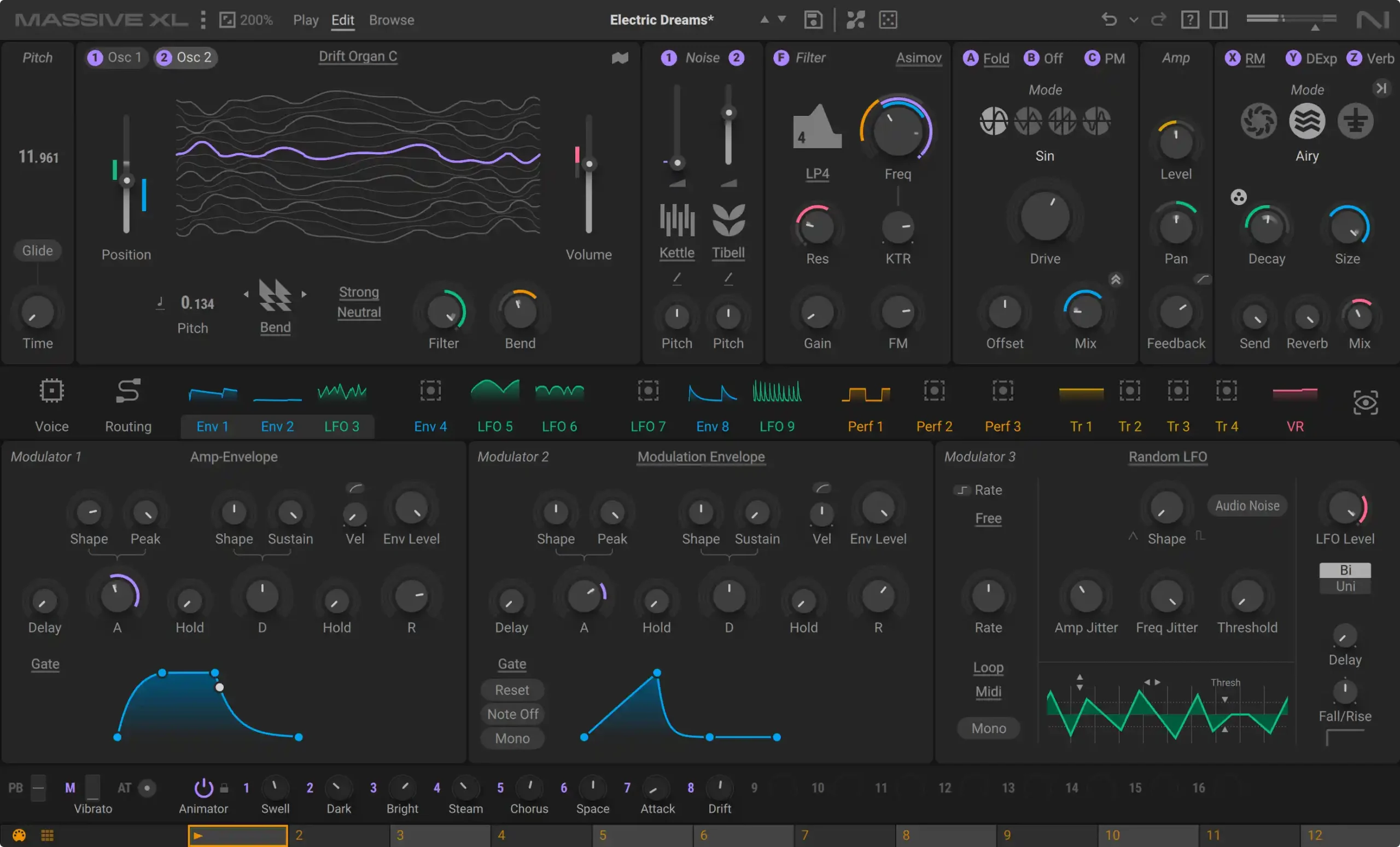
オシレーターのモードは10種類で、Standard、Bend、Mirror、Hardsyncなどがあります。これはMassive Xから引き継がれたもので、XLの新機能ではありません。同じウェーブテーブルでも、モードを変えると鳴り方が変わります。表示は、従来の2オシレーター表示に加えて、1つのオシレーターを大きく見られる表示にも切り替えられます。
新エフェクト:Raum、Replika Shimmer、Tape Wobble
内蔵エフェクトに、Raum、Replika Shimmer、Tape Wobbleが加わりました。NI公式は、この3つをNIのアイコン的なエフェクトという趣旨で紹介しています。ユーザーガイドの一覧では、エフェクトは全部で13種類です。
変調が見えるようになったUI
変調まわりの見た目は一新されました。割り当てたモジュレーターがアニメーションする形で表示され、各ノブにも「どれくらい動いているか」が出ます。パラメーターにカーソルを合わせると、それを動かしているモジュレーターが分かります。
エンベロープは、ノブではなくカーブのハンドルを直接ドラッグして整えられます。パッチ全体の編集履歴も残るので、やりすぎても好きな時点まで戻れます。
ユーザーバンク・サブプリセット・アフタータッチ
プリセットをジャンルや案件ごとの自分のバンクに整理できるユーザーバンクと、フィルターやエフェクトなどモジュール単位のサブプリセット保存も加わりました。対応キーボードなら、ポリフォニックアフタータッチ(鍵盤ごとの押し込み量)で1音ずつ表情を付けられます。既存のプリセットでも効きます。
Massive XL メリット・デメリット
メリット
Massive Xのプリセットと拡張パック(Expansion)が、そのまま使える
音声ファイルから、編集できるプリセットを4つ作れる
MutatorとRandomizerで、残したい部分をロックしたまま音を作り替えられる
変調がアニメーションと情報表示で見えるので、「どこが動いているか」を追いやすい
無料のMassive XL Playerで、一部の機能を試せる
Massive X持ちなら、アップデート版でフル価格より安く移れる
デメリット
CPU負荷は高め。Synth Anatomyの計測では、M4・メモリ32GB環境でパッチによって17〜40%で、Massive Xから改善されていないとの指摘
現時点ではスタンドアロン動作に対応しておらず、DAWにプラグインとして立ち上げて使う形になる
AVX(比較的新しいCPUが備える命令セット)対応のIntel CPUか、Apple Siliconが必要で、古いPCでは動かせない場合がある
Preset GeneratorとMutatorは、無料のPlayerには含まれない
土台はMassive Xの自由な配線構造なので、ゼロから音を組む段階では、ある程度の知識が要ると思われる
導入価格が終わると、フル版は$99から$199へ約2倍、アップデート版は$49から$69、クロスグレード版は$79から$129に上がる
Massive XLの使いどころ──個人的な見立て
プリセット選びで止まりがちな人の入口は、MutatorかPreset Generatorです。
Mutatorなら、気に入ったプリセットを読み込んで、変えたくない部分だけロックし、残りを動かせるはず。「一から組むのは重いけど、プリセットそのままは嫌」という中間の層に合う機能だと思われます。Randomizerで設定値を揺らし、MorpherとAnimatorで動きを足せば、プリセットのままでは出ない個性になりそうです。
Preset Generatorは、Synth AnatomyとBedroom Producers Blogのレビューが、単純な音ほど結果が良いと報告しています。Synth Anatomyは、強い変調がかかった音や、いろいろな音が混ざった素材は苦手とも書いています。リファレンスは、単音のシンプルな音から試すのが近道のようです。
──個人的には、Massive Xを持っている人はアップデート版で試す価値が高いと思います。初めてのウェーブテーブルシンセとして考える人は、無料のMassive XL Playerで音と画面の雰囲気を確かめ、MutatorとPreset Generatorは動画レビューも判断材料にするのが手堅いです。
海外メディアではどう評価されている?
CDM:ハンズオンの第一印象
CDMのPeter Kirn氏は、実際に触った第一印象を書いています。評価しているのは、モーフやミューテーションに入りやすくなったことと、UIの作り直し。Chord Morphも気に入っているようです。Massive Xが目指していた続編のような存在、という趣旨の一文もあります。
一方で、初代Massiveほどの突破口だと言いたいわけではない、という趣旨も書かれています。Preset Generatorは、同記事の時点では試されていません。
Synth Anatomy:レビュー記事
Synth Anatomyのレビュー は、Preset Generatorを実際に使うと楽しいと評価する一方、最大の問題はウェーブテーブルシンセにとどまる点だ、という趣旨も書いています。ウェーブテーブルエディターがないこと、CPU負荷が高いままであること、一部の機能はMassive Xに最初から欲しかったことも挙がっています。
GEARNEWS・Bedroom Producers Blog・動画レビュー
GEARNEWS は発表内容を伝えるニュース記事で、Massive Xがユーザーウェーブテーブルのインポートがないなどの不足から期待ほど評価されなかったと振り返り、XLがそこを補っていると整理しています。Bedroom Producers Blog も、発表内容を整理した記事です。
動画では、Polo Tremolo氏がベータ版を使ったレビューを公開しています。説明欄によると、Serum、Diva、Pigments、Synplant 2との比較を含み、広告案件ではないと明記されています。
VIDEO
ジャンル別の使いどころ
VIDEO
ダブステップ・ベースミュージック
NIは、初代Massiveがベースミュージックやエレクトロ、ダブステップの形を作ったシンセだと打ち出していて、XLでも重くて粗い低域の方向を引き継いでいます。オシレーターのモードで低域を揺らし、MorpherやPerformerで動きを加える使い方が向いていると思われます。低域シンセの選び方は、ベースシンセおすすめ記事 にまとめています。
EDM・ポップス
リードやパッドなら、Raumなどの内蔵エフェクトが活きそうです。NIは、きらめくリードやガラスのような高域、豊かなパッドも守備範囲だと説明していて、ベース専用ではない、という打ち出しです。
劇伴・アンビエント
100種類以上増えたノイズテーブルと、Tape Wobbleのような揺れ系のエフェクトは、変化し続ける質感を作りたい劇伴やアンビエント向きの組み合わせという印象です。
ギター中心のバンドサウンド
ギター主体の曲にシンセを足すなら、パッドやリードの質感が使いどころ。Mutatorでフィルターやエフェクトの種類を入れ替えれば、ギターとぶつかる帯域を避けやすくなると思われます。
他のウェーブテーブル系シンセとの違い
シンセ 特徴 向いている場面 Massive XL セミモジュラー型の配線、Preset Generator、Mutator 既存の音を作り替えたい、配線から音を作りたい Serum 2 5つの発振方式を3つのオシレーターに割り当てられる総合シンセ 幅広い音を1本でまかないたい Arturia Pigments 7 複数のエンジンを組み合わせて音を作り込める エンジンの組み合わせで音を作りたい u-he Zebra 3 加算合成とウェーブテーブルを組み合わせ、波形を描ける 映画音楽的な質感を作り込みたい Vital 倍音構成を直接操るウェーブテーブルシンセ。無料版あり 費用をかけずにウェーブテーブルを試したい
波形を細かく描きたいならZebra 3、1本で幅広くまかないたいならSerum 2、まず無料で試したいならVital、配線とガイド付きの音の作り替えならMassive XL、という住み分けです。
どんな人におすすめ?
Massive Xを持っていて、プリセットを選んで終わりになりがちな人
初代Massiveを使っていて、今のワークフローに合う後継を探している人
手持ちのサンプルや録音素材から、シンセの音作りを始めたい人
ダブステップやベースミュージックだけでなく、リードやパッドも1本でまかないたい人
変調の仕組みを、画面で見ながら理解していきたい人
Massive XLの価格・導入価格
価格・期限は2026-10-28時点です。最新はPlugin Boutiqueでご確認ください。
Plugin Boutiqueでは、導入価格が2027-01-03まで(Plugin Boutique表示)の設定です。版ごとにページが分かれています。
Plugin Boutiqueでの買い方やクーポンはPlugin Boutiqueクーポンの使い方記事 、ほかのセールはDTMプラグインセール情報 にまとめています。
Massive XLの動作環境・対応フォーマット
NI公式の記載です。
項目 内容 OS macOS 14、15、26(最新アップデート)/ Windows 10・11(64bit、最新サービスパック) CPU Intel Core i5相当、またはApple Silicon(AVX対応のIntel、またはApple Siliconが必須) メモリ 4GB(6GB推奨) フォーマット Mac:VST、VST3、AU、AAX / Windows:VST、VST3、AAX スタンドアロン 現状は非対応
Q. Massive Xで作ったプリセットは、Massive XLでも使えますか?
A. NI公式は、Massive Xのプリセットと拡張パック(Expansion)がそのまま使えると案内しています。Massive Xの使い方はMassive Xのレビュー を参考にしてください。移行用には、Massive X持ち向けのアップデート版、初代Massive持ち向けのクロスグレード版があります。
Q. 無料のMassive XL Playerでは、何が試せますか?
A. NI公式によると、Playerでは付属のプリセットと、持っているMassive XのExpansionのプリセットを鳴らせて、MorpherとAnimatorで音を動かせます。MutatorとPreset Generatorは含まれません。NIの無料デモの案内は、Playerを開いてデモモードをオンにする手順です。詳しくはNI公式ページのPlayerの案内 を確認してください。
Q. CPU負荷は重いですか?
A. Synth Anatomyの計測では、M4・メモリ32GB環境で、パッチによって17〜40%でした。同記事は、Massive Xから改善されていない点も指摘しています。
Q. Preset Generatorには、どんな音声ファイルを読み込めますか?
A. Synth Anatomyによると、30秒以内のWAV、AIFF、MP3、OGG、FLACに対応し、解析は自分のパソコン上で数秒で終わります。強い変調がかかった音や、いろいろな音が混ざった素材は苦手とのことで、単純な音のほうが結果が良いとされています。
まとめ
Massive XLは、Massive Xを土台にした次世代のウェーブテーブルシンセです。Massive Xのプリセットと拡張パックをそのまま持ち込めて、そこに音声ファイルから作るPreset Generator、種類を入れ替えるMutator、動きを演奏できるMorpherとAnimatorが加わっています。
自分のサンプルから独自のウェーブテーブルを作れるユーザーウェーブテーブルの取り込み、Raumなどの新しい内蔵エフェクト、動きが見えるようになった変調UIも、乗り換えを考えるときの材料になります。
2026-10-28時点のPlugin Boutiqueでは、フル版が¥15,980、Massive Xからのアップデートが¥7,981で、2027-01-03までの導入価格です。無料のMassive XL Playerで雰囲気を確かめてから決められます。
──プリセット止まりを抜け出す入口として、Massive XLのMutatorは試す価値がありそうです。
通常版のMassiveとMassive Xは別のシンセ扱いです。
■通常版購入Massive XL セールはこちら >> Massive XL Crossgrade from MASSIVE セールはこちら >> Massive XL Update from Massive X セールはこちら >>


この記事について質問がありますか?コメントはお気軽にご記入ください