
【最新版2026/9月】DTMプラグインセールのおすすめ徹底解説!
DTM初心者のためのYoutubeラウドネス対策
※本サイトでは、アフィリエイト広告を利用、またはプロモーション記事が含まれている場合があります。
目次
youtube ノーマライズ は回避すべきか?
Youtubeに自作曲をアップするときに気をつけたいのが、Youtubeのラウドネス対策ことラウドネスノーマライゼーション」についてです。
ラウドネスとは、人間の聴覚で感じる音の大きさのことです。
単位はLUFS(ラウドネスユニットフルスケール)で表されます。
ラウドネスノーマライゼーションは上がりすぎた音量を一定値に抑えて聞こえやすくするための機能です。
ある動画のボリュームが大きすぎて、次の動画のボリュームが小さすぎるなんてことがあります。そんなことをしていたら見ているユーザーが離れてしまうので一定の基準値を超えた音量の動画は、音量を自動的に下げられます。
Youtubeの基準値 -14LUFS

YouTubeでは、-14LUFS以下にラウドネスを調整する必要があります。(過去のネット記事では-16LUFSと出てきますが、2024年5月現在は-14LUFSです)
-14LUFSを超えると、動画の音量が自動的に下げられてしまうためです。
逆に音量が足りない場合、YOUTUBEでは何もしてくれません。
YOUTUBE投稿になれていないユーザーが音量をあげると、音が小さすぎる場合があります。この場合は小さいまま動画がエンコード処理されてしまいます。小さい音量も考慮してよ!…という感じではありますが。
音量が大きすぎても抑えられてしまうし、小さすぎても何も処理してくれません。
「動画の音」は予想よりもかなり重要な要素です。例えば音がバリバリに割れていたら即動画を閉じるはず。また小さいすぎる場合は、聞いている端末の音量を上げないといけないのでめんどくさいくて閉じます。
動画を見ているユーザーはワガママなのです。これを理解した上で最適な音量値に設定する必要があります。
ラウドネスを計測する方法
Adobe Premiere Pro ,Davinci Resolveといった動画編集ソフトやDAW,Adobe Audition には「ラウドネスメーター」がついています。
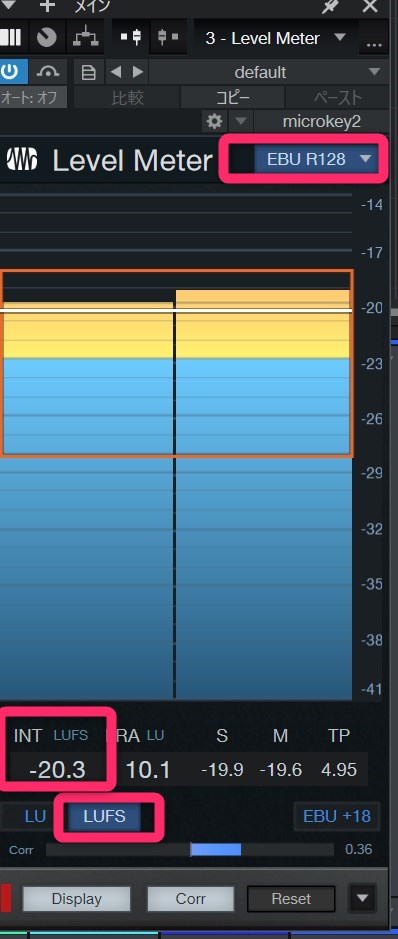
StudioOneの場合、付属の「Level Meter」というプラグインでLUFSが確認できます。
[1]右上のメーターの種類を「EBU R128」に
[2]下にある「LUFS」をON
StudioOneだけでなく他のDAWにもメータープラグインがあるので、EBU R128のメーター設定を呼び出して確認します。
ラウドネスメーターはメーカーによって値が違うことがあるので、信頼しているものを選んで使うのがベスト!
1番良いのは「ラウドネスメーター専用の有料プラグイン」が信頼度あります。
おすすめなラウドネス計測方法
個人的に1番楽だったのがiZotope RXを使ったラウドネス計測方法です。
RXを起動しオーディオデータを開きます。
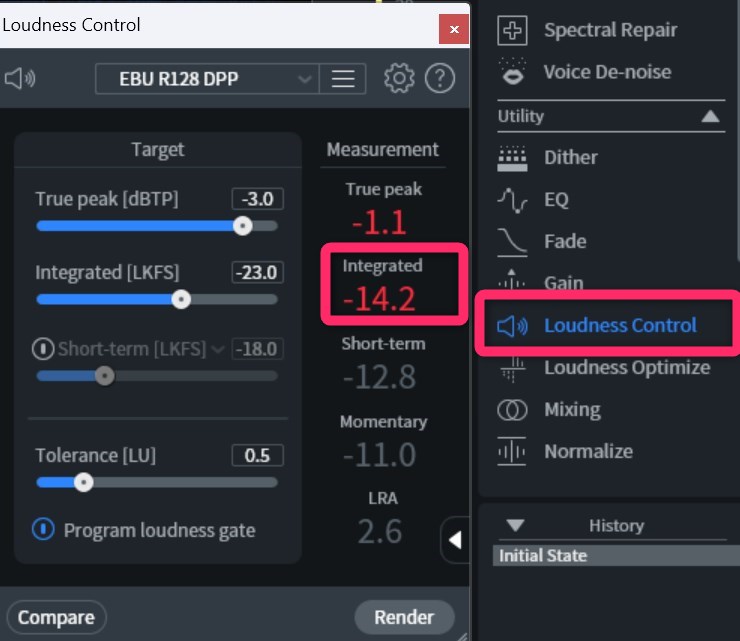
モジュールにある「Loudness Control」を選びます。
「Loudness Control」が起動すると自動で計測が始まり、
Integratedの値が計測したLUFSの値になります。
RX11からはLoudness値を-14LUFSに合わせて調整してくれる機能が付きました。
あわせて読みたい

iZotope RX11 Standard 推したい理由を話す。
RX12がリリースされました。(2026年4月30日) 2024年5月、整音ツールiZotope RXがバージョン11になりました。 今作のRX11ではラウドネスノーマライゼーション対策がグッ…
お金を支払いたくない場合は、メディアプレイヤー「foobar2000」を使うと簡易的にラウドネス計測できますがあくまでも簡易的なので、専用のメーターツールの利用をおすすめします。
またDavinci Resolveにもラウドネスメーターがあり計測後、ノーマライズして-14LUFSに上げる手法もあるので、音質に影響があるかもしれないためおすすめはできませんが、この方法あります。ちなみにDavinci Resolveは無料で使える動画編集ソフトです。
LUFSは最初から最後までを通して計測した平均値を取る部分的に聞かせてもダメです。
そのためMV内で無音時間や音の小さい時間を作って平均値を下げてLUFSを基準値に近づける手法も取られています。
Eminem – Godzilla のMVでこの施策が取られています。
他のラウドネス計測方法
アルバムを作りたいと考えているときにファイルごとにラウドネス値を読み取っていくのではなく、一度に把握できないかな?と考えているならLoudness Penalty Studioが便利です。
画面のとおり複数のオーディオデータのLUFS値を計測して、YOUTUBEにアップしたらどれくらい音量をさげられてしまうのか?を一目で把握できます。

DAW内で-14LUFSにあわせたい
作っている曲をいちいち書き出してラウドネス値を計測して…という作業が面倒くさく感じる効率派閥のあなたには
リミッターsmart:limit がおすすめ。
微調整は必要ですが、配信先を指定したらそのLUFSに合わせてリミッターで音量をあげてくれます。
Fender Studio Pro の便利なラウドネス対策書き出し機能
Fender Studio Pro ユーザーの場合は書き出すときにラウドネス調整機能に頼れます。(※Fender Studio Pro 5.5以上)
書き出すときに「ラウドネス」の項目にあるラウドネスを調整にチェックを入れます。
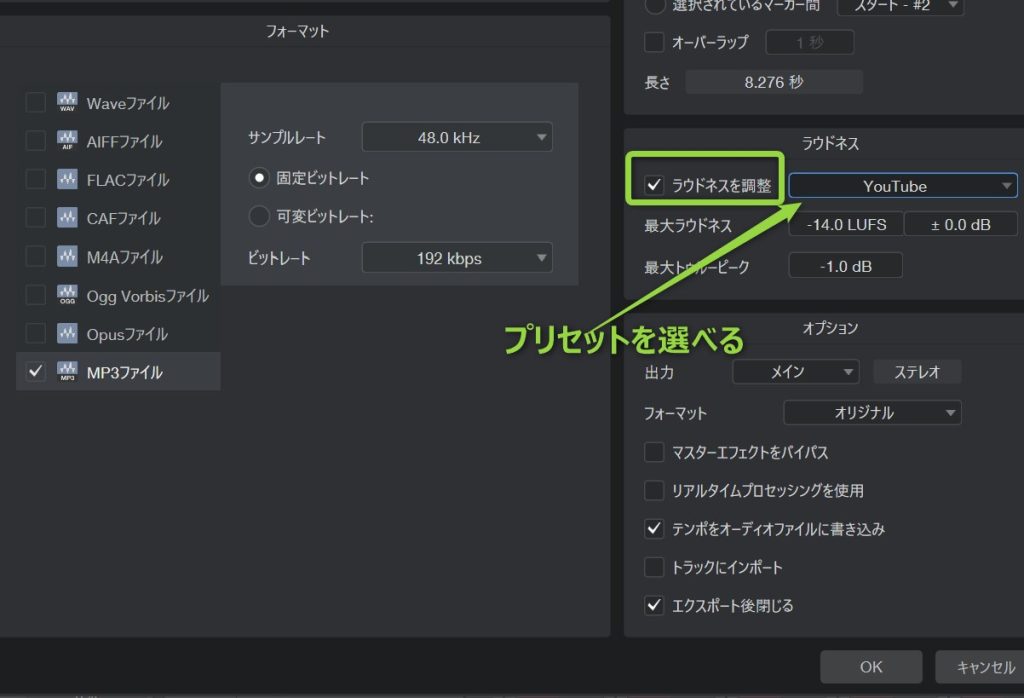
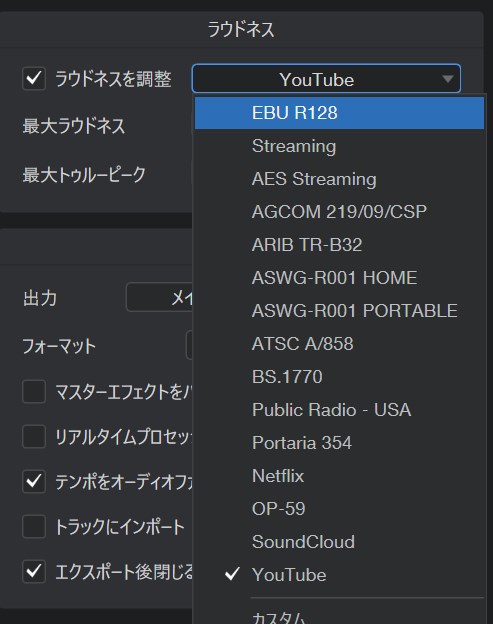
ラウドネス値が大きすぎる場合は設定したLUFS値まで押さえてくれるし、足りない場合は目標値に極力近くなるように音量を上げてくれます。プリセット色々ありますが、音楽配信だけならばYoutubeを選んでおけばOK.
割と見逃している機能です。
配信プラットフォーム別ラウドネス基準値まとめ
YouTubeだけに合わせていれば他のプラットフォームでも大丈夫、というわけではない。各サービスで基準値が微妙に違うので、複数のプラットフォームに配信するなら把握しておくと確実。
| プラットフォーム | 目標LUFS(統合) | True Peak上限 |
|---|---|---|
| YouTube | -14 LUFS | -1.5 dBTP |
| Spotify | -14 LUFS | -1 dBTP |
| Apple Music | -16 LUFS | -1 dBTP |
| Amazon Music | -14 LUFS | -2 dBTP |
| TikTok | -14 LUFS | -1 dBTP |
| Instagram Reels | -14 LUFS | -1 dBTP |
| Deezer | -15 LUFS | -1 dBTP |
読み方のポイント
ほとんどのプラットフォームが -14 LUFS を採用しているため、ここに合わせておけば基本的には問題ない。ただし3点だけ例外を押さえておく。
Apple Music は -16 LUFS
他と比べて2 LUFS低い。Apple Music向けに「音量を稼ごう」と思って-14以上に仕上げると、Apple Music側で2 LUFS下げられてしまう。Apple Music専用の楽曲には-16 LUFS寄りでマスタリングする選択肢もある。
Amazon Music は True Peak -2 dBTP が必要
他より厳しい。-1 dBTPで収まっていても-2 dBTP基準で見るとギリギリのケースがある。Amazon配信を意識するなら余裕を持って-2 dBTP以下に設定しておくのが安全。
TikTok・Instagram は -14 LUFS に正規化
ショート動画プラットフォームも同じ基準を採用している。音楽だけでなく、DTM楽曲をBGMとして使うショート動画を制作するケースでも参考になる。
よくある失敗と対策
失敗①「-14 LUFSに合わせたのに他の曲より音が小さく聞こえる」
原因:ラウドネス値(LUFS)と「音の密度感」は別の話。-14 LUFSでも、ダイナミクスが大きい曲は「瞬間的な音量の波」があるため、フラットに圧縮された曲と同じLUFS値でも聴感上の大きさが違って聞こえる。
対策:LUFSの数値だけでなく、Short-term LUFSやMomentary LUFSの動きも確認する。極端に動いている箇所はマルチバンドコンプやリミッターで整える。
失敗②「ラウドネスは合っているのにYouTubeでエンコード後に音が歪んだ」
原因:YouTubeのエンコード処理(AACへの変換)でTrue Peakが上昇することがある。元データが0 dBTP以下でもエンコード後にクリッピングが発生するケースがある。
対策:マスタリング段階でTrue Peakを**-1.5 dBTP以下**に設定する。YouTubeが他プラットフォームより厳しい-1.5 dBTPを推奨しているのはこのため。
失敗③「Loudness Penalty Analyzerで確認したら下げられることがわかったのに音が大きすぎる気がする」
原因:ラウドネスノーマライゼーションは「音が大きすぎる曲を下げる」仕組みで、音が小さい曲を上げることはしない(プラットフォームによって異なるが、基本的にはそう)。-14 LUFSより小さい曲はそのまま流れる。
対策:「下げられないように-14 LUFSに合わせる」という発想より、「-14 LUFS前後でベストのサウンドに仕上げる」という発想で作業する。数値ありきではなく、耳で確認しながら調整するのが正しい順番。
失敗④「複数のプラットフォームに配信するためにどの数値で仕上げるか迷う」
対策:悩んだら -14 LUFS / True Peak -1 dBTP を基準にする。YouTube・Spotify・TikTok・Instagramすべてをカバーできる。Apple MusicとAmazon Musicにも対応したいなら -14 LUFS / True Peak -2 dBTP にしておくと安全マージンが取れる。
FAQ
- LUFSとdBの違いは何ですか?
-
dBは瞬間的な音量レベルを表す単位ですが、LUFSは一定時間の「知覚される音量」を平均化して表す単位です。人間の耳は周波数によって同じdBでも聞こえ方が変わるため、その特性を考慮して計算されているのがLUFSです。YouTubeやSpotifyが採用しているのは「統合LUFS(Integrated LUFS)」で、楽曲全体を通した平均的なラウドネスを測定した値です。
- -14 LUFSより大きく仕上げると何が起きますか?
-
たとえば -10 LUFSで仕上げた場合、YouTubeは再生時に自動で -4 dB下げて -14 LUFS相当にします。つまり音量を稼ごうとしてもプラットフォーム側で下げられてしまいます。過度に音を圧縮して無理やりラウドネスを稼ぐと、ダイナミクスが失われてのっぺりした音になるだけで、再生時の音量は変わりません。
- True Peakとは何ですか?なぜ -1 dBTP 以下にする必要があるのですか?
-
True Peakはデジタル信号をアナログに変換する際に発生する「インターサンプルピーク」まで考慮した、実際の最大音量レベルです。ストリーミングサービスはAAC等の形式にエンコードする際に信号処理が行われるため、元データが0 dBFSに収まっていても変換後にクリッピングが発生することがあります。これを防ぐために True Peak -1 dBTP以下(YouTubeは-1.5 dBTP以下)にしておくのが標準的な対策です。
- ラウドネスを確認できる無料ツールはありますか?
-
Youlean Loudness Meter(無料版あり)がDAWプラグインとして使いやすいです。統合LUFS・Short-term LUFS・True Peakをリアルタイムで確認できます。また Loudness Penalty はオーディオファイルをアップロードするだけで各プラットフォームでどれだけ音量が変化するかをブラウザ上で確認できる無料ツールです。
- Apple Music向けに -16 LUFS で仕上げると、YouTubeで音が小さくなりますか?
-
なりません。YouTubeは -14 LUFS より小さい音量のコンテンツは下げません(上げることも基本的にしません)。ただし他の楽曲と比べると相対的に小さく聞こえる可能性があります。複数プラットフォームへの配信を前提とするなら -14 LUFS基準で仕上げるのが最も無難です。
メルマガとLINE
 あざらあし
あざらあしこちらのメルマガでは音楽TIPSをお届け!
この記事について質問がありますか?コメントはお気軽にご記入ください