シンセのパッドに広がりが欲しい。ギターのディレイを曲に馴染ませたい。デジタル音源に少し古い録音の質感も加えたい。
音作りの悩みに合わせてコーラス、ディレイ、サチュレーションを探していくと、プラグインが増え、音色の方向もバラバラになってしまう……。
UVI Tape Suiteは、アナログテープの特性をもとにした4種類のエフェクトをまとめた製品だ。

- 音色を変えるColor
- 反復音を作るDelay
- 広がりを加えるChorus
- 揺れのある音を作るFlanger
を、それぞれ独立したプラグインとして使える。
テープマシンエミュレーターかと思っていたら、テープエフェクトがてんこ盛りなプラグインバンドルでした!
単にテープの歪みを足すだけではなく、テープの揺れや再生ヘッドの特性をディレイやコーラスにも取り入れられる点が面白い。曲の背景に馴染む音から、ローファイな効果音まで、目的に合わせて調整できる。
目次
UVI Tape Suiteの特徴
- Color、Delay、Chorus、Flangerの4プラグインを収録
- 共通の物理モデルを使い、テープの特性や揺れを調整可能
- Delayは4つの再生ヘッドとテンポ同期に対応
- Chorusは最大8ボイスに対応し、ステレオの広がりを調整可能
- Flangerはスルーゼロ方式とLFO/手動操作に対応
- ColorはテクスチャとスピーカーIRを組み合わせて音色を加工可能
【2026/11/7 ~ 11/12 まで UVI Tape Suite がpluginboutique の購入者特典ギフトに選ばれています 】
UVI Tape Suite はこちら >>
UVI Tape Suiteとは
Tape Suiteは、テープを使った録音・再生の特性をもとに、音色や揺れを作るエフェクト集。4製品は同じテープの物理モデルを基盤にしながら、それぞれ異なる用途を担当する。
テープ系プラグインというと、マスターバスに挿して音を少し太くする道具を思い浮かべるかもしれない。Tape Suiteでは、テープの質感を加えるだけでなく、テープ由来の揺れをディレイ、コーラス、フランジャーの音作りにも利用できる。
4製品を一つのプラグイン内で切り替える方式ではなく、用途に応じて個別に挿す構成。ボーカルにはDelay、ギターにはChorus、ドラムにはColorというように、必要なトラックへ必要な処理を選べる。
UVI Tape Suite 4種類のプラグインレビュー
UVI Tape Suite
メリット
- テープの質感、反復、広がり、揺れを4種類の専用エフェクトで扱える
- 個別プラグインのためトラックに読み込ませる数をユーザーが調整できる
- エフェクトの調整幅が広い
それではUVI Tape Suiteのプラグインレビュー!
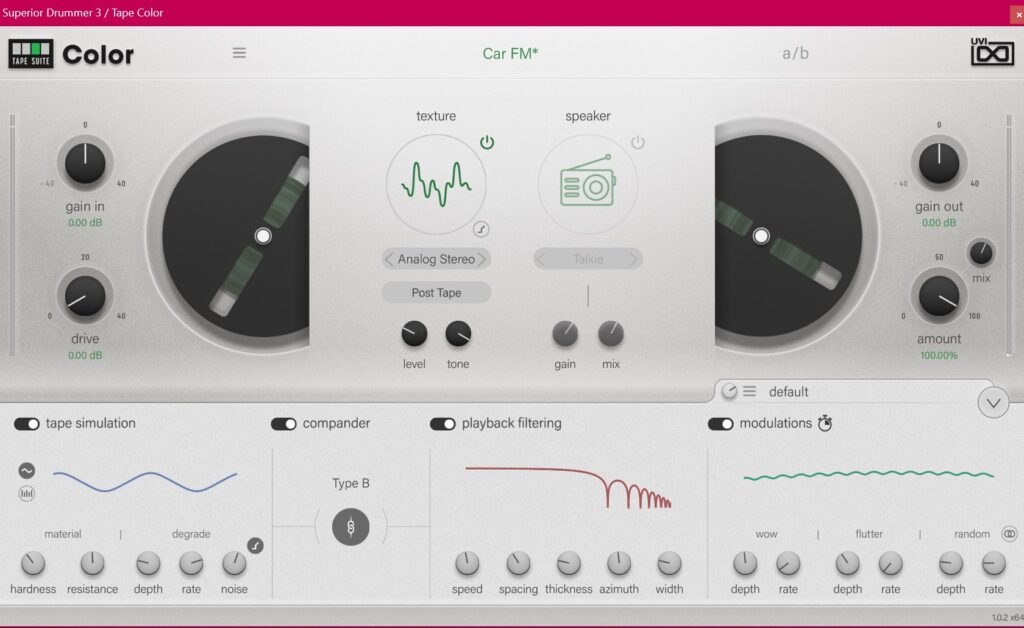
UVI Tape Suite / Tape Color
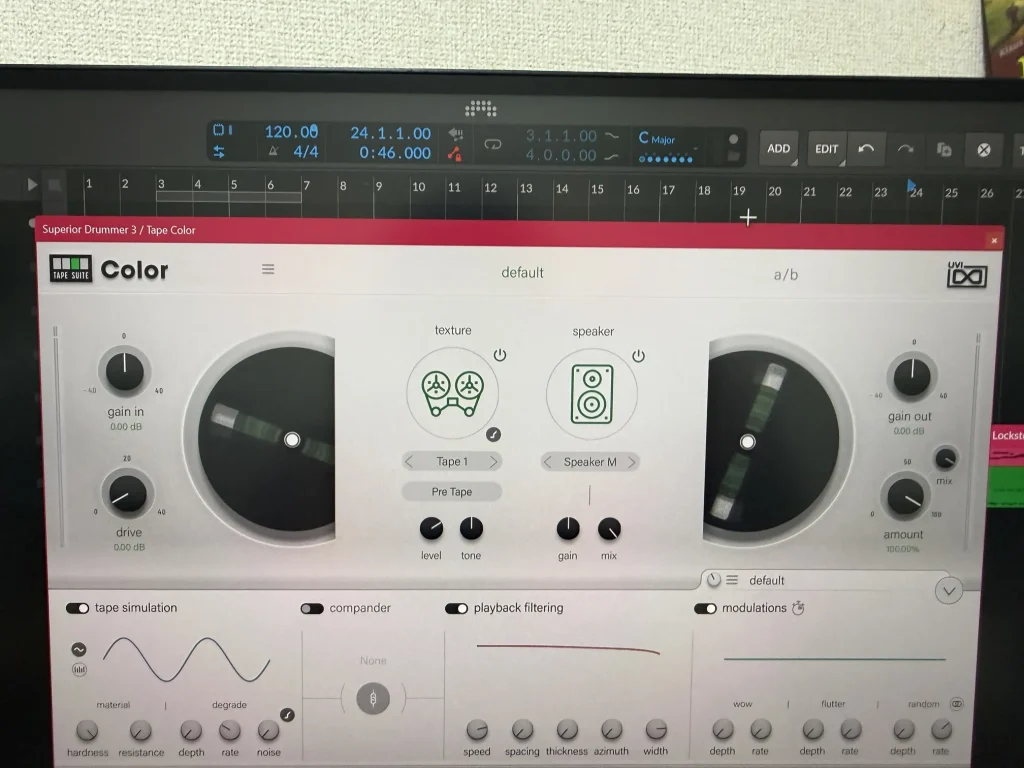
メインとなるのがTape Color。
テープを通したときの質感を再現するためのエフェクト。
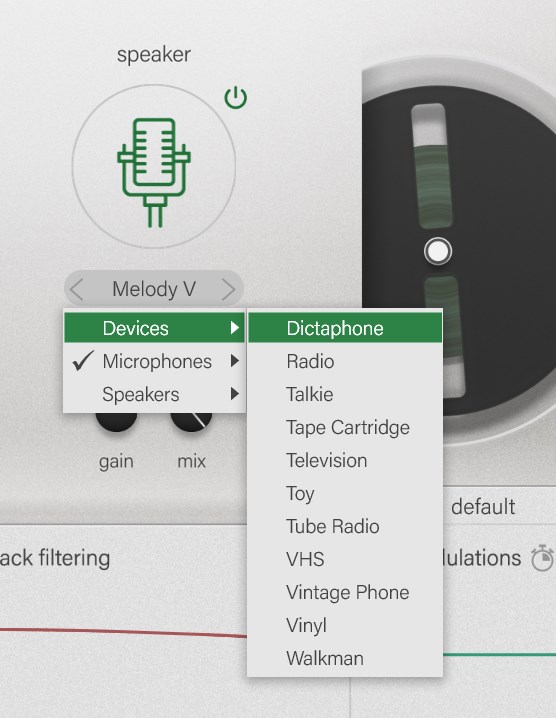
質感のtetureの他にマイクやラジオスピーカー、カースピーカーなど出力のスピーカーエミュレーターが付いていてLo-Fi曲を作りたいときのエフェクトはこのColorで網羅できる。
一方でLo-Fiよりの設定項目が多い分、マスターバスにトーンシェイプ用途として使うテープマシンエフェクトとしては使いにくさを感じた。マスターテープの質感を加えてトーンシェイプしたいという場合はUAD Ampex ATR-102のようなマスターバス特化型のプラグインの方が使いやすいと思う。
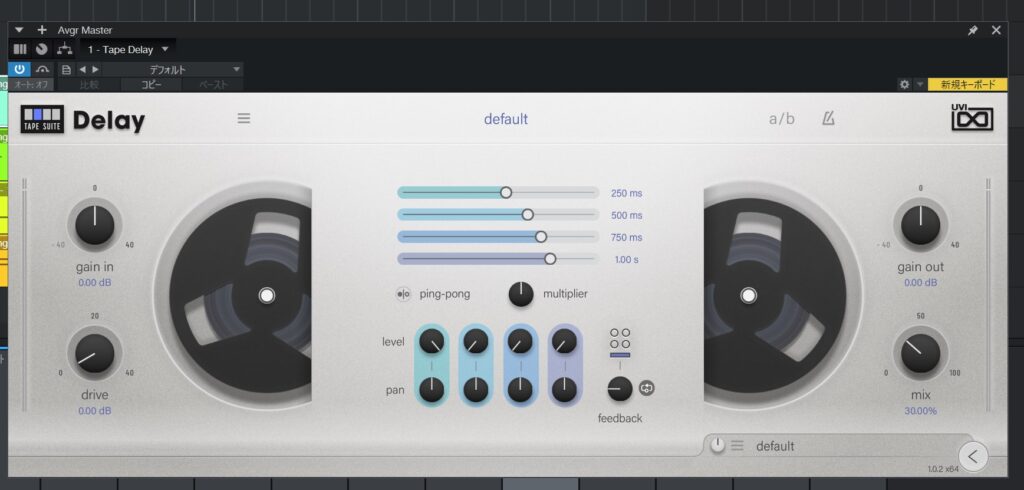
UVI Tape Suite / Tape Delay
UVI Tape Suite / Tape Chorus
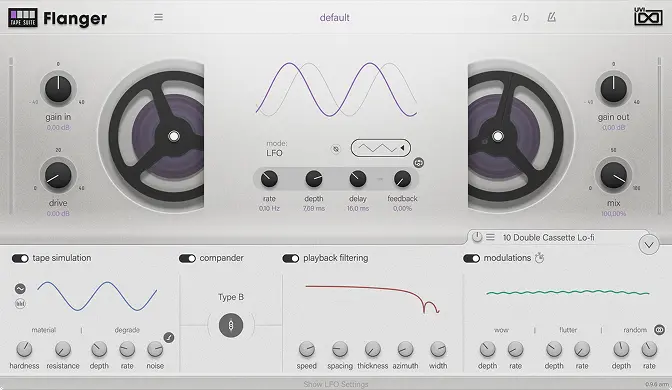
UVI Tape Suite / Tape Flanger
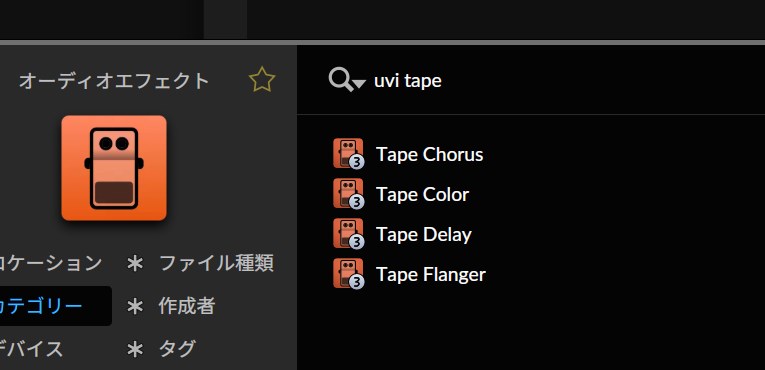
Tape Suiteなので他にもエフェクトプラグインが含まれている。Tape Delay,Tape Chorus, Tape Flange。
アナログテープ由来のエフェクトで、DAW付属で付いてくるデジタルディレイ、デジタルコーラス、デジタルフランジャーとは音色の質感が異なるのがポイント。
アナログディレイは付いてくるDAWもありますが、使いにくかったりするので有料プラグインのUI、音の良さを再認識するところでもあります。
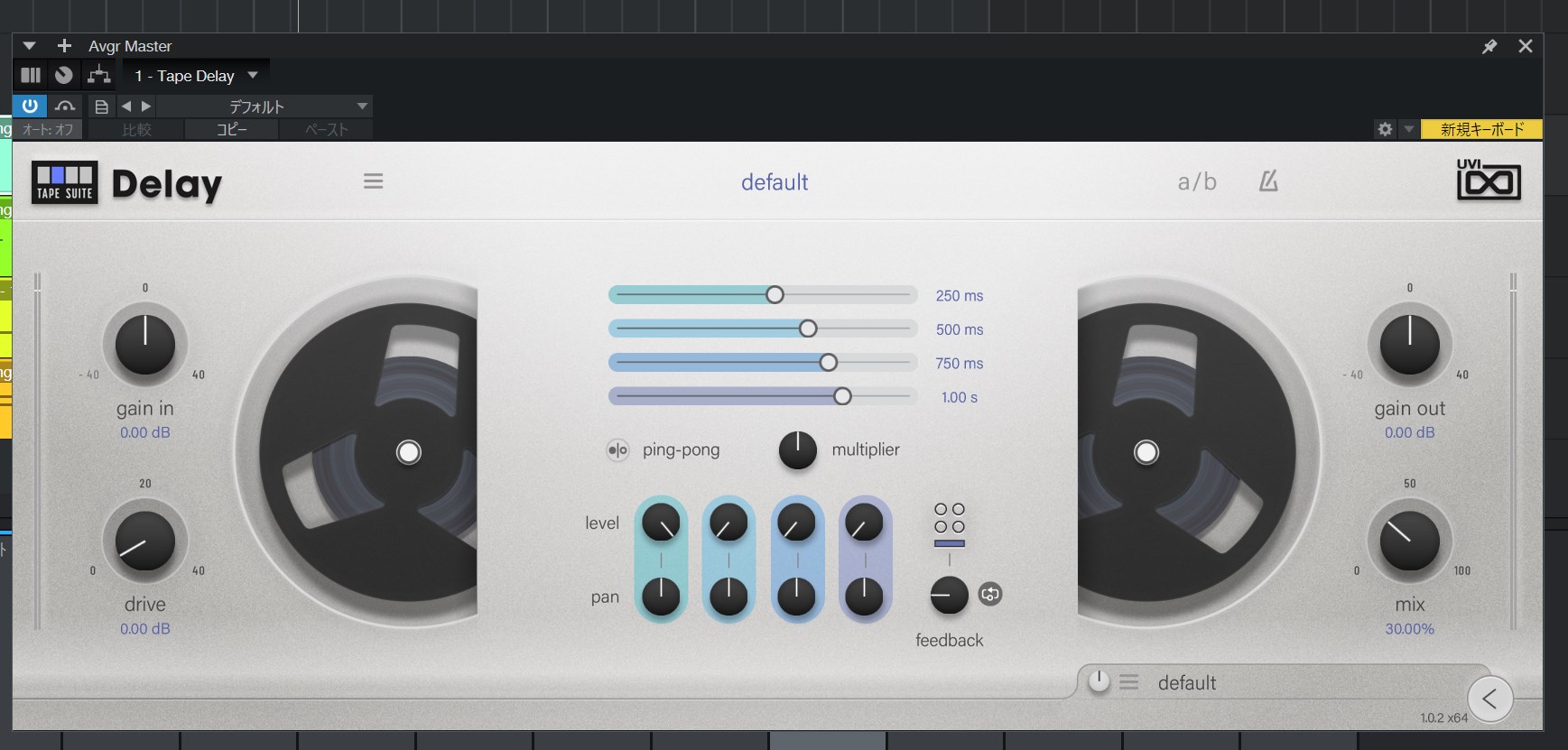
Tape Delayでは4基のディレイを出来、さらにワフフラッターやノイズを加えることでクリエイティブディレイまでを作成可能。
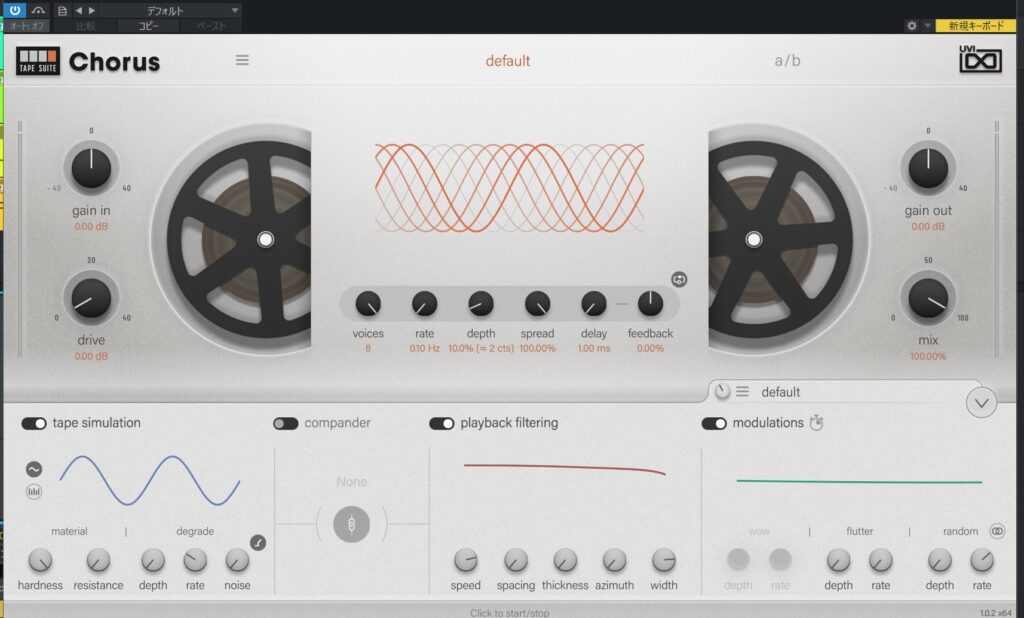
Tape Chorusではアナログコーラスを加えて音のズレを演出し、音の広がりやグリッチ音までを作成。
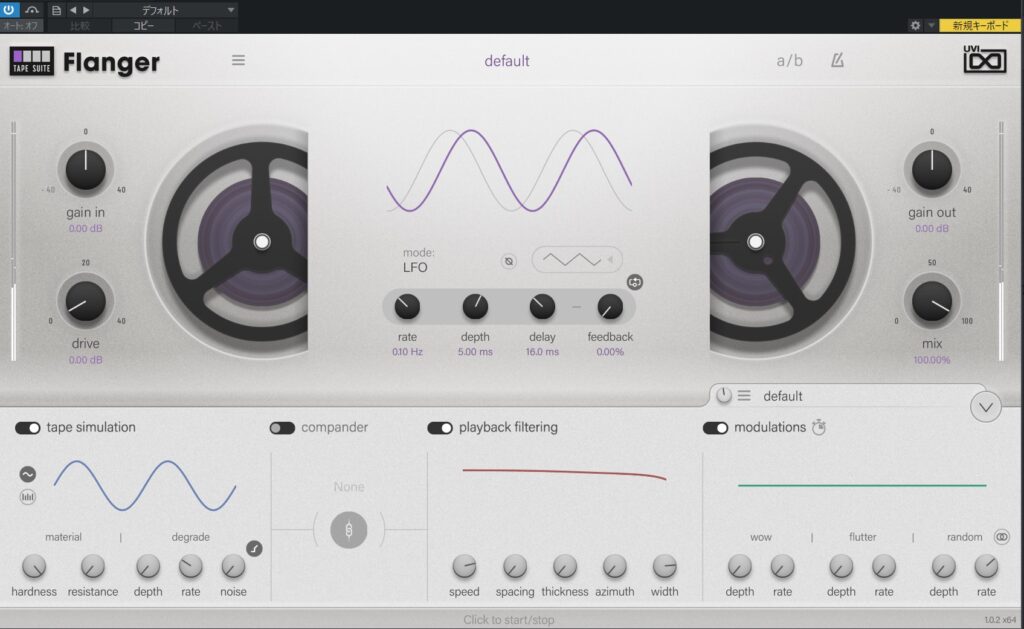
Tape Flangerでは緩やかなフェイジングから過激なジェット音までフランジャー効果を加えて演習可能。
Delay,Chorus,FlangerはDAW付属であるものより断然性能がよくジャンルを問わず使えるため、Tape Colorのオマケ的な要素ではなく、ガンガン使っていけるエフェクトとなっている。
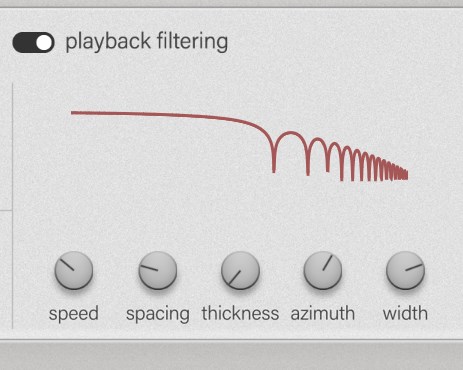
下のオプションパネルを開くと更に細かいテープエフェクトの調整ができる。他社のプラグインであまり見かけない機能としてあるのがPlayback filtering。
テープマシンの再生ヘッドの特性をモデリングしていて、シンセのフィルターのようにカットオフを調整できLo-FI感の調整がやりやすい。
UVIエフェクトのクオリティの高さを実感できる4機種が一度にGETできるとても嬉しいバンドル。手持ちのテープエフェクトのクオリティを上げたいならGETしたい内容です。
Color:音にテープの質感を加える
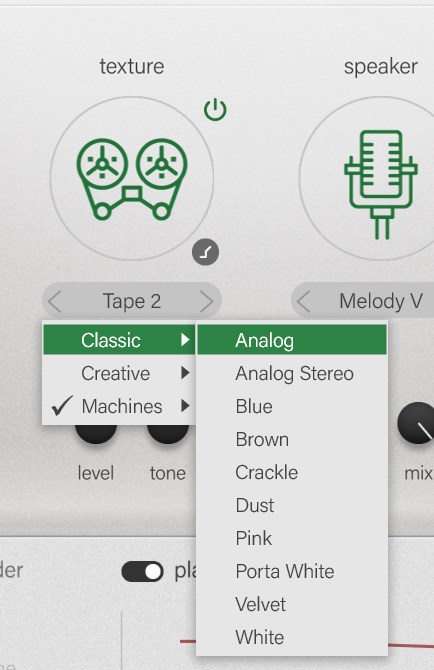
テープの質感はtextureで、スピーカータイプを変えられてさらにフィルター設定も細かく調整できるのがこのプラグインの強み。
もちろん設定項目が多いのでプリセットがしっかり用意されています!
Colorは、テープの飽和感や揺れを音色作りに使うためのプラグイン。テープモデルに加え、Textureとスピーカーのインパルスレスポンスを選べるSpeakerセクションを備える。
Textureセクション
Speakerセクション
ピアノに少し古い録音の雰囲気を加えたり、シンセを背景へ馴染ませたりするとき、Colorは音のキャラクターを決める出発点になる。
Textureはテープ処理の前後を切り替えられる。SpeakerセクションではIRを選び、GainやMixを調整できる。最初からすべてを強く設定せず、テープの変化、Texture、Speakerを一つずつ比較すると、どの処理が音を変えているか分かりやすい。
仕上げのミックスバスに使う場合は、低域や高域が変わりすぎないよう注意したい。プラグインの前後で音量を揃え、ボーカルやドラムの輪郭が残っているかを確認する。
Delay:4ヘッドの反復音を作る
UVI Tape Suite / Tape Delay
Delayは、4つの再生ヘッドを持つテープディレイ。ヘッドごとのパン設定、DAWのテンポ同期、グリッドへのスナップ、ピンポン方式の広がり、フィードバック元のヘッド選択に対応する。ピンポンモードでは最初のパン操作が全体のステレオ幅を調整する。
ボーカルの語尾にディレイを加えたい場合は、まず一つの反復音を基準にし、曲のテンポへ合わせる。反復が歌詞の邪魔になる場合はMixやフィードバックを下げ、必要な部分だけに使う。
ギターでは、各ヘッドのパンを左右に振って広がりを作れる。ただし、反復音を増やすほどアレンジの隙間が埋まる。コードのリズムやボーカルの言葉が聞こえるか、楽曲全体で確認しよう。
テープのModulationを加えると、反復音に揺れを付けられる。揺れが大きすぎると音程感が不安定になるため、歌やコードに自然に馴染む位置から始めたい。
Chorus:シンセやギターに広がりを足す
UVI Tape Suite / Tape Chorus
Chorusは、最大8ボイスとステレオの広がりを調整できるテープコーラス。シンセパッド、エレクトリックピアノ、クリーンギターに厚みを加えたい場面で試せる。
例えば、中央に集まりすぎたパッドを少し広げたい場合。まずMixを控えめにして揺れの速さと深さを調整する。広げた結果、ボーカルの周囲が埋まりすぎる場合は、パッドの音量や音域も見直す。
ステレオの広がりは、モノラル再生で印象が変わることもある。左右に広げた音をモノラルでも確認し、重要なギターやシンセが小さくなりすぎないか聴いておきたい。
Flanger:揺れを使って音色に動きを作る
UVI Tape Suite / Tape Flanger
Flangerは、スルーゼロ・フランジングに対応したプラグイン。手動またはLFOで動きを作り、LFOはDAWへの同期も可能だ。
フランジャーは、音が周期的にうねるような変化を作れるエフェクト。ギターの間奏、ドラムのフィル、シンセの効果音など、曲の一部に動きを加えたい場合に向いている。
常に深くかけると、伴奏の輪郭が見えにくくなる場合もある。まず短いフレーズで効果を確認し、必要な場面だけオートメーションで使う。曲の展開に合わせたアクセントとして扱いやすい。
テープの物理モデルで何を変えられる? 共通の4セクション
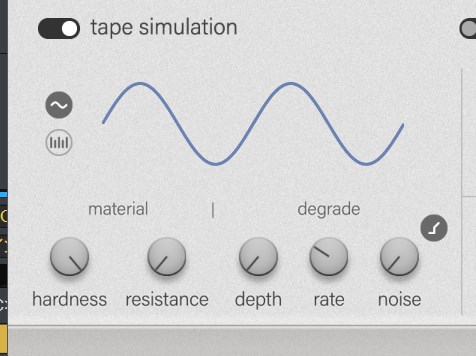
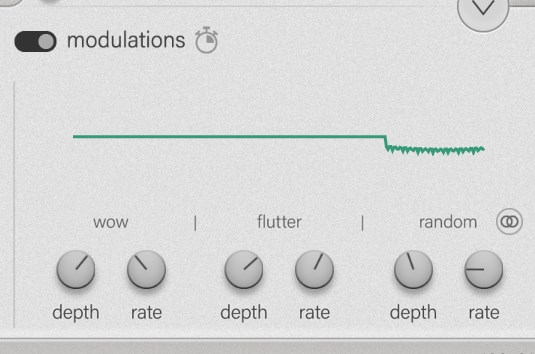
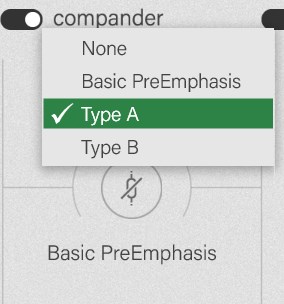
Tape Suiteの4製品には、Tape Simulation、Compander、Playback Filtering、Modulationという共通の考え方がある。すべてを理解してから音楽制作を始める必要はないが、役割を知っておくと調整の方向を決めやすい。
Tape Simulation:テープの特性と歪み
Tape Simulationでは、磁気テープの特性をもとにした音の変化を調整できる。テープ素材や駆動の状態に関わる設定を変え、穏やかな色付けから目立つ歪みまで探れる。
サチュレーションは、入力信号のレベルや素材によって聴こえ方が変わる。ノブを同じ位置に合わせても、ピアノとドラムで同じ結果になるとは限らない。まず音量を抑え、少しずつ処理量を増やそう。
Modulation:ワウとフラッター
Modulationは、テープの走行速度の変化に関係する揺れを調整する。ゆっくりした揺れはワウ、より速い揺れはフラッターとして扱われる。
古いカセットのような不安定さを加えたい場合は、ピアノやシンセで揺れを試す。歌の伴奏など音程の安定が重要な場面では、処理を控えめにすると使いやすい。
左右の変調を同期させない設定やランダムな変化も利用できる。ただし、揺れを増やすほど音程やステレオの印象が変わるため、曲全体とモノラルの両方で確認したい。
Playback Filtering:再生ヘッドの特性
Playback Filteringは、テープの再生ヘッドに関係する特性を調整するセクション。速度やヘッドとテープの距離、角度などをもとに、再生音の周波数特性を変えられる。
高域を少し落ち着かせたいときは、まず処理前後を同じ音量で比較する。高域が減っただけでなく、ボーカルやギターの必要な輪郭まで失われていないか確認しよう。
Compander:録音・再生段の組み合わせ
Companderは、テープ機材で使われてきたノイズリダクションのエンコード/デコード段をモデル化した機能。Tape Suiteでは3種類のモデルが用意され、エンコード側とデコード側を分けて組み合わせられる。
Companderは、単純な高域ブーストのスイッチではない。モデルや入力レベルによって変化の仕方が異なるため、まず各設定を切り替え、音量を揃えて聴く。狙いに合わない場合は無理に使わず、ほかのセクションから調整してもよい。
中央のボタンはエンコード側とデコード側のリンクスイッチ。
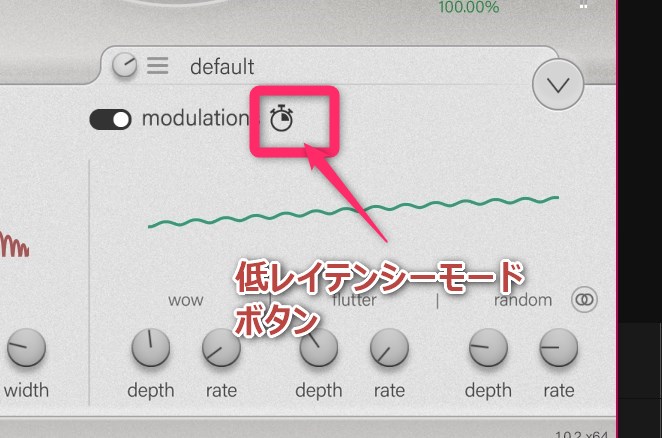
低レイテンシーモード
素材別のおすすめの使い方
ピアノ:Colorで少し古い録音の雰囲気に
きれいに録れたピアノを、ローファイ系の曲へ馴染ませたい場合はColorから試す。テープの飽和を控えめに加え、必要に応じてワウやフラッターを少し足す。
揺れが大きいと和音の音程が不安定に感じられる。ピアノ単体だけでなく、ベースや歌と一緒に再生して調整する。Textureを追加する場合も、静かなパートでノイズが目立ちすぎないか確認したい。
ギター:ChorusとDelayで奥行きを作る
クリーンギターを広げたいならChorus。フレーズの余韻を加えたいならDelayを試す。両方を同時に使う場合は、片方ずつ調整し、リズムや音程が曖昧になっていないか確認する。
ボーカルが入る場面では、ディレイ音が歌詞に重なる場合がある。反復の数を減らしたり、必要なフレーズだけに送ったりすると、余韻と明瞭さを両立しやすい。
ドラム:ColorやFlangerで変化を付ける
ドラムバスの音色を変えたい場合はColorを控えめに使う。強い飽和を加えた結果、キックだけでなくシンバルも荒れる場合があるため、ドラム全体を聴いて判断する。
Flangerは、フィルや展開前の短い場面に使う方法が分かりやすい。曲全体でかけ続けるより、必要な一瞬に動きを加えるとリズムの輪郭を残しやすい。
メリット・デメリット
メリット
- テープの質感、反復、広がり、揺れを4種類の専用エフェクトで扱える
- 共通のテープモデルを利用しながら、それぞれ異なる音作りができる
- Delayの4ヘッド、Chorusの最大8ボイスなど、実践的な操作を備える
- テンポ同期や低レイテンシーモードなど、DAWで使いやすい機能がある
デメリット
- 4製品それぞれに調整項目があり、細かな設定に慣れるまで時間がかかる
- すべての素材に強い揺れや歪みを加えると、音程や明瞭さが損なわれる場合がある
- 単一のテープレコーダーをそのまま再現した製品を探している場合は、用途を比較したい
- ライセンスの利用にはiLokアカウントが必要
低レイテンシーモードは用意されるが、どの設定でも遅延が完全にゼロになるとは限らない。録音中にモニタリングへ使う場合は、実際のDAW環境で演奏感を確認しよう。
どんな人におすすめ?
- テープの質感とディレイ、コーラス、フランジャーをまとめて試したい人
- シンセやピアノに揺れを加え、ローファイやアンビエントの音色を作りたい人
- ギターやボーカルの余韻を曲のテンポに合わせて調整したい人
- テープの再生特性やコンパンダーまで踏み込んで音色を作りたい人
反対に、ノブ一つだけで素早く音色を変えたい人や、テープ風の軽い色付けだけが必要な人は、シンプルなテープエミュレーターと比較してもよい。細かい調整を使うかどうかが、Tape Suiteを選ぶ判断材料になる。
UVI Tape Suite はこちら >>
よくある質問
- Tape Suiteは4種類のプラグインを別々に使える?
-
使える。Color、Delay、Chorus、Flangerは独立したプラグインとして収録され、トラックごとに必要なエフェクトを選べる。
- テープの歪みだけを加えられる?
-
Colorを出発点に、揺れやTexture、Speakerの量を調整しながらテープ由来の質感を試せる。処理量と音量を確認し、素材に合う設定を選びたい。
- 一般的なテープエミュレーターとの違いは?
-
テープ由来の色付けを行うColorに加え、Delay、Chorus、Flangerを独立したプラグインとして使える点が特徴。テープの飽和感だけでなく、反復音や揺れ、広がりも作りたい人に向いている。音色や操作性は比較する製品によって異なる。
まとめ
UVI Tape Suiteは、Color、Delay、Chorus、Flangerを収録したテープ系エフェクト集。音色の質感を整える作業から、ディレイの余韻、コーラスの広がり、フランジャーの動きまで、一つの製品群で試せる。
ピアノに古い録音の雰囲気を加える。ギターの余韻に揺れを足す。シンセパッドを広げる。素材ごとに必要なプラグインを選び、テープの処理量を少しずつ調整する使い方が分かりやすい。
UVI Tape Suite はこちら >>
他のテープマシンエフェクトプラグインとの比較したい人はこちら >>
テープマシンVSTレビュー
過去セール履歴
【2026/11/7 ~ 11/12 まで UVI Tape Suite がpluginboutique の購入者特典ギフトに選ばれています 】



この記事について質問がありますか?コメントはお気軽にご記入ください