EQで濁りを削ったのに、ボーカルまで細くなった。耳へ刺さる帯域を見つけても、常に削ると音の勢いが失われる。Mid/Side処理を試したいものの、中央と左右のどちらへ何をするべきか決められない。
EQの操作には、周波数、ゲイン、Q、フィルタータイプだけではなく、「なぜ補正するのか」という判断が必要です。ノードを増やすだけでは、ミックスの問題が整理されません。
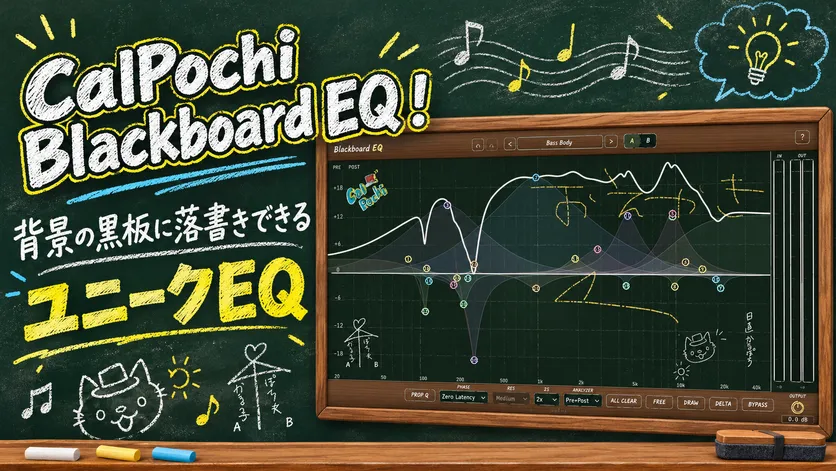
CalPochi Blackboard EQ
EQカーブを描くように操作しながら 、最大24バンド、
Dynamic EQ、
帯域別Saturation、
Stereo/Left/Right/Mid/Side処理、位相モードを一つの画面で扱える
イコライザーです。
帯域を聴き分け、補正の意図をメモへ残せるため、複数の問題を抱えたミックスでも処理の根拠を追いやすくなります。
目次
まず結論|Blackboard EQは「どこを動かすか」だけでなく「なぜ動かすか」を残せるEQ
Blackboard EQは、基本的な補正から、音が問題になる瞬間だけを抑えるDynamic EQ、左右や中央だけを扱うMid/Side処理、帯域別のSaturationまでを一画面に集めたEQです。
制作中の困りごと Blackboard EQで使う要素 期待できる変化 ボーカルの刺さりを削ると元気まで失われる バンドごとのDynamic EQ 問題が出た時だけ、狙った帯域を下げる方向を試せる 低中域の濁りが中央に集まる Mid処理、帯域ソロ Midだけを聴きながら、主旋律と低中域の関係を確認しやすくなる 左右の広がりが荒い Side処理、Saturation 横方向の帯域を個別に整理し、必要な質感を足す判断ができる カットやブーストの理由を後で忘れる EQポイントのメモ セッションを開き直した時も、補正の目的を追いやすい 録音とミックスで必要な処理が違う Zero Latency/Linear Phase 作業段階に合わせた位相モードを選べる
EQは、ノードの数で仕上がりが決まる処理ではありません。曲の中で困っている成分を見つけ、必要な区間、必要なチャンネル、必要な量だけを扱うと、補正の理由が崩れにくくなります。
VIDEO
CalPochi Launch Sale – 30% OFF14,980 ⇒ ¥10,486 (※価格は為替レートで変動あり)
CalPochi Blackboard EQとは
CalPochi Blackboard EQ
メリット
最大24バンド対応多機能EQ 地味に使える機能として メモ機能あり 背景の黒板に落書きできる機能
見た目のポップさで避けてしまっていた人、侮るなかれ。
CalPochi Blackboard EQは、最大24バンドまで追加できるイコライザーです。
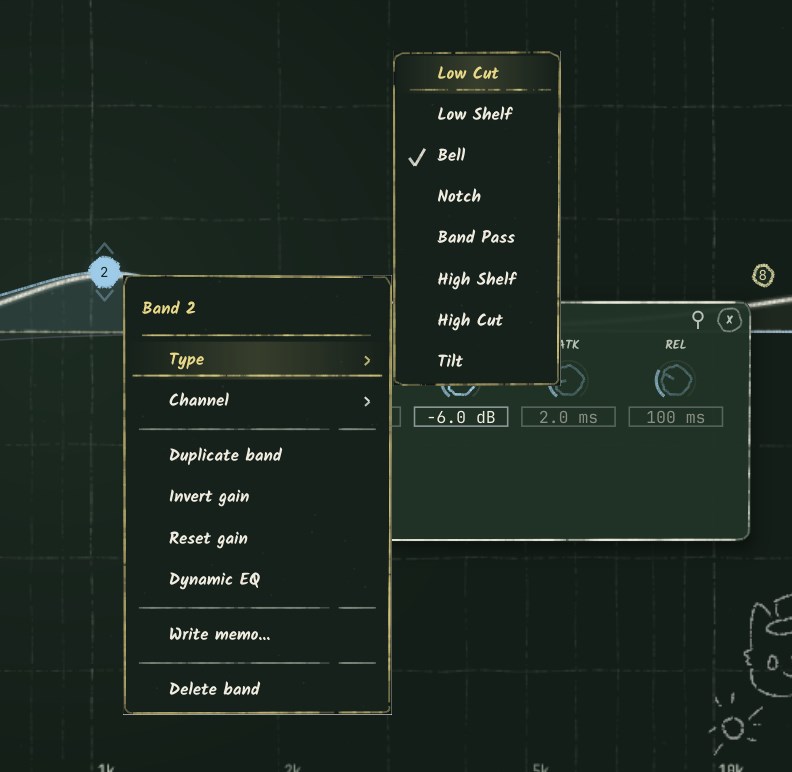
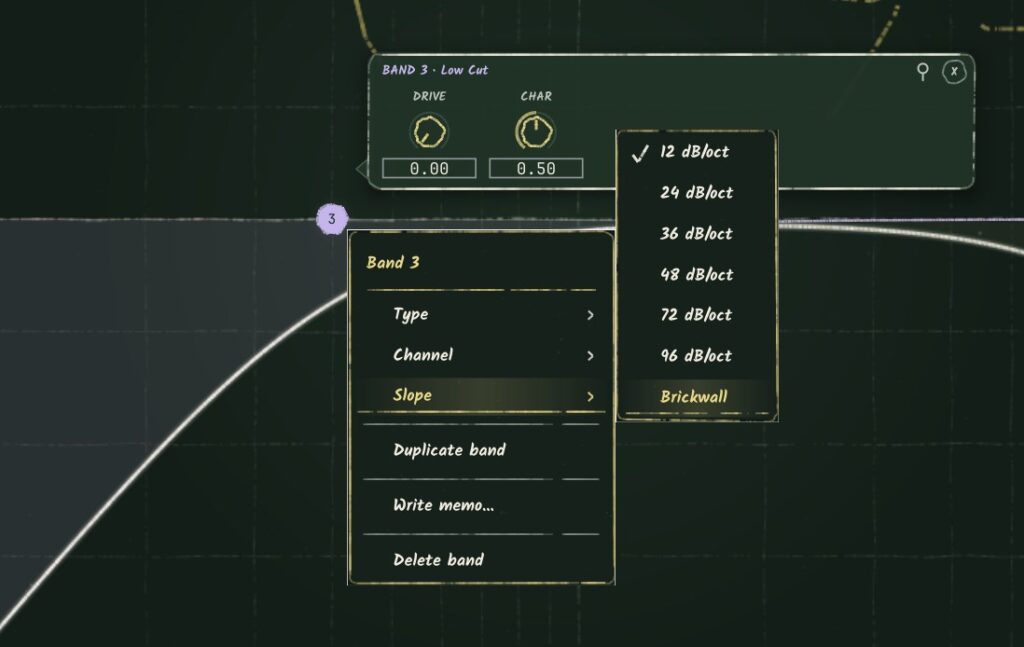
各バンドで周波数、ゲイン、Q、フィルタータイプ、スロープ、処理チャンネルを設定できます。
Low Cut、
Low Shelf、
Bell、
Notch、
Band Pass、
High Shelf、
High Cut、
Tilt
という8種類のフィルターを備え、カット系フィルターでは12〜96 dB/octのスロープを選べます。
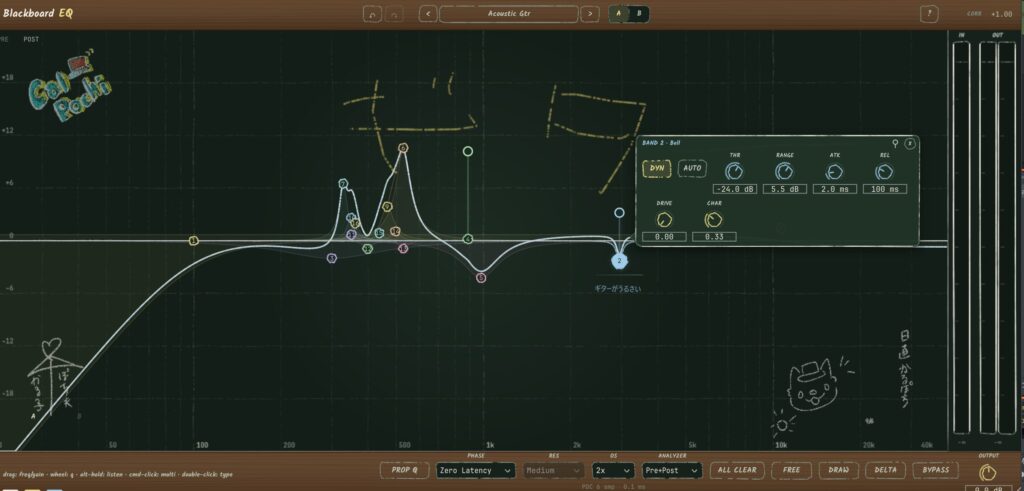
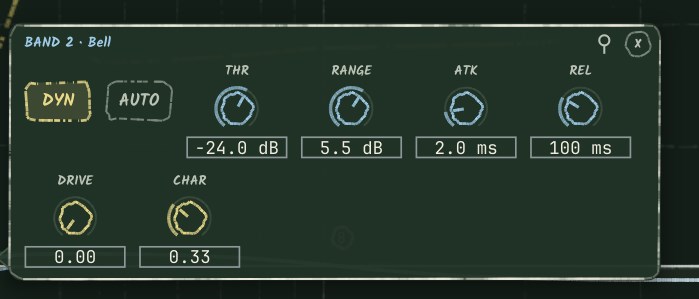
処理チャンネルはStereo、Left、Right、Mid、Sideから選択できます。Dynを有効にしたバンドではThreshold、Range、Attack、Releaseを使うDynamic EQとして動きます。SatではDriveとCharacterを使い、必要な帯域だけへ質感を加えられます。
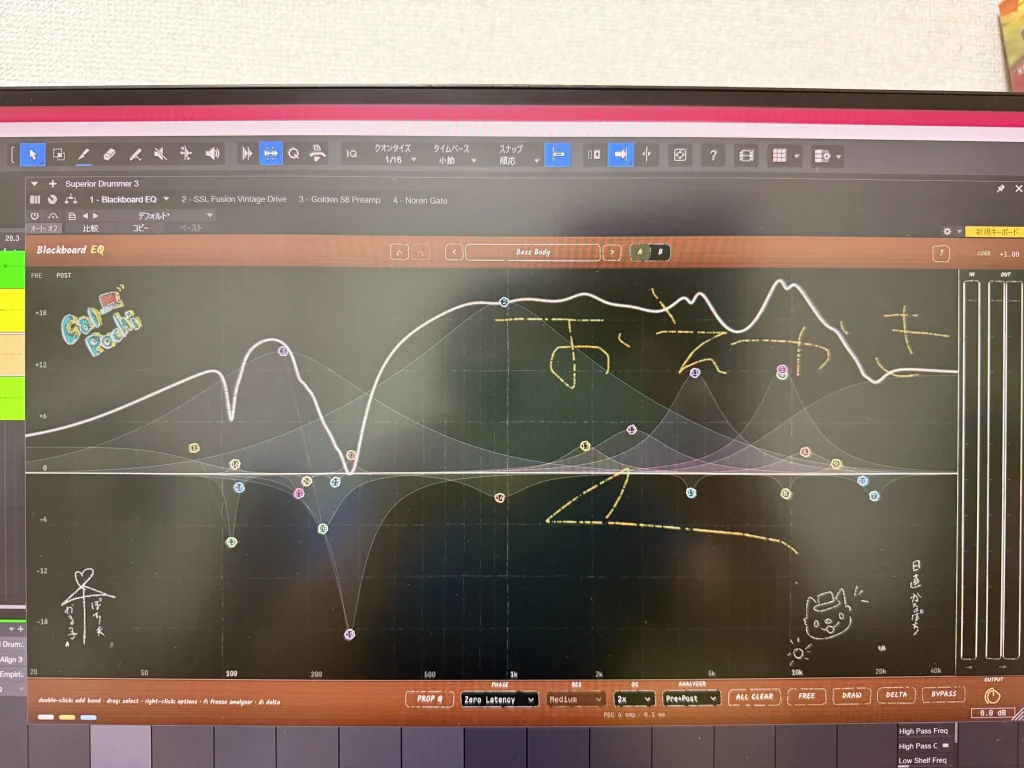
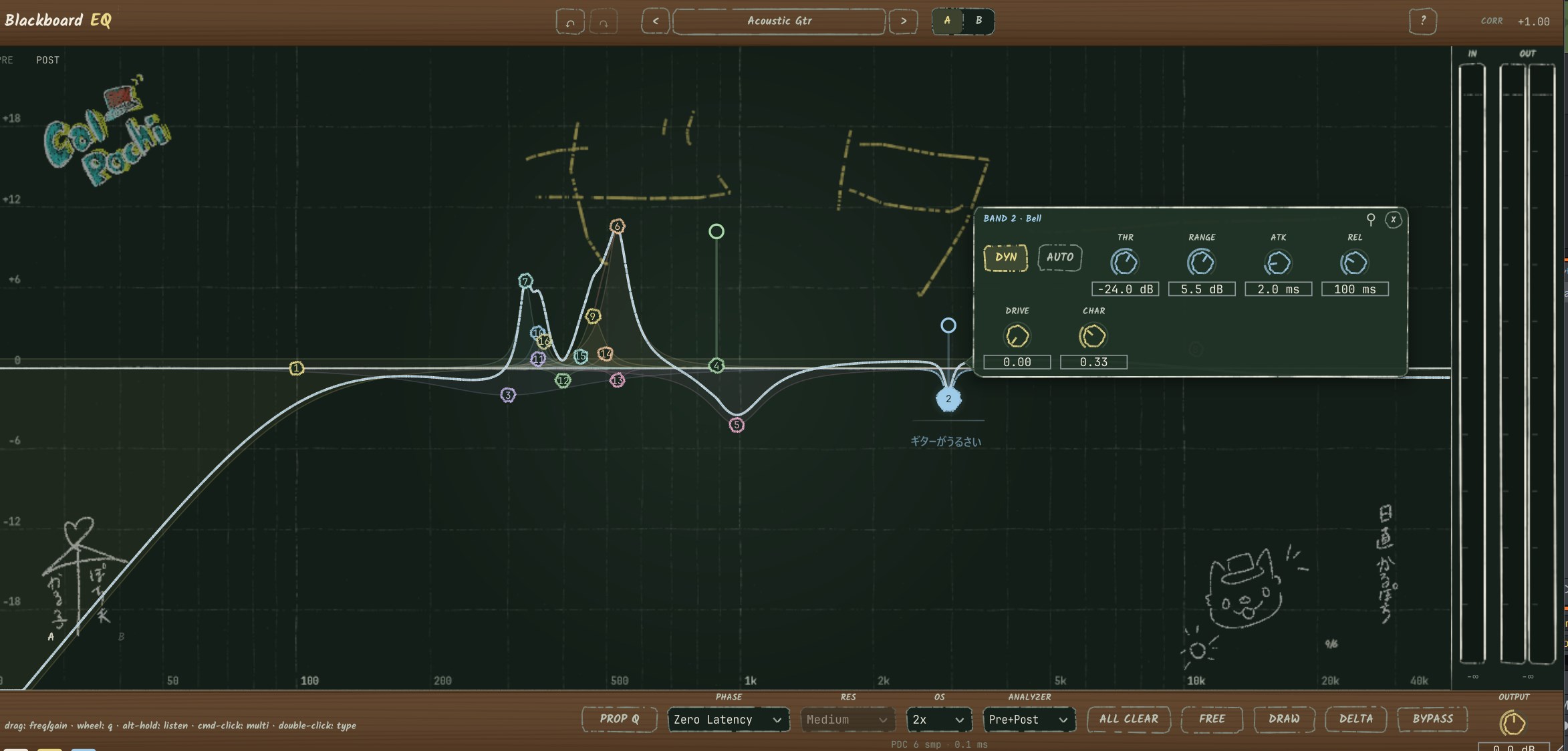
操作画面にはPre/Postアナライザー、A/B比較、Output Gain、Proportional Qがあり、Altを押しながらノードを操作すると、対象バンドの帯域をソロで聴けます。EQポイントにはテキストメモを残せます。FREEドローは音へ影響しないチョークの落書きで、セッションと一緒に保存されます。
4Kモニターを使っていると人によっては、ノブや文字が気持ち小さく感じる。個人的には文字サイズがもう少し大きいと助かるかなという印象です。
FREEで落書きモードに。
特筆すべき点として
個人的に、地味に使える機能として
他の作業をしていると、EQの処理の理由って忘れてしまうことが多いので、
そして、プラグイン名の要素ともなっている背景の黒板に落書きできる機能。
FREEを押すと、落書きができます。
左クリックで落書き。
EQの画面を複数開いているときに、
黒板に「ギター」「ボーカル」など大きく書いておけば、
またAltを押しながらノードを操作すると、そのバンドの帯域だけを聴きながら周波数を探せます。
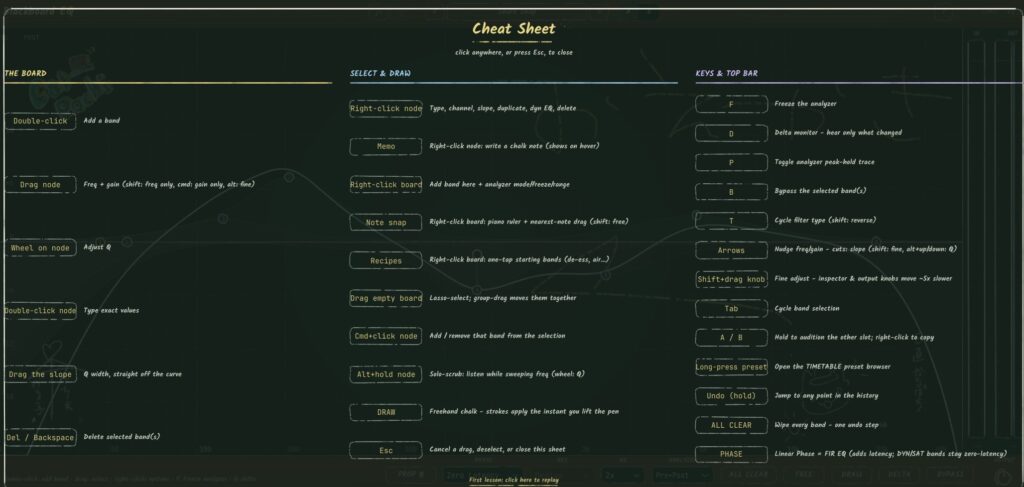
右上の?を押すことでホットキーが見られるチートシートあり。
プリセット
プリセットは主要な楽器用のプリセットが用意されています。
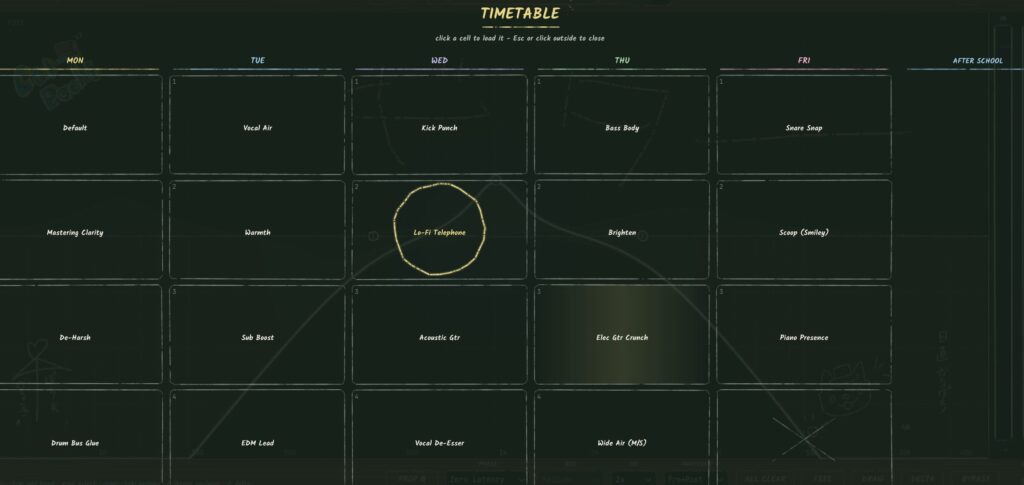
またTimetableを押すと、時間割り表のように一覧で見られます。
最大24バンドは、24個の補正を入れるための機能ではない
VIDEO
バンド数が多いEQを見ると、細かく直さなければならない気持ちになりがちです。Blackboard EQの24バンドは、ボーカル、ドラムバス、マスターのように複数の目的を持つ素材で、必要な時だけ選択肢を増やせる余裕です。
実際の作業では、まず3つの問いから始めます。
何が聴き取りにくいのか。 ボーカルの言葉、キックの輪郭、コードの広がりなど、音楽上の問題を言葉で決めます。問題は常に起きるのか。 常に濁るなら静的EQ、特定の発音やヒットだけで痛いならDynamic EQを検討します。問題は中央か、左右か。 主旋律や低音が集まるMid、空間や広がりが出やすいSideを分けて確認します。
3つの問いを持つと、バンドを追加する理由が明確になります。EQカーブが複雑になっても、各ノードの仕事を説明できる状態を保てます。
Dynamic EQは「必要な瞬間だけ」帯域を動かす
静的EQは、設定した帯域へ常に作用します。ボーカルの刺さりやスネアの共鳴が一部の瞬間だけに出る場合、静的EQで深く削ると、問題がない区間まで音色が変わります。
Blackboard EQでは、バンドごとにDynを有効にし、Threshold、Range、Attack、Releaseを設定できます。特定の帯域が一定量を超えた時だけ、設定したRangeまで動くDynamic EQとして使えます。
素材 Dynamic EQを考えたい問題 出発点となる判断 ボーカル 特定の母音、歯擦音、強い発声だけが痛い 問題の瞬間だけRangeが動くようにする スネア 胴鳴りや金属的な共鳴が後から目立つ アタックを残し、余韻だけを抑える方向を試す ギター コードが重なった時だけ中域が耳へ集まる 演奏が密集する場面でだけ下げる ミックスバス 特定のセクションだけ低中域が膨らむ 曲全体を削らず、盛り上がる区間を整える
Dynamic EQを深く設定すれば、常に音が良くなるわけではありません。Rangeを大きくしすぎると、音色が揺れたり、ボーカルの言葉が細くなったりします。バイパス比較と帯域ソロを使い、問題が出る瞬間へ狙いを絞ることが大切です。
Stereo、Left/Right、Mid/Sideを使う理由
Stereoは左右をまとめて処理する基本モードです。Left/Rightは、片側だけのノイズや録音差を扱う時に役立ちます。Midは中央へ集まるボーカル、キック、ベース、スネアと関係が深く、Sideは左右へ広がるギター、パッド、リバーブ、シンバルと関係しやすい領域です。
Mid/Side処理の目的は、広げることではありません。中央と左右の役割を分けて確認することです。たとえば、中央の低中域が重いならMidだけを少し整理する。左右の高域が荒いならSideだけを確認する。問題がある場所を分けて聴くと、Stereo全体へ大きなEQを掛けずに済みます。
処理チャンネル 使う目的 確認したい失敗 Stereo 左右共通の音色を整える 片側だけの問題まで同じように動かしていないか Left/Right 片側の録音差、定位した音の問題を扱う 左右バランスを崩していないか Mid ボーカル、キック、ベースが集まる中央を整理する 主旋律の存在感まで失っていないか Side ギター、パッド、空間の横方向を整える モノラル再生で印象が崩れていないか
帯域別Saturationは、EQだけでは足りない質感を扱う
EQは、主に周波数バランスを変える処理です。音が細い、冷たい、前へ出ないという問題には、カットやブーストだけでなく、倍音の質感が関係する場合があります。
Blackboard EQでは、各バンドのSatでDriveとCharacterを扱えます。低域だけへ少し厚みを足す、中高域だけへ前に出る感覚を加える、といった帯域別の音作りを組めます。
帯域別Saturationは、すべての問題を解決する処理ではありません。ボーカルの刺さりを抑えるならDynamic EQ、音程を見えやすくしたいベースなら中高域への軽いSaturation、といったように、役割を分けると判断が崩れません。
Zero LatencyとLinear Phaseは作業段階で選ぶ
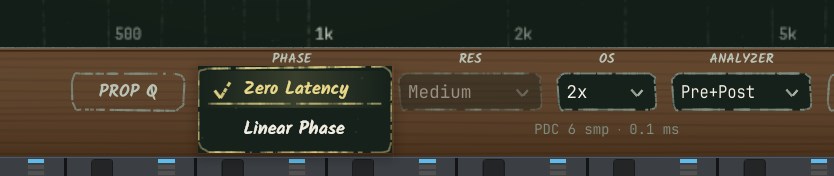
Blackboard EQにはZero LatencyとLinear Phaseの位相モードがあります。Zero Latencyは遅延を抑えて作業したい場面に向きます。Linear Phaseは、位相の揃い方を重視して確認したいミックスやマスター作業で選べます。
Linear Phaseではレイテンシーが発生します。録音モニターではZero Latencyを選び、ミックスの最終判断やマスターの処理でLinear Phaseを比較する運用が扱いやすいです。Linear Phaseを選んだから音楽的に正しいというわけではありません。位相、CPU負荷、音の変化を聴き、曲へ合うモードを選びます。
2x/4xのオーバーサンプリングも使えます。CPU負荷が上がるため、必要なトラックや最終確認の段階で利用すると、制作の流れを保ちやすくなります。
EQポイントのメモは、ミックスをやり直す時に役立つ
ミックスを翌日に開き直すと、「なぜ400 Hzを下げたのか」「なぜSideの高域を整えたのか」が分からなくなることがあります。理由が分からないノードは、消すべきか残すべきか判断しにくくなります。
Blackboard EQでは、EQポイントの右クリックからテキストメモを残せます。短い言葉で構いません。「ボーカルの鼻詰まり」「サビだけ低中域が膨らむ」「左ギターの共鳴」のように、問題と目的を残します。
FREEドローは音に影響しません。曲の構成、注意する帯域、修正の優先度をチョークのように書き残せます。作業の記憶を補うための機能として使うと、複雑なセッションでも判断を引き継ぎやすくなります。
Blackboard EQを使い始める4手順
Preアナライザーと耳で問題の区間を探す。 音量だけでなく、歌詞の聞こえ方、低域の膨らみ、耳への痛みを確認します。Alt操作で対象帯域をソロ再生し、周波数を決める。 ブーストしすぎたまま判断せず、問題の成分が最も目立つ地点を探します。静的EQ、Dynamic EQ、Saturation、M/S処理から役割に合う処理を選ぶ。 常に起きる問題なのか、瞬間的な問題なのか、中央か左右かを基準にします。EQポイントへ目的をメモし、A/B比較で確認する。 修正前後の音量を近づけ、曲の中で聴き取りやすくなったかを判断します。
ミックスの最終段階でノードを増やしたくなった時ほど、メモとA/B比較が役立ちます。追加した処理が何を改善したのか説明できない場合は、一度バイパスへ戻す判断も必要です。
実際の使用レビューを追加する場所
EQは、素材と編曲で結果が変わります。以下の切り口で試用レビューを追記すると、読者が機能と実際の制作結果を結び付けやすくなります。
使用した素材と、処理前に聴こえた問題
帯域ソロで見つけた周波数と、選んだフィルタータイプ
静的EQとDynamic EQを比べた時の違い
Mid/Side、またはLeft/Right処理を選んだ理由
EQポイントのメモやFREEドローを制作へ使った感想
有益になりやすい人と、別の手段を優先したい人
Blackboard EQが役立ちやすい人
ボーカル、ドラム、ギターの問題帯域を耳で探しながら補正したい人
刺さりや共鳴を、出た瞬間だけDynamic EQで抑えたい人
Mid/Sideで中央と左右の役割を分けてミックスしたい人
低域、中域、高域へ別々の質感を加える音作りをしたい人
EQ処理の意図をセッションへ残し、翌日以降も判断を引き継ぎたい人
別の処理を優先したい人
音量差だけを整えたい人
連続するノイズやクリックを修復したい人
EQの学習を始めたばかりで、まずは少数バンドの操作へ集中したい人
録音モニター中の遅延を最小にしたい人
Blackboard EQは、処理を自動で正解へ導くEQではありません。周波数、時間、チャンネル、質感を分けて考えたい人のためのEQです。問題を言葉にし、必要な処理だけを選ぶ習慣があるほど活かしやすくなります。
よくある質問
Blackboard EQは初心者でも使える?
基本的なEQとして使い始められます。最初はBell、Low Cut、High Shelfのような少数のバンドだけを使い、Alt操作の帯域ソロとA/B比較で耳を慣らす方法がおすすめです。Dynamic EQやMid/Sideは、問題の種類が分かってから追加すると理解しやすくなります。
Dynamic EQは普通のEQと何が違う?
普通のEQは設定した帯域へ常に作用します。Dynamic EQは、設定した帯域がThresholdを超えた時にだけRangeの範囲で動きます。特定の発音やヒットだけで目立つ問題を扱う時に役立ちます。
Mid/Side処理はステレオを広げるためだけの機能?
Mid/Side処理の主な目的は、中央と左右を分けて確認することです。Midの低中域、Sideの高域のように、問題が集まる場所を分けると、Stereo全体へ大きな補正を掛けずに済む場合があります。
Linear Phaseは常に使うべき?
常に必要ではありません。Linear Phaseではレイテンシーが発生します。録音モニターではZero Latency、ミックスやマスターで位相の揃い方を確認したい時にはLinear Phaseという使い分けが分かりやすいです。
まとめ
CalPochi Blackboard EQは、最大24バンド、8種類のフィルター、バンド単位のDynamic EQとSaturation、Stereo/Left/Right/Mid/Side処理、Zero Latency/Linear Phaseを備えるイコライザーです。帯域ソロ、アナライザー、A/B比較、EQポイントのメモ、FREEドローまで含め、補正の理由を見失わずに作業できます。
EQで重要なのは、カーブを複雑にすることではありません。何が困っているか、いつ起きるか、中央と左右のどちらで起きるかを決め、必要な処理だけを使うことです。Blackboard EQは、耳で確かめた判断をセッションへ残しながら、ミックスを前へ進めるための一本になります。
CalPochi Launch Sale – 30% OFF14,980 ⇒ ¥10,486 (※価格は為替レートで変動あり)


この記事について質問がありますか?コメントはお気軽にご記入ください