Audacity 4で、編集の操作はどう変わったのか。いつも使っている3.xの機能は、残っているのか。
3.xでポッドキャストやボイス収録の編集を
している人が、上げる前に知りたいのはこの2点のはず。4.0.0の公開は2026-09-03、2026-11-06時点の最新は4.0.2。

公式が最大の変更として挙げているのは、Qtで作り直した画面と、クリックしてドラッグでクリップを直接編集する新しい考え方。一方で、3.xにあって4.0にまだ載っていない機能もある。公式が名前を挙げているのは6項目。それ以外にも未搭載があり、その一覧は公式にない。上げるかどうかの軸は、毎日使う機能やエフェクトが4.0にあるかどうか。
.aup3を開いても、変換したコピーができるだけで、元の.aup3は残る。変換前にコピーも取っておけば、3.xで開き直せなくなる心配は減る。試すこと自体を怖がる必要は少ない。
Audacity 4 | The Newest Version of the Renowned Audio Editor
目次
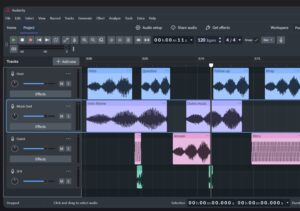
Audacity 4の新機能:クリップを直接つかんで編集する
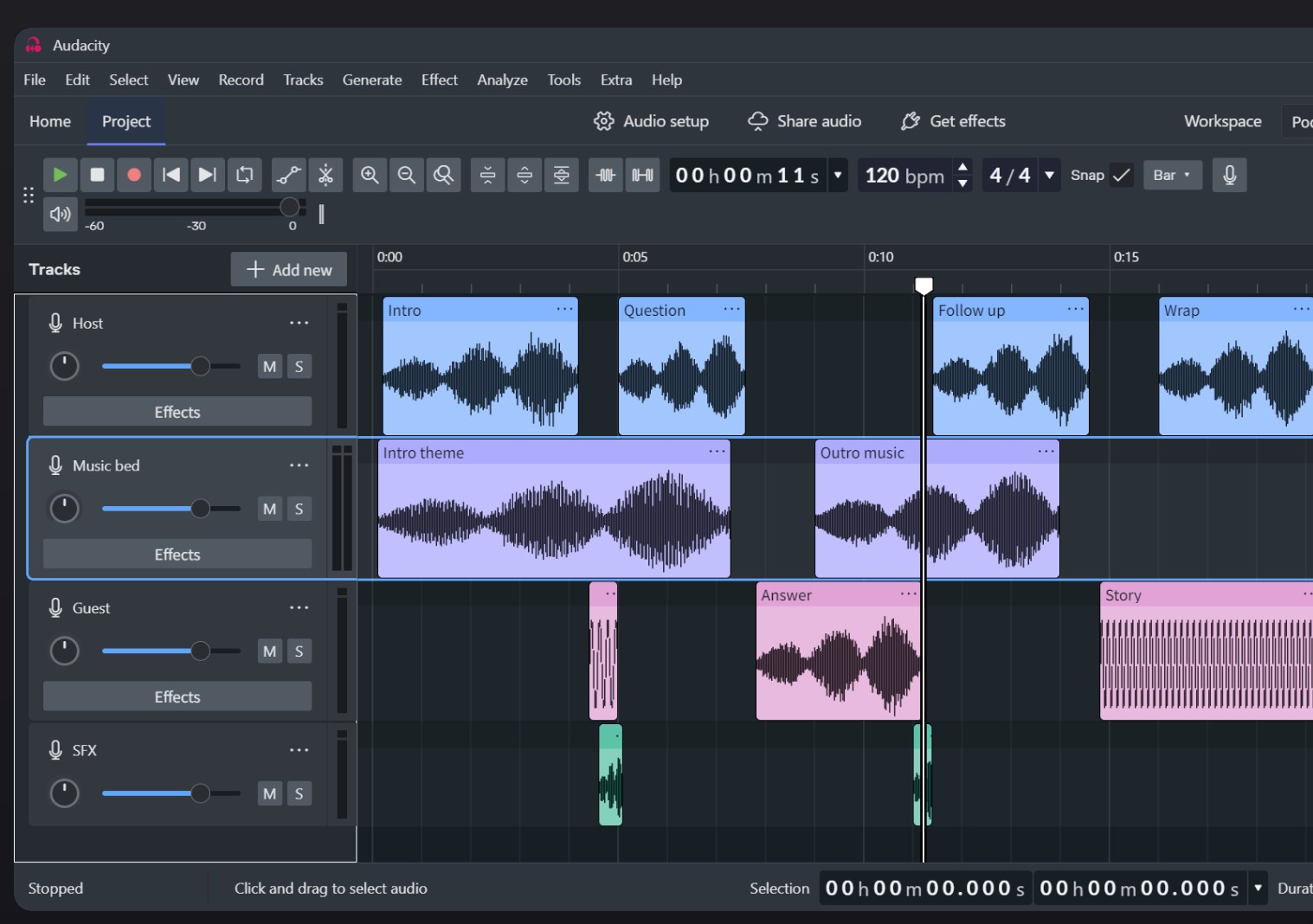
3.xとの一番大きな違いはここ。クリップをクリックで選び、ドラッグで動かす形が中心になった。
クリップをまとめて選んで動かす
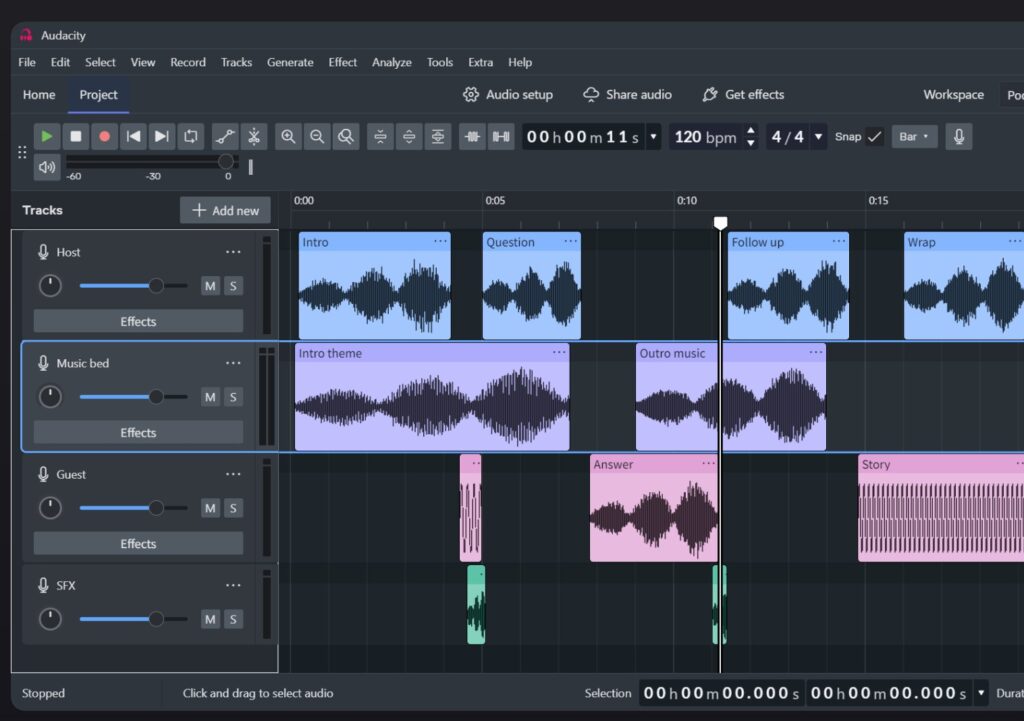
クリップ上部のヘッダーをクリックすると選択。Shiftを押しながらクリックすれば、離れた場所のクリップも一緒に選べる。選んだ複数のクリップは、まとめて移動、トリム(端を削る)、time-stretch(長さの伸び縮み)ができる。
グループ化もできて、グループにしたクリップは移動、コピー、ペースト、複製をひとまとまりのまま扱える。ナレーションとBGMのタイミングを合わせたあと、ずれないように束ねておく使い方が思い浮かぶ。
重ねて置ける、トリムは戻せる
クリップは他のクリップに邪魔されずに自由に置ける。モノラルとステレオのトラックをまたいだ移動もOK。別のクリップの上に置くと、重なった部分は置き換わる。
トリムは非破壊で、切り落とした音声はクリップの端を広げ直せば戻る。位置合わせには、補助線(alignment guides)とサンプル境界へのスナップが使える。OSのクリップボードにある音声ファイルを、そのままペーストすることもできる。
分割はSplit toolとSplit at Silences
Split toolは、Sキーを押す、または押し続けた状態でクリップ上をクリックすると、その位置で切れる。コマンド側には、Split、Split-Cut、Split-Delete、Split at Silences、Split to a New Trackが並ぶ。
ボイス編集で気になるのはSplit at Silences。名前からすると、無音の部分で区切ってクリップを分けるコマンドのようで、長い録音を話の切れ目ごとに分ける下準備に使えそう。
ツール切替とSync-Lockの変化
3.xで慣れた操作が変わるのは、ここ。
F1〜F3とF6のツール切替がなくなった
Select tool(F1)、Envelope tool(F2)、Draw tool(F3)、Multi-tool(F6)という、ツールを切り替える考え方がなくなった。カーソルの位置や状況に応じて動作が変わる形に統合されている。
音量エンベロープは、Automationボタンで表示を切り替える形に。Clip gainモードにしてクリックすると、ドラッグできるコントロールポイントができる。サンプルの描画は、サンプルが見えるところまでズームすると自動で有効になり、カーソルが鉛筆に変わる。
F2を押してエンベロープに入る手の動きで覚えている人は、操作の覚え直しが必要。
Sync-Lockはripple editingに置き換わった
Sync-Lockは廃止され、ripple editingに置き換わった。Delete、Cut、Pasteに、隙間を残すか、後ろを詰めるかを明示したバリアントがある。デフォルトの削除動作はPreferencesのEditingで決められる。
ショートカットは、Delete and close gap (all tracks)がCtrl+Delete、Insert and preserve syncがCtrl+Shift+V。言い間違いを削って後ろを詰める編集をする人は、先にここで好みの設定を決めておくと迷わない。
ショートカットは全部が引き継がれたわけではない
公式の移行ガイドは、ショートカットの多くは引き継がれたが全部ではない、という書き方。リリースノートでも、4.0.1で3.xのショートカットの一部が戻り、4.0.2でTrim、選択解除、ズームのショートカットが戻って、PgUp/PgDownでのタイムラインスクロールも加わった。手に染みついたキー操作で編集する人は、4.0.2を入れてから確かめたい。
画面まわり:3.xに近い見た目から始められる
ツールバーやパネルは、移動、ドッキング、表示と非表示の切り替えができて、並びをWorkspacesとして保存できる。標準はModern、Classic、Musicの3つ。Musicではルーラーを小節・拍で表示できる。
3.xから来た人が気にするのはClassic。clip themeとworkspaceの設定は、できるだけAudacity 3に近づけることを狙っていて、初回起動時にapp theme、clip theme、workspaceを選ぶ。3.xの見た目に近い状態から始めたい人向け。
新しいHome screenには、最近のプロジェクトがサムネイル付きで並ぶ(ローカルとaudio.comのクラウドプロジェクトの両方)。再生ヘッドは常に見えて、停止しなくてもシークできるので、聴き直しながら位置を動かす場面で効きそう。ループ再生したい範囲は、専用のルーラー行で作ったり直したりできる。内蔵エフェクトのウィンドウも新しくなり、プリセットの扱いが揃った。
録音まわり:任意の位置から録れて、ヘッダーでレベルが見える
録音は、タイムライン上の任意の位置から始められる。録ったものは、その位置にクリップとして作られる。
録音まわりでは、Punch and Roll、lead-in recording(録音前の導入部分)、latency compensation(遅延補正)、software playthrough(録音中の音をソフトウェア経由で聴くモニター)、トラックごとの入力モニタリングが作り直されている。
トラックヘッダーには、録音と再生のライブメーターが付いた。録音中は入力レベル、それ以外のときは再生レベルが出る。
デバイス設定のAudio Setupは、システム既定のデバイスを選べて、OS側でデバイスが変わると自動で追従する。Windowsの公式ビルドには、低遅延の録音で使われるドライバー規格のASIOも同梱された。
書き出しは、トラックごと・ラベル範囲ごとに分けられる
4.0.1で、トラックごと、またはラベル範囲ごとに別ファイルとして書き出せるようになった。マーカーとリージョン(ラベル)に基づく書き出しもできる。
複数のコーナーをまとめて録ったポッドキャストや、章ごとに分けたい朗読の収録なら、ラベルで区切って一度に書き出す流れが作れそう。書き出し設定のページとカスタムのサンプルレートも用意されている。
上げる前に確認:4.0に載っていない3.xの機能
ここが「上げて大丈夫か」の分かれ目。公式の4.0.0リリースノートに、3.xの機能で4.0に未搭載のものが書かれている。
- Time Tracks
- Note/MIDI tracks
- Mixer
- Macro Manager(マクロ管理)とscripting pipe(外部スクリプトから操作する口)
- VAMPとLADSPAのhosting(プラグインを読み込む仕組み)
- Play-at-speed
この6項目のほかにも、公式は「一部のexportとrendering機能、analyzers、effects」が未搭載と書いている。ただ、具体的にどれなのかの一覧は公式にない。4.0.2のノートは、4.1で新機能と欠けた機能の復活に取り組んでいると書くだけで、どれがいつ戻るのかまでは書かれていない。
だから確認は2段階。6項目のどれかを日常的に使っている人は、4.0では同じ作業ができない。6項目に当てはまらない人も、普段使うエフェクトや書き出し形式が4.0にあるかは、先に確かめておきたい。「6項目を使っていないから大丈夫」とは言えない。
.aup3は変換コピー、4から3.xへは書き戻せない
3.xのプロジェクト(.aup3)を開くと、新しい.aup4形式に変換して開く。元の.aup3は変更されずに残る。ただし、変換後のプロジェクトを.aup3に保存し直すことはできない。4で編集した内容は3.xに持ち帰れず、3.xで続きを編集したいときは元の.aup3に戻ることになる。
元が残るとはいえ、4.0.0〜4.0.2で破損の修正が続いているので、変換前に別の場所へコピーを取っておくのが前提。.aup3の変換時にクリップが壊れる問題は4.0.1で直っている。公式が案内する4.0.2を入れて試す。
4.0.0〜4.0.2の修正履歴から言えること
正式版の4.0.0が出たあとも、リリースノートにはプロジェクト破損やクラッシュの修正が続いている。
- 4.0.1:保存失敗後のプロジェクト破損、.aup3変換時のクリップ破損、VST3設定の巻き戻りなど
- 4.0.2:空クリップやプロジェクト間コピー、一部プロジェクトの読み込みでの破損、サンプルレートの違うトラック間でクリップを動かしたときのピッチ崩れとクリップ消失、録音中の自動保存の復元など
開発側もフォーラムで、破損したプロジェクトの提出を呼びかけている(Audacity 3と4の両方で起こりうる問題という説明)。公式が把握して直している最中、という段階。納期のある仕事の録音ファイルは、バックアップを取りながら進めたい。
録音・ボイス編集の人にとっての4.0
ポッドキャストやボイス収録、歌ってみたの録音で、作業に関わってくる変更は次のあたり。
- 録り直しや続きの録音:任意の位置からの録音、Punch and Roll
- 長い録音の整理:Split at Silencesとクリップ単位の移動で楽になりそう
- 言い間違いの削除:ripple editingで、隙間を残すか詰めるかを選べる
- コーナーごとの書き出し:トラックごと、ラベル範囲ごとに別ファイルへ
一方、歌ってみたでMIDIトラックを併用している人、Mixerを使っていた人は、4.0にそれらがまだないことを先に押さえておきたい。MIDIや多重録音を本格的に組むなら、DAWの出番。選び方はDAWのレビュー一覧にまとめている。
Audacity 4のダウンロード
Audacityは無料で、GPL v3のオープンソース。入手は公式のダウンロードページから。2026-11-06時点で、案内されているのは4.0.2。
どんな人におすすめ?
- クリップをつかんで切る、動かす編集に切り替えたい人
- 長めの録音を、話の切れ目で分けて整理したい人
- 録り直しや部分差し替えが多い、ボイス収録・歌の録音をする人
- 録音したものをラベルで区切り、複数ファイルに書き出したい人
- 普段使うエフェクトや書き出し形式が4.0にあると、確かめられた人
上げるのを待ったほうがいい人
- マクロ、MIDIトラック、Mixer、VAMP解析、Time Tracksのどれかを日常的に使っている人
- 4.0で、普段使うエフェクトや書き出し機能が見つからなかった人
- 3.xのキー操作が体に染みついていて、それを変えたくない人
FAQ
古い.aupファイルは4で開ける?
インポートできる。
インストールにMuseHubは必要?
公式サイトのダウンロードボタンは、MuseHub経由のインストーラーが主。GitHubの公式リリースページでも、インストーラーを直接配布している。Windowsには、4.0.1でポータブル版も加わった。
日本語のファイル名やプロジェクト名は大丈夫?
非ASCIIのファイル名・プロジェクト名の問題は4.0.1で、CJK文字のトリミング処理(テキストの省略表示)の問題は4.0.2で直っている。日本語名のファイルを扱うなら、4.0.2を入れておきたい。
クラウド保存は必須?
audio.comのアカウントが必要になるのは、クラウドにプロジェクトを保存して使うとき。クラウド保存は選んで使う機能。
まとめ
Audacity 4の新機能で一番大きいのは、クリップを直接つかんで編集する形になったこと。録音も任意の位置から始められて、ヘッダーのメーターや書き出しの分け方まで、ボイス収録の作業に関わる変更が多い。
上げる前に見るのは4つ。使っている機能が未搭載の6項目に入っていないか。普段使うエフェクトや書き出し形式が4.0にあるか。.aup3のコピーを取ったか。4.0.2を入れたか。
──個人的には、マクロやMIDIを使っていなくて、普段使うエフェクトが4.0にあると確かめられた3.xユーザーなら、.aup3のコピーを取って試す価値がある。どちらかで引っかかるなら、欠けた機能の復活が進むのを待つ判断もアリ。
Audacity 4 | The Newest Version of the Renowned Audio Editor


この記事について質問がありますか?コメントはお気軽にご記入ください