
【最新版2026/9月】DTMプラグインセールのおすすめ徹底解説!
Melodyne(メロダイン)グレード比較|Essential・Assistant・Editor・Studioどれを買うべきか【2026年版】
※本サイトでは、アフィリエイト広告を利用、またはプロモーション記事が含まれている場合があります。
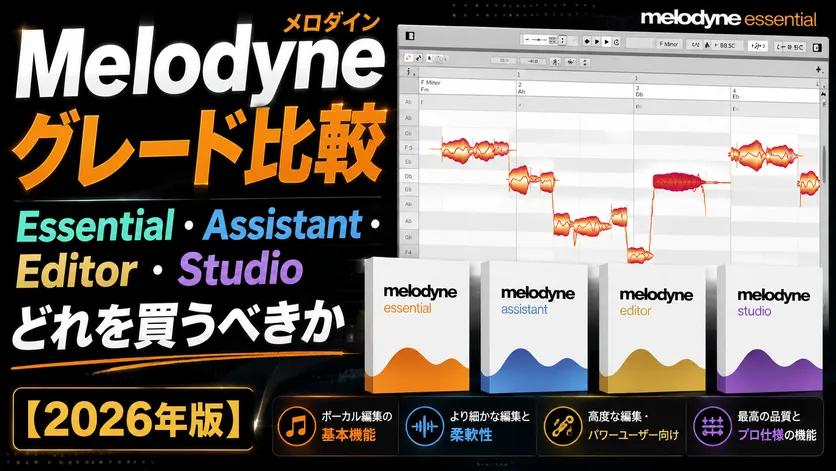
「Melodyneを買いたいけど、Essential・Assistant・Editor・Studioの違いがよくわからない……」
4つのグレードが並んでいてパッと見ではどれを選べばいいかわかりにくい。価格差も結構あるし、間違えて買い直しになるのは避けたい。
このページではグレードごとの機能差を表で整理したうえで、用途別にどれを買えばいいかを結論から伝えることにする。
目次
Melodyne(メロダイン)とは
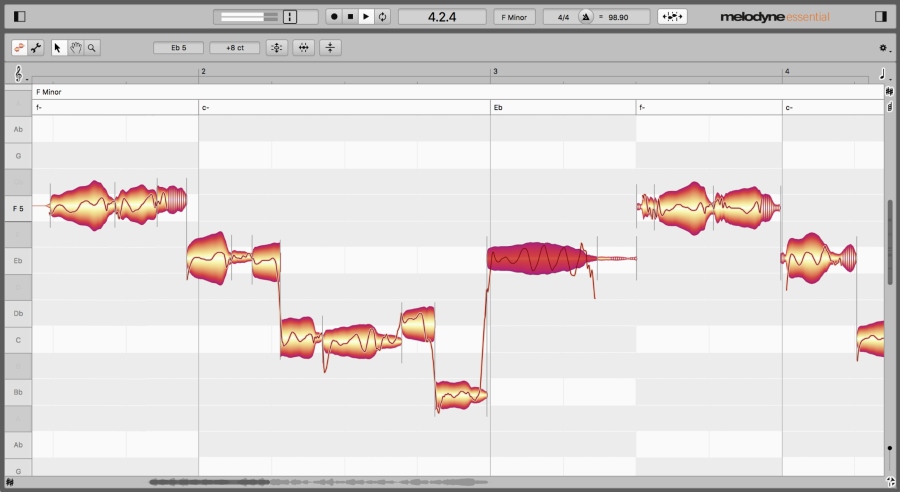
MelodyneはドイツのCelemony社が開発したピッチ・タイミング補正ソフト。DAWのプラグインとして動作し、録音済みのオーディオをノート単位で視覚的に編集できる。
グラミー賞(Technical Grammy Award)を受賞しており、業界標準ソフトのひとつとして長く使われている。ボーカルのピッチ修正ツールとして有名だが、ギター・ピアノ・ストリングスなど、さまざまな楽器に使える(グレードによって対応範囲が変わる)。
よく比較されるAuto-Tuneとの違いを一言で言うと——Auto-Tuneはリアルタイムのピッチ補正・エフェクト的な使い方が得意で、MelodyneはDAWに取り込んだあとで手動で丁寧に直す使い方が得意、という住み分けになる。
Melodyneグレード一覧比較表
まず全体像を把握するために、機能差を表でまとめた。
| 機能 | Essential | Assistant | Editor | Studio |
|---|---|---|---|---|
| モノフォニック(単音)ピッチ編集 | ◎ | ◎ | ◎ | ◎ |
| タイミング・ゲート調整 | ◎ | ◎ | ◎ | ◎ |
| コードトラック・コードグリッド | ◎ | ◎ | ◎ | ◎ |
| 3つのマクロ(ピッチ・タイミング・音量) | ◎ | ◎ | ◎ | ◎ |
| 全ツールセット解放 | ✕ | ◎ | ◎ | ◎ |
| Audio-to-MIDI変換 | ✕ | ◎ | ◎ | ◎ |
| ポリフォニック(和音)編集 | ✕ | ✕ | ◎ | ◎ |
| マルチトラック同時編集 | ✕ | ✕ | ✕ | ◎ |
| 参照トラック機能 | ✕ | ✕ | ✕ | ◎ |
| Sound Editor(スペクトル編集・倍音操作) | ✕ | ✕ | ✕ | ◎ |
価格帯:Essential < Assistant < Editor < Studio(右に行くほど高額)
最新のセール価格・最安値はこちらにまとめている。 →
Melodyne セール・最安値情報
あわせて読みたい

どれが良い?Melodyne5のアップグレードセール!なんでメロダインが必要?
歌や楽器演奏をもっとうまくリスナーに聞かせたい!楽曲作成をしているなら必ず思うことです。しかし完全なピッチで演奏するのはプロでも至難の業です。特にボーカルの…
各グレードの詳細解説
Essential:ボーカル補正ならこれで十分
Melodyneの入門グレード。「ボーカルのピッチを直したい」「歌のタイミングを整えたい」という用途なら、Essentialで事足りることが多い。
できること:
- ボーカル・ベース・リードギターなどモノフォニック音源のピッチ補正
- タイミング(フレーズのズレ)・ゲート(音の長さ)の調整
- ピッチ補正マクロ(音程を自動でスケールに合わせる機能)
- コードトラック・コードグリッドとの連携によるスケール補正
できないこと:
- 音をMIDIデータとして書き出す(Audio-to-MIDI変換)
- 和音楽器のコードを各音単位で個別に編集
- 複数トラックを同時に表示・編集する
コスパが高く、「まずMelodyneを使ってみたい」という最初の一本として選ぶ人が多い印象。後からアップグレードパスもあるため、予算を抑えたいならEssentialスタートは合理的な選択肢だと思う。
→ Melodyne 5 Essentialの詳しいレビューはこちら
Assistant:MIDIに変換したい人向け
EssentialにAudio-to-MIDI変換と全ツールセットが追加されたグレード。
「ハミングしたメロディをMIDIとして書き出してシンセに流したい」「声でMIDI入力する作業が多い」という人に向いている。
Essentialとの主な違い:
- Audio-to-MIDI変換:録音したオーディオをMIDIデータとして書き出せるようになる。鼻歌をそのままシンセパートに変換できる
- 全ツールセット解放:フォルマント(声質)・変調・音の振幅など、より細かいパラメータが操作できるようになる
ポリフォニック編集(和音楽器の個別ノート操作)はこのグレードでは非対応のまま。ギターのコードや鍵盤の和音を個別に直したいならEditorが必要になる。
「ボーカルを歌って、そのメロディをMIDIに変換する」という使い方が多いなら、AssistantかEditor以上を選んだほうが後悔が少ない。
Editor:和音楽器まで直したい人の選択肢
EditorはCelemonyが開発したDNA(Direct Note Access)技術により、ポリフォニック音源(和音楽器)の各音を個別に編集できるようになるグレード。
たとえばギターのコードストロークを録音した音源から、1弦だけ音程をわずかに変えたり、ルート音だけタイミングをずらしたりといったことが可能になる。「ギターを弾いて録音したけど1音だけ音が外れている……弾き直したくない」というときの選択肢になる。
Assistantとの主な違い:
- ポリフォニック解析・編集(ギター・ピアノ・ストリングスのコードを各音単位で操作可能)
- ボーカル以外の楽器にも活用の幅が広がる
マルチトラックの同時編集は非対応(これはStudioで解放される)。
「ボーカルだけでなくギターやピアノのピッチも直したい」という用途があるなら、EditorかStudioを選ぶことになる。個人的には、DTMで趣味の音楽制作をしている範囲ではEditorで十分な場面がほとんどだと思う。
Studio:プロが使う最上位グレード
StudioはMelodyneの全機能解放版。Editorの機能にくわえ、本格的なプロスタジオ環境を想定した機能が追加される。
Editorとの主な違い:
- マルチトラック同時編集:ボーカル・コーラス・ギターなど複数のトラックをMelodyne上で同時に表示・編集できる
- 参照トラック機能:別トラックのピッチ・タイミングを参照して合わせる精度を高められる
- Sound Editor:スペクトル編集・倍音操作など、音のテクスチャー自体を深く操作できる
本格的なレコーディングスタジオやプロのボーカルエンジニアが使うグレードというイメージ。趣味のDTM制作レベルなら、EditorかEssential/Assistantで対応できる場面がほとんどだと思う。
──Studio独自の機能が本当に必要かどうかを考えてから、Editorとの価格差を見て判断するのが無難。
あなたに合うグレードはどれ?
用途別の推奨グレードをまとめた。
| やりたいこと | おすすめグレード |
|---|---|
| ボーカルのピッチ・タイミングを直したい | Essential |
| 鼻歌やボーカルをMIDIデータに変換したい | Assistant |
| ギター・ピアノなど和音楽器を個別に修正したい | Editor |
| 複数トラックを同時にMelodyneで編集したい | Studio |
迷ったときの判断フロー
ステップ① まずボーカルのピッチ補正だけできれば良い? → YES → Essential(予算を抑えたいなら最有力) → NO → 次のステップへ
ステップ② オーディオをMIDIデータとして書き出す作業がある? → YES → Assistant以上 → NO → 次のステップへ
ステップ③ ギター・ピアノなど和音楽器のピッチも直したい? → YES → Editor以上 → NO → Essentialで十分な可能性が高い
ステップ④ ボーカルとコーラス・ギターを同時にMelodyneで表示して編集したい? またはスペクトル編集が必要? → YES → Studio → NO → Editor
「最初はEssentialを使っていたが、ギターの和音も修正できるようにしたくてEditorにアップグレードした」というパターンをよく見かける。最初から全部必要か見えにくいのは仕方ないので、まずEssentialで使ってみて必要を感じたらアップグレードというのは合理的な判断だと思う。
アップグレードについて
Melodyneはグレード間のアップグレードが用意されており、後から上位グレードに移行できる。
移行パスは Essential → Assistant → Editor → Studio の順で用意されている。一段飛ばしや複数段階のアップグレードパスも存在する。
アップグレード価格は定価の50〜60%程度になることが多いため、最初から最上位を買うよりも、使いながら必要なグレードに移行するという進め方がコストを抑えやすい。
ただし、セール時にアップグレード価格が追加で割り引かれることがあるため、タイミングを見て動くのが個人的には一番コスパが良い印象。
メリット・デメリット
Melodyne全体としてのメリット・デメリットをまとめておく。
メリット
- ノート単位での視覚的・直感的な編集ができる(ほかのピッチ補正ソフトと比べて柔軟性が高い)
- DNA技術でポリフォニック音源にも対応(Editor以上)
- アップグレードパスが用意されており、段階的に移行できる
- 業界標準であり、多くのDAWとARAプラグインとして統合可能
デメリット
- Essential・AssistantはポリフォニックNG(和音楽器は直せない)
- Auto-Tuneのようなリアルタイム補正は不得意
- Studioの価格は趣味制作者には重め
- グレードの機能差がわかりにくく、買い間違いが起きやすい
ほかのピッチ補正ソフトと比較するなら
Melodyneと比較候補に挙がりやすいのがSoundtheory RePitch Standard。ボーカルのピッチ補正において自然さを重視した設計で、Melodyneとは異なるアプローチで動作する。どちらを選ぶか迷っている人はセール時に試してみる価値がある。
ボーカル関連のプラグインをまとめて比較したいなら、以下のページも参考にどうぞ。
まとめ
| グレード | 主な用途 | こんな人向け |
|---|---|---|
| Essential | ボーカル・単音楽器のピッチ補正 | 最初の一本・予算を抑えたい |
| Assistant | + Audio-to-MIDI変換 | 鼻歌→MIDI作業をする人 |
| Editor | + 和音楽器のポリフォニック編集 | ギター・鍵盤も直したい人 |
| Studio | + マルチトラック編集・スペクトル編集 | プロスタジオレベルの作業 |
「ボーカルだけ直せれば良い」ならEssential、「和音楽器も触りたい」ならEditor、という基準でまず考えてみると選びやすい。迷ったらセール時期にEssentialから試してみて、必要を感じたらアップグレードするのが個人的にはおすすめ。
最新のセール情報・最安値はこちら。 → Melodyne セール・最安値情報
あわせて読みたい
どれが良い?Melodyne5のアップグレードセール!なんでメロダインが必要?
歌や楽器演奏をもっとうまくリスナーに聞かせたい!楽曲作成をしているなら必ず思うことです。しかし完全なピッチで演奏するのはプロでも至難の業です。特にボーカルの…
よくある質問(FAQ)
- Q:DAWに付属しているMelodyneと単体購入版は同じもの?
-
A:CubaseやStudio Oneなどに付属しているMelodyneはバンドル版で、機能が限定されているケースが多い。付属版からのアップグレードパスが単体購入版と異なる場合もあるため、シリアルの確認はCelemony公式(My Account)で行うのが確実。
- Q:MelodyneはDAWなしで単体起動できる?
-
A:スタンドアローン起動には対応しておらず、基本的にはDAWのプラグインとして動作する。ただしARA(Audio Random Access)対応DAWでは、DAWとより深く統合され、ファイルを別途書き出さずにオーディオを直接編集できる。
- Q:EssentialとAssistantの価格差は買う価値がある?
-
A:ボーカル補正だけならEssentialで十分な場面がほとんど。Audio-to-MIDI変換を使う作業がある、または全ツールセットを使いたいならAssistant以上を選んだほうが後悔が少ない。セール時の価格差を見て判断するのが現実的。
- Q:アップグレードすると元のグレードはどうなる?
-
A:アップグレードすると上位グレードのライセンスに切り替わり、元のグレードのライセンスは無効になるのが基本。ライセンスの状態はCelemony公式のMy Accountで確認できる。
- Q:Auto-TuneとMelodyneはどちらを先に買うべき?
-
A:用途による。「ロボットボイスのエフェクトとしてピッチ補正を使いたい」「リアルタイムで補正したい」ならAuto-Tune寄り。「録音後に手動でじっくり直したい」「和音楽器のピッチも修正したい」ならMelodyne向きの作業が多い。両方持っている人も多く、互いに補完する関係に近い。
- Q:グラミー賞受賞というのはどういう意味?
-
A:CelemonyはDNA技術の開発に対してTechnical Grammy Awardを受賞している。音楽技術の発展に貢献したとして業界から評価されている証明で、プロの現場での信頼性につながっている。
メルマガとLINE
 あざらあし
あざらあしこちらのメルマガでは音楽TIPSをお届け!
この記事について質問がありますか?コメントはお気軽にご記入ください