
【最新版2026/9月】DTMプラグインセールのおすすめ徹底解説!
リファレンスを聴いてもミックスが良くならない人へ。Ninja ABを使ってみた
※本サイトでは、アフィリエイト広告を利用、またはプロモーション記事が含まれている場合があります。
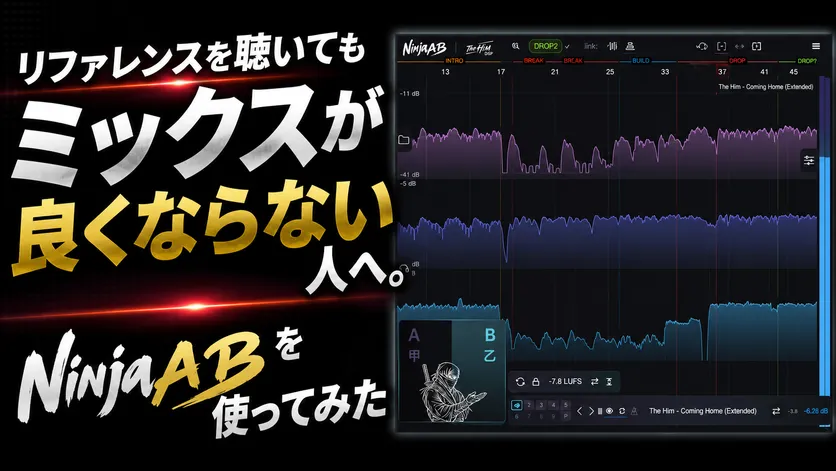
The Him DSP Ninja AB

メリット
- 見やすくストレスないUIでリファレンス曲との比較が簡単にできる
- リファレンス曲のセクションは一度設定しておけば保存され、次に呼び出すときに再設定しなくて良い
- 多彩なメーターモード
デメリット
- 操作方法を覚える時間コストがかかる
リファレンス曲を流しているのに、ミックスが良くならないなら原因は耳ではありません。
好きなプロ曲をDAWに読み込む。
自分のミックスと切り替える。
低域も聴く。
サビの派手さも確認する。
でも完成後に聴き返すと、プロ曲とは全然違う……。
DTMをやっていると、かなり起きやすい悩みです。
私もリファレンス曲を使えばミックス判断が一気に良くなると思っていた時期があります。ところが、リファレンス曲を流すだけではミックスは良くなりません。
理由はシンプル。
比較条件が揃っていないまま聴き比べているから。
サビとAメロを比べている。
音量差に騙されている。
低域を見たいのに、曲全体の派手さで判断している。
前日に聴いた記憶と、今日のミックスを比べている。
リファレンス不足ではなく、比較精度不足。
リファレンスミックスで迷っている人に試してほしいのが、The Him DSPの Ninja AB です。
Ninja ABは、単なるAB比較プラグインではありません。
リファレンス曲 比較の条件を揃え、ミックス判断のズレを減らすためのツールです。
 中の人
中の人作成中の曲をリファレンスと比較するとき、
毎回トラックのソロボタンを押し変えて聞いている…
なんて人はこのリファレンスツールの存在を知ってしまうと元に戻れなくなります!
目次
Ninja ABとは

Ninja ABは、単なるA/B切り替えプラグインではなく、ミックス中のプロジェクトとリファレンス曲を同じスケールで可視化し、セクション単位で比較しやすくするリファレンス支援ツールだ。
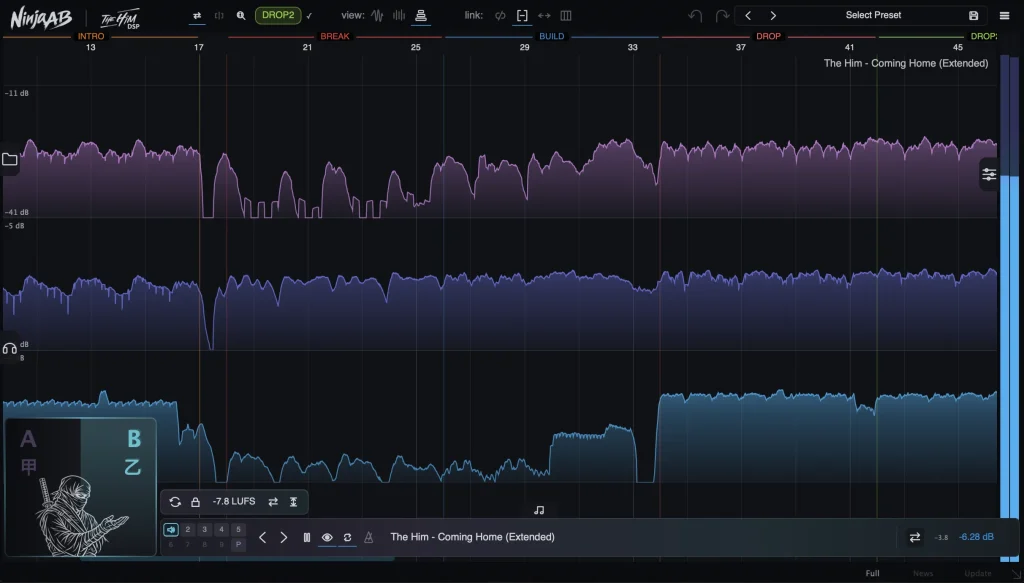
Ninja ABは、The Him DSPが開発したリファレンス比較用プラグインだ。
プラグインの役割は、ミックスやマスタリング中の音をリファレンストラックと比較しやすくすること。
一般的なA/Bツールは、リファレンス曲を読み込み、音量を合わせ、ボタンで切り替えるという流れが中心になる。
Ninja ABは、A/B切り替えだけで終わらない。
プロジェクト側の音も再生中にキャプチャし、リファレンス曲と同じようにラウドネスやダイナミクスのマップとして表示する。
つまり、完成済みのリファレンス曲だけを見るのではなく、制作中のミックスも同じ視点で分析できる。
プロジェクト側の分析まで同じ画面で扱える点がかなり良い。
リファレンス比較は耳だけでやると、どうしても音量や派手さに引っ張られる。
Ninja ABは、耳で聴く比較に加えて、波形、RMS、マルチバンド表示、LUFSなどの情報を同時に確認できる。
リファレンスを聴いているのにミックスが良くならない理由
リファレンス曲を使ってもミックスが良くならない人には、かなり共通点があります。
比較している条件がバラバラ。
自分の曲はサビ。
リファレンス曲はAメロ。
自分の曲はマスター前。
リファレンス曲は市販音源。
リファレンス曲のほうが音量が大きい。
低域を判断したいのに、ボーカルの明るさや全体の音圧に引っ張られている。
条件が揃っていない比較では、正しい判断ができません。
ミックス上達方法として「リファレンスを使う」は正しいです。ただし、リファレンス曲を流すだけでは不十分。
比較する場所。
音量。
帯域。
ステレオ感。
ラウドネスの流れ。
チェック対象を揃えて初めて、リファレンス曲が判断材料になります。
──耳が悪いのではなく、比べ方が荒い。
リファレンス比較で伸び悩む原因は、だいたい比較方法にあります。
比較が面倒だとリファレンスは続かない
Ninja ABでまず便利なのが、ライブプロジェクトキャプチャです。
マスターにNinja ABを挿して再生すると、制作中のプロジェクト音をキャプチャし、リファレンス曲と並べて確認できます。
完成音源を書き出してから比較する必要がありません。
ミックス中の音を、書き出し前の段階でリファレンス曲と比べられます。
地味ですが、かなり助かります。
リファレンス比較は、続けられる環境作りが大事です。
書き出しが必要。
ファイル管理が必要。
音量合わせが必要。
再生位置合わせが必要。
作業手数が多いほど、確認回数は減ります。
Ninja ABのライブプロジェクトキャプチャは、比較までの距離を短くしてくれる機能です。
リファレンス比較でよくある3つの失敗
Ninja ABの便利さを理解する前に、リファレンス比較で起きやすい失敗を整理します。
機能説明だけを読むより、失敗パターンから入ったほうがNinja ABの必要性が見えやすいです。
1. 音量差に騙される
人間の耳は、大きい音を良い音だと感じやすいです。
同じ曲でも、少し音量を上げるだけで迫力が増したように聴こえます。
リファレンス曲のほうが大きい状態で比較すると、自分のミックスが細く感じます。
反対に、自分のミックスのほうが大きい状態で比較すると、低域の濁りや中域の詰まりに気づきにくくなります。
音量差があるAB比較は、かなり危険。
ミックス判断の入り口で錯覚が起きます。
2. 違うセクションを比較している
リファレンス曲 比較で多い失敗が、違う役割のセクション同士を比べることです。
自分の曲のサビと、リファレンス曲のAメロ。
自分の曲のイントロと、リファレンス曲のドロップ。
自分の曲の静かなパートと、リファレンス曲の最大音圧パート。
役割が違う場所を比べると、判断がズレます。
サビの密度を見たいなら、サビ同士。
低域の押し出しを見たいなら、同じ盛り上がりの場所同士。
アレンジの引き算を見たいなら、Aメロ同士。
セクションを揃えるだけで、リファレンス比較の精度はかなり上がります。
3. 面倒になって比較しなくなる
リファレンス比較は、手順が面倒になるほど続きません。
ミックスを書き出す。
別プレイヤーへ読み込む。
音量を合わせる。
再生位置を探す。
プロジェクトへ戻る。
修正する。
また書き出す。
制作中に何度も繰り返すには、なかなか重い作業です。
結果として、リファレンス曲を最初だけ流して終わる。
最後のチェックで慌てて比べる。
修正点が多すぎて嫌になる。
比較が面倒だと、リファレンス曲は制作フローに残りません。
NinjaAB レビュー
NinjaABを常に全面に出しながら使うため、別のモニターに表示させておくと良いでしょう。
まずマスタートラックの最終段にNinjaABを入れる(マスタートラックリミッターの後)

続いてリファレンス曲の設定。
ドラッグ&ドロップでいけるのは、やはり楽ちん。
Ozoneのリファレンスの機能の場合は、毎回フォルダを開かないといけないでちょっと面倒です。
NinjaABが特に優れているのはUIです。
リファレンス曲をAメロ、Bメロ、サビなど特定セッションに合わせてラベル付けしておくことができ、
このラベル付けしたデータはローカルのデータベースに保存されるので、一度付けてしまえば再度付けなくていいのです。
同じジャンルの曲を2,3曲と作っていく時に毎回リファレンスを用意すると思うので、
使う度に毎回設定しなくていいのは時短にもなります。

表示できるビューアーは
- 波形
- RMS
- マルチバンド
の3つ。
ステレオイメージやフェイズスコープは付いていません。
| ビュー | 何が見えるか | 最適 |
|---|---|---|
| 波形 | 高解像度サンプル波形 | トランジェント、アレンジメント、編集ポイント |
| RMS | 波形上の実効エネルギー包絡線 | 音量/ダイナミクスの比較 |
| マルチバンド | 3つの周波数帯域(低域/中域/高域)があり、それぞれに独自のエンベロープがある。 | スペクトルバランスと基準値との比較 |


マルチバンドビューは信号が3つのバンドに分割され、クロスオーバー周波数は120Hzと2.5kHzで固定。
もちろんリファレンスもマルチバンド表示できるので不足している帯域が視認しやすいメリットがあります。

オレンジ色の線はダイナミックレンジ(音の抑揚)がどれくらいあるかを可視化するPSRメーター。

プロジェクトの再生ヘッドの位置をあわせるのはDAW側で行うため、
DAWのプロジェクトをループ指定させて、NinjaABのセクションを聴き比べするやり方になると思われる。
NinjaABではAB比較が簡単にできるのに加えて、
複数のリファレンス曲をストックできます。(リファレンス設定はプリセット保存可能)
リファレンスは最大9曲までストックできるので、比較対象曲の聴き比べが非常にスムーズ。
そして、再生時のフィルターやモノ再生、m/s再生、左右だけなど限定した聞き方もできます。

音量差があるリファレンスはゲインマッチで解消
リファレンスと作っているプロジェクト曲の音量差があるときは
ゲインマッチがあるので、音量差があっても問題なく比較できます。
人の耳は音量が大きいだけで良く聞こえてしまいますから、この機能は地味に便利なのです。
さらにMatch ALLを押すとストックしたリファレンス曲全ての音量が均一化されるので、毎回設定しなくてもよくて便利。
LUFSの設定値を固定することもできます。

ウィンドウに表示させる8種類のメーターはSettingsから変更できます。

切り替えできるメーター
- Peak
- VU
- RMS
- K-12
- K-14
- K-20
- M LUFS
- S LUFS
リファレンスとプロジェクトの音量差が違う時はGain MatchをONにして
同じ音量で比較できる
設定したリファレンスの音量をプロジェクトの音量に揃えるMatch ALL
特殊操作
◯Ctrl + マウスホイールのscrol
ズームイン、ズームアウト or pinch zoom
◯シーク
リファレンスの特定のセクションを再生したいときには、
リファレンス曲の画面に映って「Shift+Click」
◯セクションにタグをつける
ダブルクリック
セール情報・価格
The Him DSP Ninja AB Intro Sale – 31% OFF
【2026/6/16 ~ 629 まで Ninja AB が 31%OFF】
¥13,947 ⇒ ¥9,533(※価格は為替レートで変動あり)
最大9曲のリファレンスを読み込める

複数の楽曲を読み込んで、瞬時に切り替えながら比較できる設計だ。
リファレンスは1曲だけだと危ない。
たとえば、低域がかなり強い曲を1曲だけ基準にすると、自分のミックスも必要以上に低域過多になりやすい。
逆に、かなり明るい曲を1曲だけ基準にすると、高域を上げすぎて耳が痛いミックスになりやすい。
複数曲を並べて比較できると、基準の偏りを避けやすい。
ロックならロックの中でも、低域が太い曲、ボーカルが前にいる曲、ドラムが派手な曲、マスターが自然な曲を分けて入れておく。
複数の基準を並べたうえで、自分の曲がどの方向へ寄っているのかを確認する。
目的別にリファレンス曲を分ける使い方がかなり実用的だ。
ライブプロジェクトキャプチャが便利
Ninja ABの面白いポイントが、ライブプロジェクトキャプチャ。
マスターにNinja ABを挿して再生すると、制作中のプロジェクトを聴きながらキャプチャし、ラウドネスやダイナミクスのマップを作ってくれる。
完成した音源を書き出してから比較する必要がない。
ミックス中の音をリアルタイムにリファレンス曲と並べて確認できる。
書き出し不要で比較できる点は地味だけど、作業の流れとしてかなり大きい。
ミックス中に毎回書き出し、別プレイヤーで読み込み、音量を合わせて比較するのは面倒だ。
面倒な作業は、だいたい後回しになる。
後回しになった結果、最後の最後で「全然リファレンスに近くない」と気づく。
Ninja ABは、比較までの手数を減らすことで、リファレンス確認を制作の流れに組み込みやすくする。


リファレンスフォルダからドラッグ&ドロップしてリファレンスのスロットへ入れる。
エクスプローラー(Mac Finder)からドラッグ&ドロップしても入れられるが、リファレンスのデータは同じものにしておいたほうが良いので、最初からリファレンスフォルダにmp3データを置いた方が次回使う時に迷わなくて済む。

セクションタグと同期が強い
リファレンス比較で一番やりがちな失敗は、違うセクション同士を比べることだ。
自分の曲のAメロと、リファレンス曲のサビを比べても意味が薄い。
イントロの低域と、ドロップの低域を比べても判断がズレる。
Ninja ABは、イントロ、バース、コーラス、ドロップなどのセクションをタグ付けできる。

足りないセクションはフォームに入力して自分で名前をつける。
リファレンス曲に一度タグを付けると、音声ファイル横のサイドカーファイルへ記録される。
プロジェクト側にも同じようにタグを付けておくと、リファレンスへ切り替えたときに対応するセクションへジャンプできる。
セクションタグの仕組みは、かなり現場向き。
「サビの広がりを比べたい」
「ドロップの低域だけ確認したい」
「イントロの薄さを見たい」
といった比較がやりやすくなる。
4つの同期モード
Ninja ABには4つの同期モードが用意されている。
シンプルなセクション移動から、より細かい小節単位の位置合わせまで対応する設計だ。
さらに、リファレンスをプロジェクトテンポへ合わせるビートマッチ再生にも対応している。
タイムストレッチでリファレンスをテンポに合わせられるため、同じ小節位置でグルーヴや展開を比較しやすい。
リファレンス曲と自分の曲のBPMが違う場合、通常のA/B比較では判断しにくい。
同じサビでも、テンポが違うだけでエネルギー感が変わって聴こえる。
テンポの差をある程度ならして比較できるのは、アレンジや展開の確認で助かる。
3つのビジュアル表示
Ninja ABには、3種類の視覚的なオーバービューがある。
- Waveform
- RMS
- Multiband view
Waveformでは、曲全体の形を見られる。
RMSでは、実際の音量感に近いラウドネスの流れを確認できる。
Multiband viewでは、どの帯域にエネルギーが集まっているかを見られる。
個人的に重要だと思うのは、RMSとマルチバンド表示。
リファレンス曲と比べて「自分の曲は弱い」と感じるとき、原因が単純な音量不足とは限らない。
低域の密度が足りないのか。
中域が詰まりすぎているのか。
高域だけ派手でボディがないのか。
RMSとマルチバンド表示があると、耳で感じた違和感の場所を探しやすい。
LUFS自動音量合わせで「大きいほうが良く聴こえる」を避ける
リファレンス比較で絶対に避けたいのが、音量差による錯覚。
人間の耳は、基本的に大きい音を良く感じやすい。
リファレンス曲のほうが大きい状態で比較すると、自分のミックスがショボく聴こえる。
逆に自分のミックスのほうが大きい状態で比較すると、問題が隠れる。
Ninja ABは、LUFSベースの自動ラウドネスマッチングに対応している。
リファレンス曲と自分のミックスの音量差をならして比較できるため、「大きいから良い」という判断ミスを減らせる。
リファレンス比較は、音量合わせがスタートライン。
Ninja ABは、音量を揃えた比較環境をかなり作りやすくしてくれる。
Auditioning機能もミックス確認に使いやすい
Ninja ABには、比較したい場所を絞るためのAuditioningセクションがある。
HP/LPフィルターや、ステレオ、ミッド、サイドのモニタリングを使い、確認したい成分だけを聴ける。
たとえば低域だけを比べる。
サイド成分だけを比べる。
ミッドのボーカル帯域だけを確認する。
成分を切り分ける聴き方ができると、リファレンス比較の精度が上がる。
フルレンジで聴いているだけでは、低域の伸び、中域の密度、サイドの広がりを切り分けにくい。
Auditioning機能は、リファレンス曲を「なんとなく聴く」状態から、目的を決めて確認する状態へ移してくれる。
メーター類もかなり充実
Ninja ABは、メーター類も豊富だ。
切り替えできるメーター
- Peak
- VU
- RMS
- K-12
- K-14
- K-20
- Momentary LUFS (M LUFS)
- Short-termS LUFS (S LUFS)
- リファレンス曲の自動BPM検出

耳で違和感を見つけ、メーターや表示で原因の候補を絞る。
耳から表示へ進む順番が大事。
どんな人に向いている?
Ninja ABが向いているのは、リファレンス曲を使っているのに判断がブレる人だ。
- リファレンス比較をしているのにミックスが近づかない
- サビ同士、ドロップ同士など同じセクションで比較したい
- 音量差に騙されずに判断したい
- 低域、中域、高域のエネルギー差を見ながら確認したい
- 複数のリファレンス曲を素早く切り替えたい
- ミックス中に書き出しなしで比較したい
- マスタリング前の最終チェックを強化したい
特に、歌もの、EDM、ロック、シネマティック、クラブ系など、商業音源との距離感を意識したい制作では便利だと思う。
急がなくていい人
逆に、Ninja ABが最優先ではない人もいる。
たとえば、まだEQやコンプの基礎操作にかなり不安がある段階。
リファレンス比較ツールは、判断材料を増やす道具だ。
基礎的な音作りがまったく分からない状態だと、表示情報が増えても迷う可能性がある。
また、すでに一番有名であろうリファレンスツール「ADPTR AUDIO Metric AB」や、Mastering The Mix REFERENCEなどの比較ツールを使い込んでいて、セクション同期やプロジェクトキャプチャに強い必要性を感じていない人は、導入優先度を下げても良い。
メリット
- 最大9曲のリファレンスを保持できる
- 制作中のプロジェクトをライブキャプチャできる
- セクションタグで同じ構成同士を比較しやすい
- 4つの同期モードとビートマッチ再生に対応
- Waveform / RMS / Multiband viewで違いを見つけやすい
- LUFS自動音量合わせで音量差の錯覚を減らせる
- HP/LP、Stereo/Mid/Sideモニターで確認範囲を絞れる
- Peak、True Peak、VU、RMS、K-14/K-20、LUFSメーターを見られる
デメリット
- 単純なA/B切り替えだけ欲しい人には機能が多め
- セクションタグを活かすには最初の整理が必要
- リファレンス比較に慣れていないと、表示情報の多さで迷う可能性がある
- 既に別の高機能リファレンスツールを持っている人は役割が重なる
まとめ
Ninja ABは、リファレンス曲をただ鳴らして切り替えるためのプラグインではない。
制作中のミックスとリファレンス曲を同じスケールで見て、同じセクションで比べ、音量差の錯覚を減らしながら判断するためのツールだ。
リファレンス比較で大事なのは、「似ているかどうか」を雰囲気で判断することではない。
サビの密度。
低域の量。
中域の押し出し。
サイドの広がり。
ラウドネスの流れ。
音量、帯域、広がり、ラウドネスの流れを分解して、自分のミックスに必要な修正を見つけることだ。
──リファレンスを使っているのにミックスが良くならないなら、比較の仕方を変える。
Ninja ABは、リファレンス比較の手順をかなり実戦的に整えてくれるプラグインだ。
The Him DSP Ninja AB Intro Sale – 31% OFF
【2026/6/16 ~~ 629 まで Ninja AB が 31%OFF】
¥13,947 ⇒ ¥9,533(※価格は為替レートで変動あり)
メルマガとLINE
 あざらあし
あざらあしこちらのメルマガでは音楽TIPSをお届け!

この記事について質問がありますか?コメントはお気軽にご記入ください